
Twoja lista kontrolna przed startem
Przejdź listę Pierwsze kroki i sprawdź najważniejsze rzeczy przed otwarciem sklepu, od produktów i wysyłki po zamówienie testowe.
Otwarcie sklepu wymaga trzech połączeń i kilku kontroli. Połączenia Payly śledzi za Ciebie na karcie Przegląd sekcji Panel i analityka. Kontrole należą do Ciebie i warto je wykonać, zanim powiesz klientom, że sklep jest otwarty.
Przejdź listę Pierwsze kroki
W panelu witryny kliknij Panel i analityka. Lista Pierwsze kroki, u góry karty Przegląd, wymienia pięć kroków i odhacza każdy z nich, gdy jest gotowy.
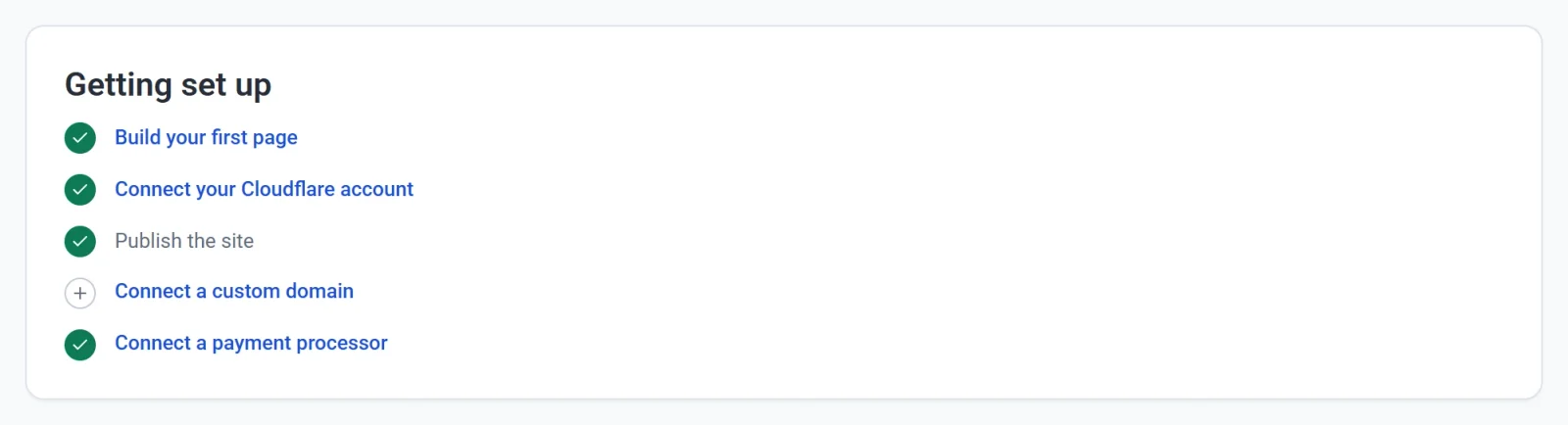
- Zbuduj swoją pierwszą stronę. Kliknij ten krok, aby otworzyć edytor. Zobacz Edytor w skrócie.
- Połącz swoje konto Cloudflare. To tutaj jest hostowany Twój sklep. Zobacz Połącz konto Cloudflare.
- Opublikuj witrynę. Zobacz Opublikuj swoją pierwszą witrynę.
- Połącz własną domenę. Ten krok jest opcjonalny, ponieważ Twój sklep ma już bezpłatny adres. Zobacz Połącz własną domenę.
- Połącz operatora płatności. Połącz Stripe, PayPal lub oba. Zobacz Połącz Stripe i Połącz PayPal.
Nie musisz trzymać się tej kolejności. Na przykład Payly poprosi o Cloudflare przy pierwszej publikacji. Gdy wszystkie kroki zostaną wykonane, lista znika z karty Przegląd.
Sprawdź sklep przed otwarciem
Przejdź tę listę tak, jak zrobiłby to klient. Odhaczaj kolejne punkty.
- Produkty. Każdy produkt ma nazwę, cenę, zdjęcia i opis. Zamień lub usuń przykładowe produkty, które zostały w sklepie. Zobacz Dodaj produkt.
- Twoje własne słowa. Strony O nas, Kontakt, Polityka prywatności i Regulamin zaczynają od przykładowego tekstu. Zastąp go własnym. Zobacz Dodawaj strony i zarządzaj nimi.
- Wysyłka i podatek. W sekcji Ustawienia > Wysyłka i podatki ustaw stawki wysyłki dla miejsc, do których wysyłasz, oraz stawki podatku, które musisz pobierać. Zobacz Skonfiguruj strefy wysyłki i Skonfiguruj podatek od sprzedaży.
- Język i waluta. W sekcji Ustawienia > Ogólne sprawdź język i walutę sklepu. Zobacz Ustaw walutę sklepu.
- E-maile. W sekcji Ustawienia > E-maile zobacz, jakie e-maile dostajesz Ty i Twoi klienci. Zobacz Wybierz, jakie e-maile otrzymujesz.
- Telefony. W edytorze przełączaj się między widokami Komputer, Tablet i Telefon, aby zobaczyć każdy układ. Zobacz Dopasuj witrynę do telefonów i tabletów.
Złóż zamówienie testowe
Tryb testowy pozwala kupować w Twoim własnym sklepie bez prawdziwych pieniędzy. Gdy jest włączony, kasa korzysta z Twoich połączeń testowych (sandbox), a kupujący widzą informację o trybie testowym.
- W sekcji Ustawienia > Płatności włącz Tryb testowy i połącz swoje konta testowe.
- Opublikuj sklep i złóż zamówienie tak, jak zrobiłby to klient.
- Otwórz Zamówienia i sprawdź, czy zamówienie tam jest. Gdy przełącznik Dane testowe jest włączony, ekran Zamówienia pokazuje tylko zamówienia testowe.
Szczegóły znajdziesz w artykule Przyjmuj płatności testowe w trybie testowym.
Przełącz się na płatności na żywo
- Przejdź do Ustawienia > Płatności.
- Wyłącz Tryb testowy. Payly potwierdzi to komunikatem „Tryb testowy wyłączony. Kasa działa na żywo.”

- Jeśli nie jest jeszcze połączone, połącz swoje konto Stripe lub PayPal działające na żywo. Połączenia testowe i na żywo są przechowywane osobno, więc każde z nich wraca po zmianie trybu.
Ważne: Jeśli zostawisz tryb testowy włączony, nikt nie zapłaci Ci naprawdę. Sprawdź ten przełącznik na końcu, tuż przed udostępnieniem adresu sklepu.