
Je checklist voor de lancering
Werk de checklist Aan de slag af en doe de controles voordat je je winkel opent, van producten en verzending tot een testbestelling.
Een winkel openen vraagt om drie koppelingen en een paar controles. Payly houdt de koppelingen voor je bij op het tabblad Overzicht van Dashboard en statistieken. De controles moet je zelf doen, en het is de moeite waard ze te doen voordat je klanten vertelt dat je open bent.
De checklist Aan de slag afwerken
Klik in het dashboard van je site op Dashboard en statistieken. De kaart Aan de slag, hoog op het tabblad Overzicht, toont vijf stappen en vinkt elke stap af zodra hij klaar is.
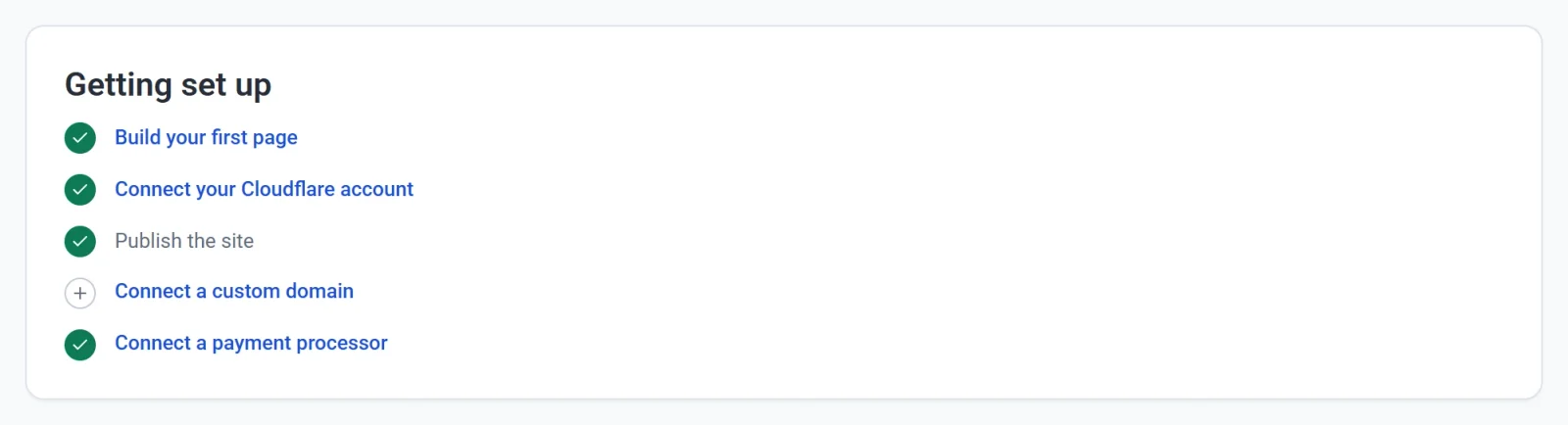
- Bouw je eerste pagina. Klik erop om de editor te openen. Zie De editor in één oogopslag.
- Koppel je Cloudflare-account. Hier wordt je winkel gehost. Zie Je Cloudflare-account koppelen.
- Publiceer de site. Zie Je eerste site publiceren.
- Koppel een eigen domein. Deze stap is optioneel, want je winkel heeft al een gratis adres. Zie Een eigen domein koppelen.
- Koppel een betaalprovider. Koppel Stripe, PayPal of allebei. Zie Stripe koppelen en PayPal koppelen.
Je hoeft de volgorde niet aan te houden. Payly vraagt bijvoorbeeld om Cloudflare wanneer je voor het eerst publiceert. Zodra elke stap klaar is, verdwijnt de kaart van het tabblad Overzicht.
Je winkel controleren voordat je opent
Loop deze lijst door zoals een klant dat zou doen. Vink af wat klaar is.
- Producten. Elk product heeft een naam, een prijs, foto’s en een omschrijving. Vervang of verwijder voorbeeldproducten die je hebt laten staan. Zie Een product toevoegen.
- Je eigen teksten. De pagina’s Over ons, Contact, Privacybeleid en Voorwaarden beginnen met voorbeeldtekst. Vervang die door je eigen tekst. Zie Pagina’s toevoegen en beheren.
- Verzending en btw. Stel in Instellingen > Verzending en belasting de verzendkosten in voor de plekken waar je naartoe verzendt en de btw-tarieven die je moet berekenen. Zie Verzendzones instellen en Btw instellen.
- Taal en valuta. Controleer in Instellingen > Algemeen de taal en de valuta van je winkel. Zie Je winkelvaluta instellen.
- E-mails. Bekijk in Instellingen > E-mails welke e-mails jij en je klanten ontvangen. Zie Kiezen welke e-mails je ontvangt.
- Telefoons. Schakel in de editor tussen Desktop, Tablet en Mobiel om elke lay-out te zien. Zie Je site er goed laten uitzien op telefoons en tablets.
Een testbestelling plaatsen
Met de testmodus kun je in je eigen winkel kopen zonder echt geld. Zolang hij aanstaat, gebruikt het afrekenen je sandboxkoppelingen en zien kopers een melding over de testmodus.
- Zet in Instellingen > Betalingen de Testmodus aan en koppel je testaccounts.
- Publiceer je winkel en plaats een bestelling, zoals een klant dat zou doen.
- Open Bestellingen en controleer of de bestelling er staat. Zolang Testgegevens aanstaat, toont het scherm Bestellingen alleen testbestellingen.
Zie Testbetalingen aannemen met de testmodus voor de details.
Overstappen op live betalingen
- Ga naar Instellingen > Betalingen.
- Zet de Testmodus uit. Payly bevestigt dit met het bericht „Testmodus uit. Het afrekenen is live.”

- Koppel je live Stripe- of PayPal-account als je dat nog niet hebt gedaan. Je test- en livekoppelingen worden apart bewaard, dus elke koppeling komt terug als je van modus wisselt.
Belangrijk: Laat je de testmodus aanstaan, dan kan niemand je echt betalen. Controleer deze schakelaar als laatste, vlak voordat je het adres van je winkel deelt.