
출시 체크리스트
시작하기 체크리스트를 따라 하고, 상품과 배송부터 테스트 주문까지 스토어를 열기 전에 확인할 사항을 점검하는 방법을 안내합니다.
스토어를 열려면 세 가지 연결과 몇 가지 점검이 필요합니다. 연결은 Payly가 대시보드 및 분석의 개요 탭에서 대신 추적해 줍니다. 점검은 고객님이 직접 해야 하며, 고객에게 오픈했다고 알리기 전에 해 두는 것이 좋습니다.
시작하기 체크리스트 따라 하기
사이트 대시보드에서 대시보드 및 분석을 클릭합니다. 개요 탭 위쪽의 시작하기 카드에 다섯 단계가 나열되고, 완료한 단계에는 체크 표시가 붙습니다.
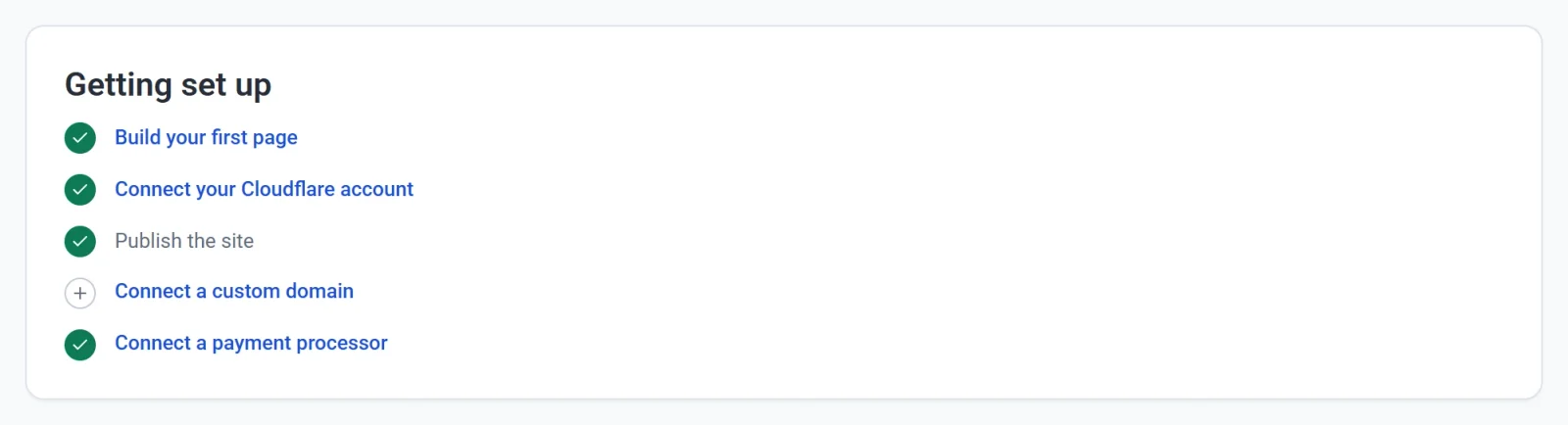
- 첫 페이지 만들기. 클릭하면 편집기가 열립니다. 편집기 한눈에 보기를 참고하세요.
- Cloudflare 계정 연결. 스토어가 호스팅되는 곳입니다. Cloudflare 계정 연결을 참고하세요.
- 사이트 게시. 첫 사이트 게시하기를 참고하세요.
- 사용자 지정 도메인 연결. 스토어에는 이미 무료 주소가 있으므로 이 단계는 선택 사항입니다. 사용자 지정 도메인 연결을 참고하세요.
- 결제 서비스 연결. Stripe, PayPal 또는 둘 다 연결합니다. Stripe 연결과 PayPal 연결을 참고하세요.
순서를 꼭 지킬 필요는 없습니다. 예를 들어 Payly는 처음 게시할 때 Cloudflare 연결을 요청합니다. 모든 단계를 마치면 개요 탭에서 이 카드가 사라집니다.
오픈 전에 스토어 점검하기
고객의 입장에서 이 목록을 따라가 보세요. 하나씩 확인하며 체크하세요.
- 상품. 모든 상품에 이름, 가격, 사진, 설명이 있어야 합니다. 그대로 둔 샘플 상품이 있다면 교체하거나 삭제하세요. 상품 추가를 참고하세요.
- 나만의 문구. 소개, 문의, 개인정보처리방침, 이용약관 페이지에는 예시 텍스트가 들어 있습니다. 고객님의 내용으로 바꾸세요. 페이지 추가 및 관리를 참고하세요.
- 배송과 세금. 설정 > 배송 및 세금에서 배송하는 지역의 배송 요금과 부과해야 하는 세율을 설정하세요. 배송 지역 설정과 판매세 설정을 참고하세요.
- 언어와 통화. 설정 > 일반에서 스토어 언어와 통화를 확인하세요. 스토어 통화 설정을 참고하세요.
- 이메일. 설정 > 이메일에서 고객님과 고객이 받는 이메일을 확인하세요. 받을 이메일 선택을 참고하세요.
- 휴대폰. 편집기에서 데스크톱, 태블릿, 모바일을 전환하며 각 레이아웃을 확인하세요. 휴대폰과 태블릿에서 사이트가 올바르게 보이게 하기를 참고하세요.
테스트 주문 해 보기
테스트 모드에서는 실제 돈 없이 내 스토어에서 구매해 볼 수 있습니다. 테스트 모드가 켜져 있는 동안 결제는 샌드박스 연결을 사용하며, 고객에게는 테스트 모드 안내가 표시됩니다.
- 설정 > 결제에서 테스트 모드를 켜고 테스트 계정을 연결합니다.
- 스토어를 게시하고 고객처럼 주문해 봅니다.
- 주문을 열고 주문이 있는지 확인합니다. 테스트 데이터가 켜져 있는 동안 주문 화면에는 테스트 주문만 표시됩니다.
자세한 내용은 테스트 모드로 테스트 결제 받기를 참고하세요.
실제 결제로 전환하기
- 설정 > 결제로 이동합니다.
- 테스트 모드를 끕니다. Payly가 “테스트 모드 꺼짐: 결제가 실제로 처리됩니다.”라는 메시지로 알려 줍니다.

- 아직 연결하지 않았다면 실제 Stripe 또는 PayPal 계정을 연결합니다. 테스트 연결과 실제 연결은 따로 보관되므로, 모드를 전환하면 각각 다시 사용됩니다.
중요: 테스트 모드를 켜 두면 아무도 실제로 결제할 수 없습니다. 스토어 주소를 공유하기 직전에 이 스위치를 마지막으로 확인하세요.