
公開前チェックリスト
「設定を進めましょう」のチェックリストと、商品や配送からテスト注文まで、ストアを公開する前に確認することを順に進めます。
ストアを開くには、3つの接続といくつかの確認が必要です。接続は、ダッシュボードとアナリティクスの概要タブで Payly が進み具合を記録します。確認はご自身で行うもので、お客様に開店をお知らせする前に済ませておくと安心です。
「設定を進めましょう」のチェックリストを進める
サイトダッシュボードで、ダッシュボードとアナリティクスをクリックします。概要タブの上部近くにある設定を進めましょうのカードに、5つの手順が一覧表示され、完了した手順にチェックが付きます。
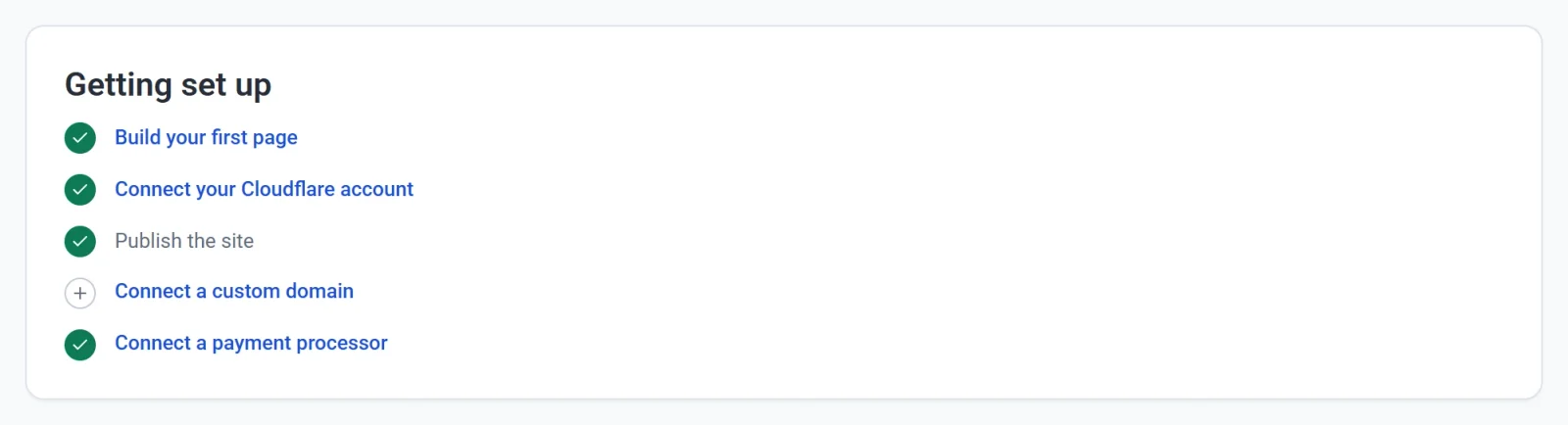
- 最初のページを作る。 クリックするとエディタが開きます。エディタの概要をご覧ください。
- Cloudflare アカウントを接続する。 ストアがホスティングされる場所です。Cloudflare アカウントを接続するをご覧ください。
- サイトを公開する。 最初のサイトを公開するをご覧ください。
- 独自ドメインを接続する。 ストアにはすでに無料のアドレスがあるので、この手順は任意です。独自ドメインを接続するをご覧ください。
- 決済プロバイダーを接続する。 Stripe、PayPal、またはその両方を接続します。Stripe を接続するとPayPal を接続するをご覧ください。
順番どおりに進める必要はありません。たとえば Payly は、初めて公開するときに Cloudflare の接続を求めます。すべての手順が完了すると、カードは概要タブから消えます。
公開前にストアを確認する
お客様の目線でこのリストを確認していきましょう。済んだものにチェックを付けながら進めてください。
- 商品。 すべての商品に、名前、価格、写真、説明があること。残してあるサンプル商品は、差し替えるか削除してください。商品を追加するをご覧ください。
- ご自身の言葉。 会社概要、お問い合わせ、プライバシーポリシー、利用規約のページには、最初は例文が入っています。ご自身の文章に置き換えてください。ページを追加して管理するをご覧ください。
- 配送と税金。 設定 > 配送と税金で、配送先ごとの送料と、徴収が必要な税率を設定します。配送エリアを設定すると売上税を設定するをご覧ください。
- 言語と通貨。 設定 > 一般で、ストアの言語と通貨を確認します。ストアの通貨を設定するをご覧ください。
- メール。 設定 > メールで、ご自身とお客様に届くメールを確認します。受信するメールを選ぶをご覧ください。
- スマートフォン。 エディタでデスクトップ、タブレット、モバイルを切り替えて、各レイアウトを確認します。スマートフォンとタブレットで見やすいサイトにするをご覧ください。
テスト注文をする
テストモードを使うと、実際のお金を使わずに、ご自身のストアで購入できます。オンのあいだ、チェックアウトではサンドボックスの接続が使われ、お客様にはテストモードのお知らせが表示されます。
- 設定 > 決済でテストモードをオンにして、テスト用のアカウントを接続します。
- ストアを公開し、お客様と同じように注文します。
- 注文を開いて、注文が表示されていることを確認します。テストデータがオンのあいだは、注文画面にテスト注文だけが表示されます。
詳細はテストモードでテスト決済を行うをご覧ください。
本番の決済に切り替える
- 設定 > 決済に移動します。
- テストモードをオフにします。Payly から「テストモードを無効にしました。チェックアウトは本番です。」というメッセージで確認が表示されます。

- まだ接続していない場合は、本番の Stripe または PayPal アカウントを接続します。テスト用と本番用の接続は別々に保存されているので、モードを切り替えると、それぞれの接続が戻ります。
重要: テストモードをオンのままにすると、実際の支払いは誰もできません。ストアのアドレスを共有する直前に、このスイッチを最後に確認してください。