
La tua checklist di lancio
Completa la checklist Prime impostazioni e i controlli da fare prima di aprire il negozio, dai prodotti alla spedizione fino a un ordine di prova.
Aprire un negozio richiede tre collegamenti e qualche controllo. Payly tiene traccia dei collegamenti per te nella scheda Panoramica di Dashboard e statistiche. I controlli, invece, spettano a te, e vale la pena farli prima di dire ai clienti che sei aperto.
Completa la checklist Prime impostazioni
Nella dashboard del tuo sito, fai clic su Dashboard e statistiche. Il riquadro Prime impostazioni, in alto nella scheda Panoramica, elenca cinque passaggi e spunta ciascuno quando è completato.
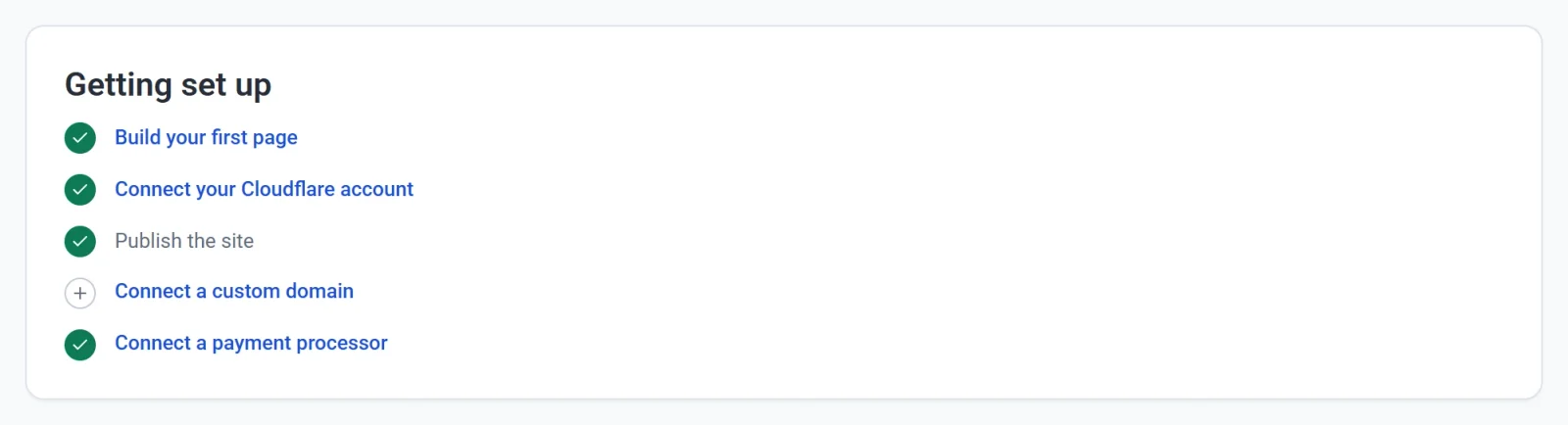
- Crea la tua prima pagina. Cliccalo per aprire l’editor. Vedi L’editor in breve.
- Collega il tuo account Cloudflare. È il luogo in cui è ospitato il tuo negozio. Vedi Collega il tuo account Cloudflare.
- Pubblica il sito. Vedi Pubblica il tuo primo sito.
- Collega un dominio personalizzato. Questo passaggio è facoltativo, perché il tuo negozio ha già un indirizzo gratuito. Vedi Collega un dominio personalizzato.
- Collega un gestore di pagamento. Collega Stripe, PayPal o entrambi. Vedi Collega Stripe e Collega PayPal.
Non sei obbligato a seguire l’ordine. Payly ti chiede Cloudflare, per esempio, la prima volta che pubblichi. Quando tutti i passaggi sono completati, il riquadro scompare dalla scheda Panoramica.
Controlla il tuo negozio prima di aprire
Scorri questo elenco come farebbe un cliente. Spunta le voci man mano che procedi.
- Prodotti. Ogni prodotto ha un nome, un prezzo, delle foto e una descrizione. Sostituisci o elimina gli eventuali prodotti di esempio che hai tenuto. Vedi Aggiungi un prodotto.
- Le tue parole. Le pagine Chi siamo, Contatti, Informativa sulla privacy e Termini partono con un testo di esempio. Sostituiscilo con il tuo. Vedi Aggiungi e gestisci le pagine.
- Spedizione e tasse. In Impostazioni > Spedizione e tasse imposta le tariffe di spedizione per i luoghi in cui spedisci e le aliquote fiscali che devi applicare. Vedi Configura le zone di spedizione e Imposta le tasse sulle vendite.
- Lingua e valuta. In Impostazioni > Generale controlla la lingua e la valuta del negozio. Vedi Imposta la valuta del negozio.
- Email. In Impostazioni > Email controlla quali email ricevono i tuoi clienti e quali ricevi tu. Vedi Scegli quali email ricevere.
- Smartphone. Nell’editor passa tra Desktop, Tablet e Mobile per vedere ogni layout. Vedi Fai apparire bene il sito su smartphone e tablet.
Effettua un ordine di prova
La modalità test ti permette di acquistare dal tuo negozio senza denaro reale. Quando è attiva, il checkout usa i tuoi collegamenti sandbox e i clienti vedono un avviso della modalità test.
- In Impostazioni > Pagamenti attiva Modalità test e collega i tuoi account di prova.
- Pubblica il tuo negozio ed effettua un ordine, come farebbe un cliente.
- Apri Ordini e controlla che l’ordine ci sia. Finché Dati di test è attivo, la schermata Ordini mostra solo gli ordini di prova.
Per i dettagli vedi Accetta pagamenti di prova con la modalità test.
Passa ai pagamenti reali
- Vai a Impostazioni > Pagamenti.
- Disattiva Modalità test. Payly conferma con il messaggio «Modalità test disattivata. Il checkout è operativo.»

- Collega il tuo account Stripe o PayPal reale, se non l’hai già fatto. I collegamenti di prova e quelli reali sono conservati separatamente, quindi ciascuno torna quando cambi modalità.
Importante: se lasci attiva la modalità test, nessuno potrà pagarti davvero. Controlla questo interruttore per ultimo, subito prima di condividere l’indirizzo del tuo negozio.