
Votre liste de contrôle avant le lancement
Parcourez la liste Mise en route et les vérifications à faire avant d’ouvrir votre boutique, des produits et de la livraison jusqu’à une commande de test.
Ouvrir une boutique demande trois connexions et quelques vérifications. Payly suit les connexions pour vous sur l’onglet Vue d’ensemble de Tableau de bord et statistiques. Les vérifications, c’est à vous de les faire, et elles valent la peine d’être faites avant d’annoncer à vos clients que vous êtes ouvert.
Parcourir la liste Mise en route
Dans le tableau de bord de votre site, cliquez sur Tableau de bord et statistiques. La carte Mise en route, en haut de l’onglet Vue d’ensemble, liste cinq étapes et coche chacune d’elles lorsqu’elle est terminée.
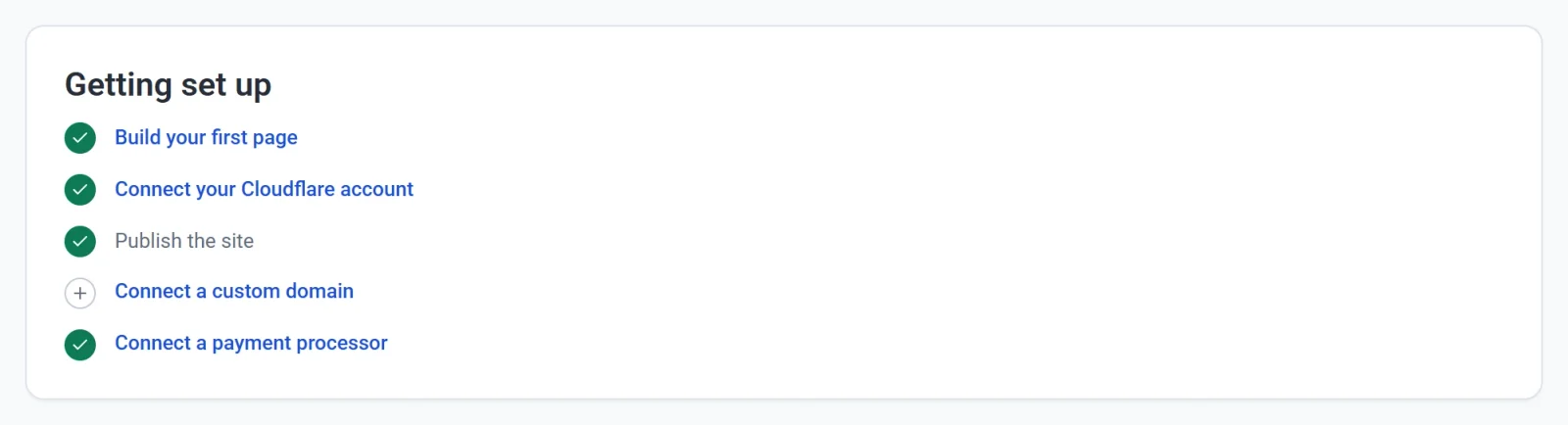
- Créez votre première page. Cliquez dessus pour ouvrir l’éditeur. Consultez L’éditeur en un coup d’œil.
- Connectez votre compte Cloudflare. C’est là que votre boutique est hébergée. Consultez Connecter votre compte Cloudflare.
- Publiez le site. Consultez Publier votre premier site.
- Connectez un domaine personnalisé. Cette étape est facultative, car votre boutique a déjà une adresse gratuite. Consultez Connecter un domaine personnalisé.
- Connectez un prestataire de paiement. Connectez Stripe, PayPal ou les deux. Consultez Connecter Stripe et Connecter PayPal.
Vous n’êtes pas obligé de suivre cet ordre. Payly vous demande Cloudflare la première fois que vous publiez, par exemple. Lorsque toutes les étapes sont terminées, la carte disparaît de l’onglet Vue d’ensemble.
Vérifier votre boutique avant l’ouverture
Parcourez cette liste comme le ferait un client. Cochez les points au fur et à mesure.
- Produits. Chaque produit a un nom, un prix, des photos et une description. Remplacez ou supprimez les produits d’exemple que vous avez gardés. Consultez Ajouter un produit.
- Vos propres mots. Les pages À propos, Contact, Politique de confidentialité et Conditions contiennent d’abord un texte d’exemple. Remplacez-le par le vôtre. Consultez Ajouter et gérer des pages.
- Livraison et TVA. Dans Paramètres > Livraison et taxes, définissez les tarifs de livraison pour les destinations que vous desservez et les taux de TVA que vous devez percevoir. Consultez Configurer des zones de livraison et Configurer la TVA.
- Langue et devise. Dans Paramètres > Général, vérifiez la langue et la devise de la boutique. Consultez Définir la devise de votre boutique.
- E-mails. Dans Paramètres > E-mails, consultez les e-mails que vous et vos clients recevez. Consultez Choisir les e-mails que vous recevez.
- Mobiles. Dans l’éditeur, passez de Ordinateur à Tablette puis à Mobile pour voir chaque mise en page. Consultez Soigner l’affichage de votre site sur mobile et tablette.
Passer une commande de test
Le mode test vous permet d’acheter dans votre propre boutique sans argent réel. Tant qu’il est activé, le paiement utilise vos connexions de test (sandbox), et vos clients voient un avis de mode test.
- Dans Paramètres > Paiements, activez Mode test et connectez vos comptes de test.
- Publiez votre boutique et passez une commande, comme le ferait un client.
- Ouvrez Commandes et vérifiez que la commande s’y trouve. Tant que Données de test est activé, l’écran Commandes n’affiche que les commandes de test.
Consultez Accepter des paiements de test avec le mode test pour plus de détails.
Passer aux paiements réels
- Rendez-vous dans Paramètres > Paiements.
- Désactivez Mode test. Payly confirme avec le message « Mode test désactivé : le paiement est en production. »

- Connectez votre compte Stripe ou PayPal de production si ce n’est pas déjà fait. Vos connexions de test et de production sont conservées séparément : chacune revient donc lorsque vous changez de mode.
Important : si vous laissez le mode test activé, personne ne peut vous payer pour de vrai. Vérifiez ce commutateur en dernier, juste avant de partager l’adresse de votre boutique.