
Tu lista de comprobación antes del lanzamiento
Repasa la lista Puesta en marcha y las comprobaciones que conviene hacer antes de abrir tu tienda, desde los productos y el envío hasta un pedido de prueba.
Abrir una tienda requiere tres conexiones y algunas comprobaciones. Payly sigue las conexiones por ti en la pestaña Resumen de Panel y analíticas. Las comprobaciones te tocan a ti, y conviene hacerlas antes de avisar a tus clientes de que estás abierto.
Completa la lista Puesta en marcha
En el panel de tu sitio, haz clic en Panel y analíticas. La tarjeta Puesta en marcha, cerca de la parte superior de la pestaña Resumen, enumera cinco pasos y marca cada uno cuando está hecho.
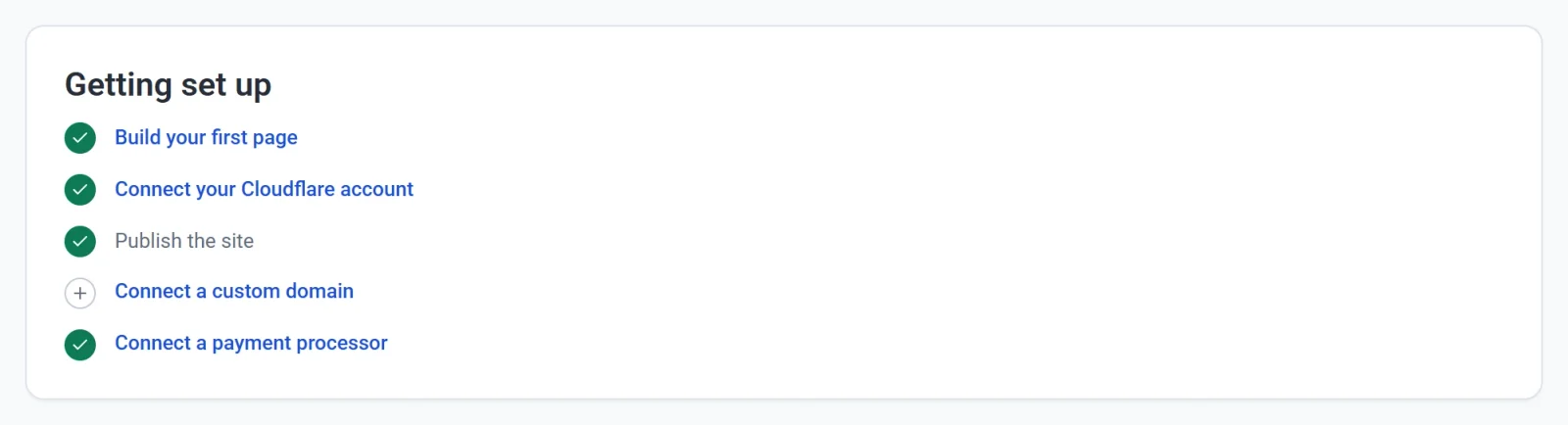
- Crea tu primera página. Haz clic en él para abrir el editor. Consulta El editor de un vistazo.
- Conecta tu cuenta de Cloudflare. Es donde se aloja tu tienda. Consulta Conecta tu cuenta de Cloudflare.
- Publica el sitio. Consulta Publica tu primer sitio.
- Conecta un dominio propio. Este paso es opcional, porque tu tienda ya tiene una dirección gratuita. Consulta Conecta un dominio propio.
- Conecta una pasarela de pago. Conecta Stripe, PayPal o ambas. Consulta Conecta Stripe y Conecta PayPal.
No tienes que seguir el orden. Payly te pide Cloudflare cuando publicas por primera vez, por ejemplo. Cuando todos los pasos están hechos, la tarjeta desaparece de la pestaña Resumen.
Revisa tu tienda antes de abrir
Recorre esta lista como lo haría un cliente. Ve marcando cada punto.
- Productos. Todos los productos tienen nombre, precio, fotos y descripción. Sustituye o elimina los productos de ejemplo que hayas conservado. Consulta Añade un producto.
- Tus propias palabras. Las páginas Acerca de, Contacto, Política de privacidad y Condiciones empiezan con texto de ejemplo. Sustitúyelo por el tuyo. Consulta Añade y gestiona páginas.
- Envío e impuestos. En Ajustes > Envío e impuestos, configura las tarifas de envío de los lugares a los que envías y los impuestos que debes cobrar. Consulta Configurar zonas de envío y Configurar el impuesto sobre las ventas.
- Idioma y moneda. En Ajustes > General, comprueba el idioma y la moneda de la tienda. Consulta Define la moneda de tu tienda.
- Correos. En Ajustes > Correos, consulta qué correos recibís tú y tus clientes. Consulta Elige qué correos recibes.
- Móviles. En el editor, cambia entre Escritorio, Tableta y Móvil para ver cada disposición. Consulta Haz que tu sitio se vea bien en móviles y tabletas.
Haz un pedido de prueba
El modo de prueba te permite comprar en tu propia tienda sin dinero real. Mientras está activado, el proceso de pago usa tus conexiones de pruebas y los clientes ven un aviso de modo de prueba.
- En Ajustes > Pagos, activa el Modo de prueba y conecta tus cuentas de pruebas.
- Publica tu tienda y haz un pedido, como lo haría un cliente.
- Abre Pedidos y comprueba que el pedido está allí. Mientras Datos de prueba está activado, la pantalla Pedidos solo muestra pedidos de prueba.
Consulta Haz pagos de prueba con el modo de prueba para ver los detalles.
Pasa a los pagos reales
- Ve a Ajustes > Pagos.
- Desactiva el Modo de prueba. Payly lo confirma con el mensaje «Modo de prueba desactivado: el proceso de pago está en producción.»

- Conecta tu cuenta de producción de Stripe o PayPal si aún no lo has hecho. Tus conexiones de pruebas y de producción se guardan por separado, así que cada una vuelve cuando cambias de modo.
Importante: si dejas el modo de prueba activado, nadie podrá pagarte de verdad. Comprueba este interruptor lo último, justo antes de compartir la dirección de tu tienda.