
Ihre Checkliste vor dem Start
Arbeiten Sie die Checkliste „Einrichtung“ ab und erledigen Sie die Prüfungen vor der Shop-Eröffnung, von Produkten und Versand bis zur Testbestellung.
Für die Eröffnung eines Shops brauchen Sie drei Verbindungen und ein paar Prüfungen. Die Verbindungen verfolgt Payly für Sie auf dem Tab Übersicht von Dashboard & Statistiken. Die Prüfungen liegen bei Ihnen, und sie lohnen sich, bevor Sie Kunden mitteilen, dass Sie geöffnet haben.
Die Checkliste „Einrichtung“ abarbeiten
Klicken Sie in Ihrem Website-Dashboard auf Dashboard & Statistiken. Die Karte Einrichtung im oberen Bereich des Tabs Übersicht listet fünf Schritte auf und hakt jeden ab, sobald er erledigt ist.
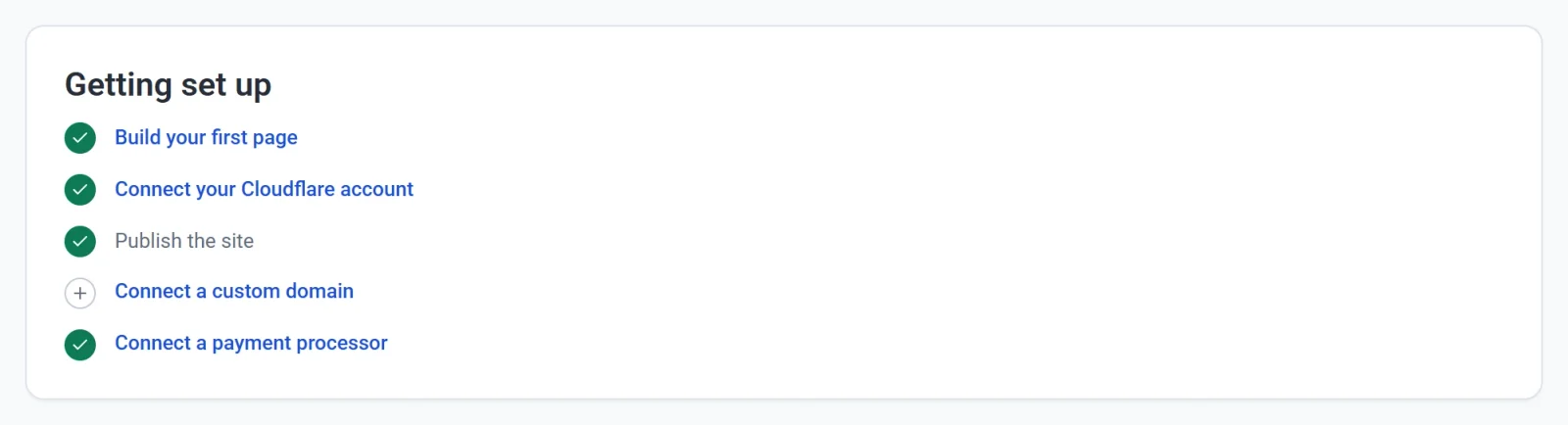
- Ihre erste Seite bauen. Klicken Sie darauf, um den Editor zu öffnen. Siehe Der Editor im Überblick.
- Ihr Cloudflare-Konto verbinden. Dort wird Ihr Shop gehostet. Siehe Ihr Cloudflare-Konto verbinden.
- Die Website veröffentlichen. Siehe Ihre erste Website veröffentlichen.
- Eine eigene Domain verbinden. Dieser Schritt ist optional, denn Ihr Shop hat bereits eine kostenlose Adresse. Siehe Eine eigene Domain verbinden.
- Einen Zahlungsanbieter verbinden. Verbinden Sie Stripe, PayPal oder beide. Siehe Stripe verbinden und PayPal verbinden.
Sie müssen die Reihenfolge nicht einhalten. Payly fragt zum Beispiel beim ersten Veröffentlichen nach Cloudflare. Sobald alle Schritte erledigt sind, verschwindet die Karte vom Tab Übersicht.
Ihren Shop vor der Eröffnung prüfen
Gehen Sie diese Liste so durch, wie es ein Kunde tun würde. Haken Sie ab, was erledigt ist.
- Produkte. Jedes Produkt hat einen Namen, einen Preis, Fotos und eine Beschreibung. Ersetzen oder löschen Sie Beispielprodukte, die Sie behalten haben. Siehe Ein Produkt hinzufügen.
- Ihre eigenen Worte. Die Seiten „Über uns“, „Kontakt“, „Datenschutzerklärung“ und „AGB“ beginnen mit Beispieltext. Ersetzen Sie ihn durch Ihren eigenen. Siehe Seiten hinzufügen und verwalten.
- Versand und Steuern. Legen Sie unter Einstellungen > Versand & Steuern die Versandkosten für die Orte fest, in die Sie liefern, und die Steuersätze, die Sie erheben müssen. Siehe Versandzonen einrichten und Umsatzsteuer einrichten.
- Sprache und Währung. Prüfen Sie unter Einstellungen > Allgemein die Sprache und die Währung des Shops. Siehe Die Währung Ihres Shops festlegen.
- E-Mails. Sehen Sie unter Einstellungen > E-Mails nach, welche E-Mails Sie und Ihre Kunden erhalten. Siehe Festlegen, welche E-Mails Sie erhalten.
- Smartphones. Wechseln Sie im Editor zwischen Desktop, Tablet und Mobil, um jedes Layout zu sehen. Siehe Ihre Website auf Smartphones und Tablets richtig darstellen.
Eine Testbestellung aufgeben
Im Testmodus können Sie ohne echtes Geld in Ihrem eigenen Shop einkaufen. Solange er eingeschaltet ist, verwendet die Kasse Ihre Sandbox-Verbindungen, und Käufer sehen einen Hinweis auf den Testmodus.
- Schalten Sie unter Einstellungen > Zahlungen den Testmodus ein und verbinden Sie Ihre Testkonten.
- Veröffentlichen Sie Ihren Shop und geben Sie eine Bestellung auf, wie es ein Kunde tun würde.
- Öffnen Sie Bestellungen und prüfen Sie, ob die Bestellung dort erscheint. Solange Testdaten eingeschaltet ist, zeigt der Bildschirm Bestellungen nur Testbestellungen.
Einzelheiten finden Sie unter Testzahlungen mit dem Testmodus.
Auf Live-Zahlungen umstellen
- Gehen Sie zu Einstellungen > Zahlungen.
- Schalten Sie den Testmodus aus. Payly bestätigt mit der Meldung „Testmodus aus. Die Kasse ist live.“

- Verbinden Sie Ihr Live-Konto bei Stripe oder PayPal, falls Sie das noch nicht getan haben. Ihre Test- und Live-Verbindungen werden getrennt gespeichert, daher ist jede wieder da, wenn Sie den Modus wechseln.
Wichtig: Wenn der Testmodus eingeschaltet bleibt, kann niemand wirklich bei Ihnen bezahlen. Prüfen Sie diesen Schalter zuletzt, direkt bevor Sie die Adresse Ihres Shops weitergeben.