从其他店铺导入商品
把 Shopify、Etsy、Wix、Squarespace 或 WooCommerce 上的商品迁移过来,可以使用当前店铺导出的文件,也可以只输入店铺网址。
迁移到 Payly,并不意味着要把商品库重新录入一遍。导入功能会读取您当前店铺中的商品,并连同图片、价格、选项和库存一起添加到 Payly。
开始之前
- 连接 Cloudflare。您的商品图片会复制到店铺专属的存储空间,这个存储空间位于您的 Cloudflare 账户中。参见连接您的 Cloudflare 账户。
- 设置店铺货币。价格以数字形式导入,并按店铺的货币来理解。参见设置店铺货币。
- 在核对完所有内容之前,请保持原来的店铺开放。您需要对照检查,而且在图片复制完成之前,图片仍然从原来的店铺加载。
从文件导入
- 在站点控制台中,点击商品,然后点击导入。

- 保持选中上传文件,把导出的文件拖放到框内,或点击选择文件。不确定到哪里找这个文件?点击在哪里找到这个文件?,或参见下方对应平台的文章。
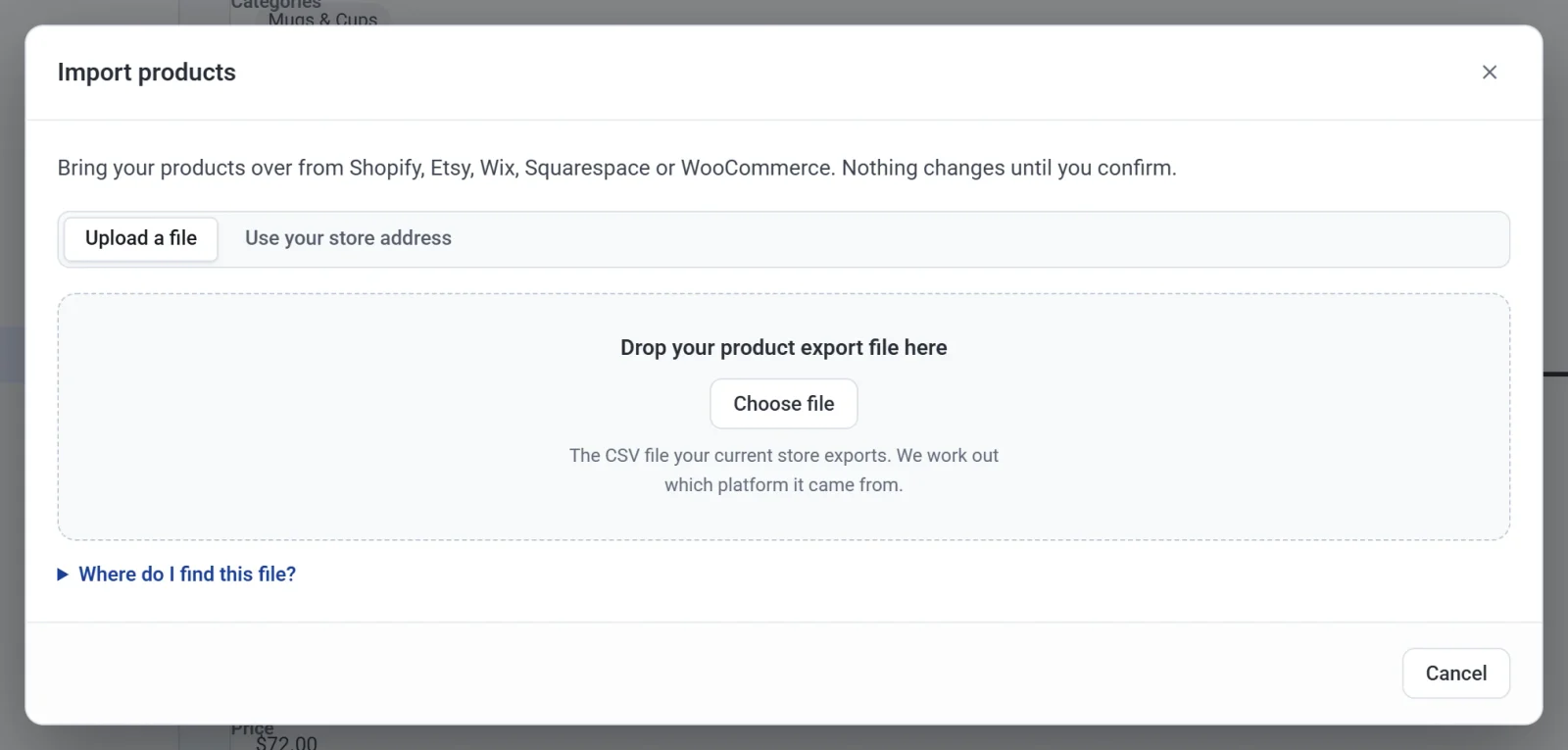
- Payly 会判断文件来自哪个平台,并显示导入前请检查。
通过店铺网址导入
此方式适用于 Shopify、WooCommerce 和 Squarespace 店铺,因为它们会公开商品列表。Etsy 和 Wix 店铺需要使用文件。
- 点击商品,然后点击导入,再点击使用店铺网址。
- 输入您的店铺网址,例如 example.com。
- 勾选这是我的店铺,我有权复制其中的商品。
- 点击查找商品。

导入前请检查
此时还没有任何更改。这个页面会显示:
- 有多少商品是新的,有多少已在您的店铺中(SKU 或网址相同)。对于这些已有商品,请选择保留店铺中的现有版本或使用本次导入的版本;
- 将添加多少个规格、图片、分类和标签;
- 添加为草稿,以便在商品显示到店铺之前先检查;
- 请注意:您原来的平台在导出时遗漏了哪些内容;
- 将被跳过的行及原因。
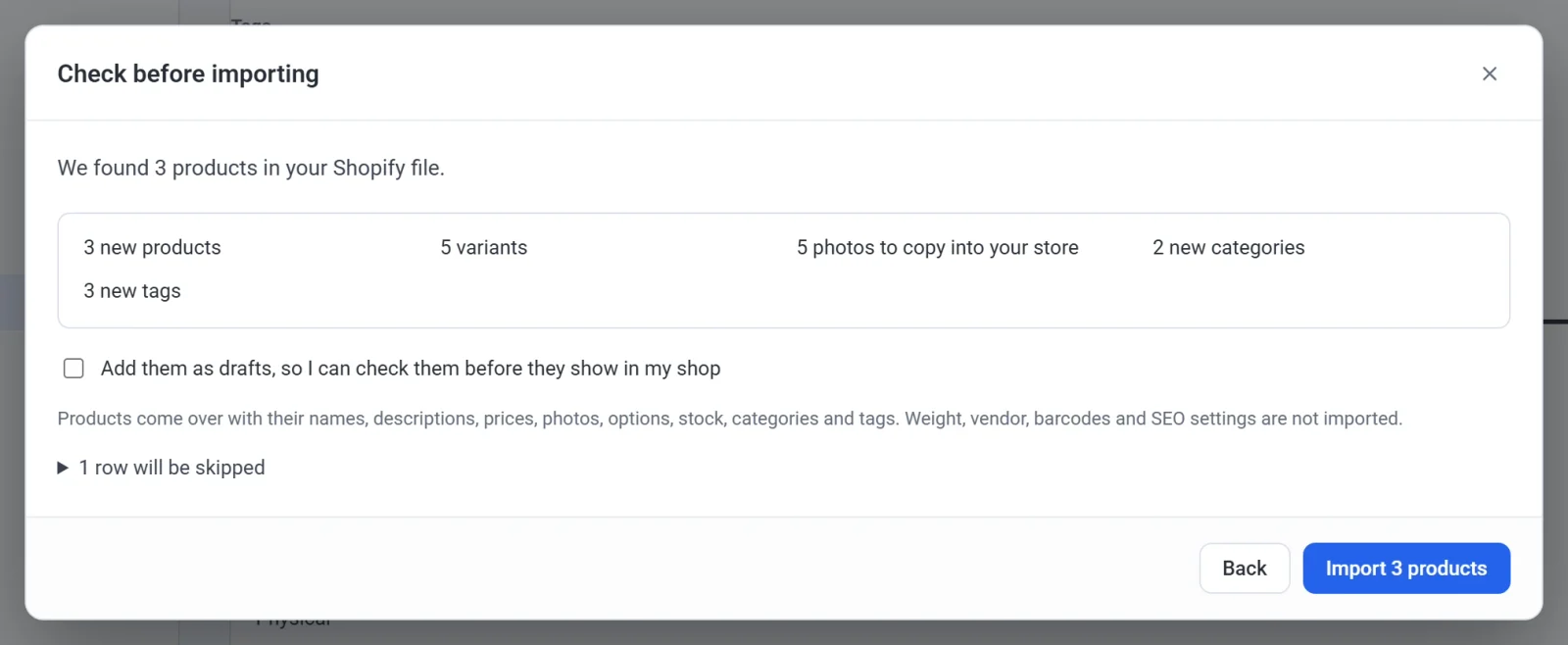
点击导入按钮开始。图片复制期间请保持标签页打开:几百张图片需要几分钟。
会导入哪些内容
名称、描述(含格式)、价格和促销价、图片、选项和规格、库存、分类和标签。
不会导入:重量、供应商、条形码、SEO 设置、礼品卡、下载文件(请在每件商品中重新上传),以及您的客户、订单和评价。
撤销导入
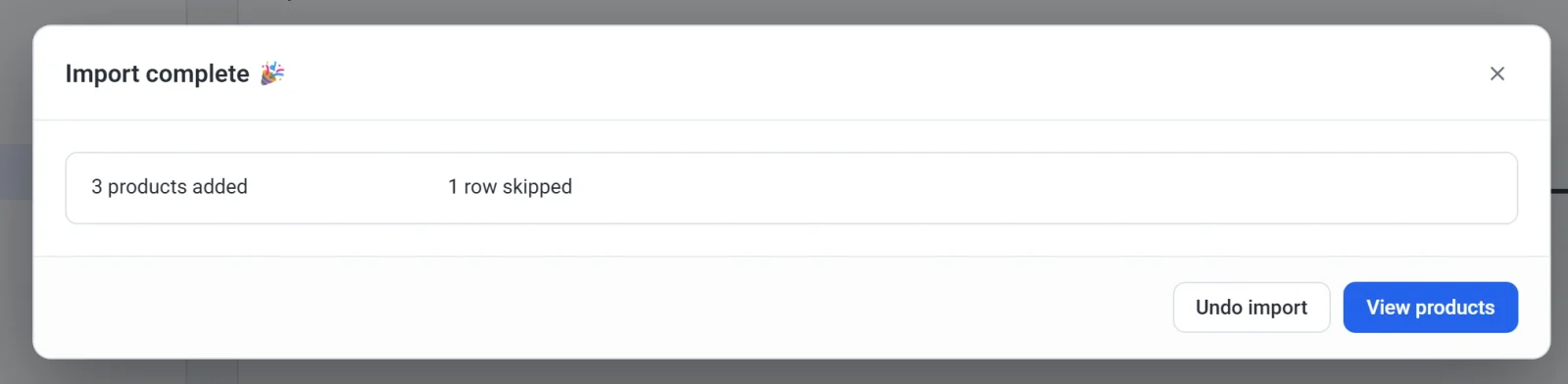
导入完成后,导入完成页面会显示添加了哪些内容。点击撤销导入,您的商品会完全恢复成导入之前的样子。导入时复制的图片也会被再次删除,因此撤销之后,存储空间也会还给您。