Başka bir mağazadan ürünleri içe aktarın
Ürünlerinizi Shopify, Etsy, Wix, Squarespace veya WooCommerce üzerinden, mağazanızın dışa aktardığı dosyayla ya da yalnızca adresiyle getirin.
Payly’ye geçmek, kataloğunuzu baştan yazmak anlamına gelmez. İçe aktarma aracı, mevcut mağazanızdaki ürünleri okur ve fotoğrafları, fiyatları, seçenekleri ve stoklarıyla birlikte Payly’ye ekler.
Başlamadan önce
- Cloudflare’ı bağlayın. Ürün fotoğraflarınız, Cloudflare hesabınızda bulunan mağazanızın kendi depolama alanına kopyalanır. Bkz. Cloudflare hesabınızı bağlayın.
- Mağaza para biriminizi ayarlayın. Fiyatlar sayı olarak gelir ve mağazanızın para biriminde okunur. Bkz. Mağaza para biriminizi ayarlayın.
- Her şeyi kontrol edene kadar eski mağazanızı açık tutun. Karşılaştırma yapmak isteyeceksiniz ve fotoğraflarınız kopyalanana kadar eski mağazanızdan yüklenir.
Dosyadan içe aktarma
- Site panelinizde Ürünler’e, ardından İçe aktar’a tıklayın.

- Dosya yükle sekmesi seçili kalsın ve dışa aktarma dosyanızı kutuya bırakın ya da Dosya seç’e tıklayın. Dosyayı nerede bulacağınızdan emin değil misiniz? Bu dosyayı nerede bulabilirim? seçeneğine tıklayın ya da aşağıda platformunuzla ilgili makaleye bakın.
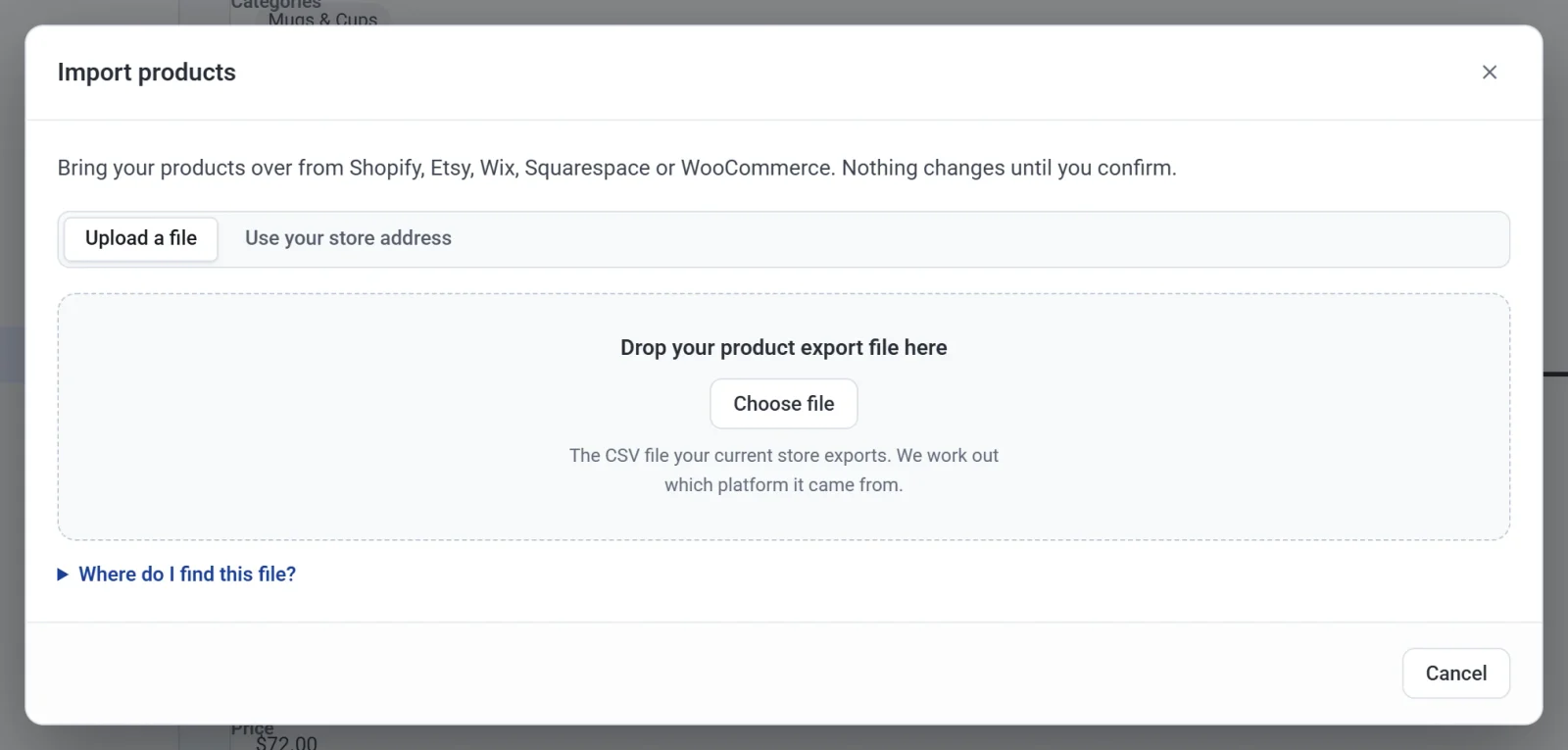
- Payly dosyanın hangi platformdan geldiğini anlar ve İçe aktarmadan önce kontrol edin ekranını gösterir.
Mağaza adresinizden içe aktarma
Bu yöntem, ürün listelerini yayımlayan Shopify, WooCommerce ve Squarespace mağazaları için çalışır. Etsy ve Wix mağazaları için dosya gerekir.
- Sırasıyla Ürünler, İçe aktar ve Mağaza adresinizi kullanın seçeneklerine tıklayın.
- Mağazanızın adresini yazın, örneğin example.com.
- Şu kutuyu işaretleyin: Bu benim mağazam ve ürünlerini kopyalama hakkına sahibim.
- Ürünleri bul düğmesine tıklayın.

İçe aktarmadan önce kontrol edin
Henüz hiçbir şey değişmedi. Bu ekranda şunlar yer alır:
- kaç ürünün yeni olduğu ve kaçının zaten mağazanızda olduğu (aynı SKU veya web adresi). Bunlar için Mağazamdaki sürümü koru ya da Bu içe aktarmadaki sürümü kullan seçeneğini belirleyin;
- kaç varyasyon, fotoğraf, kategori ve etiketin ekleneceği;
- ürünleri mağazanızda görünmeden önce kontrol edebilmeniz için Taslak olarak ekle seçeneği;
- Bilmeniz gerekenler: eski platformunuzun dışa aktarmaya neleri dahil etmediği;
- atlanacak satırlar ve nedenleri.
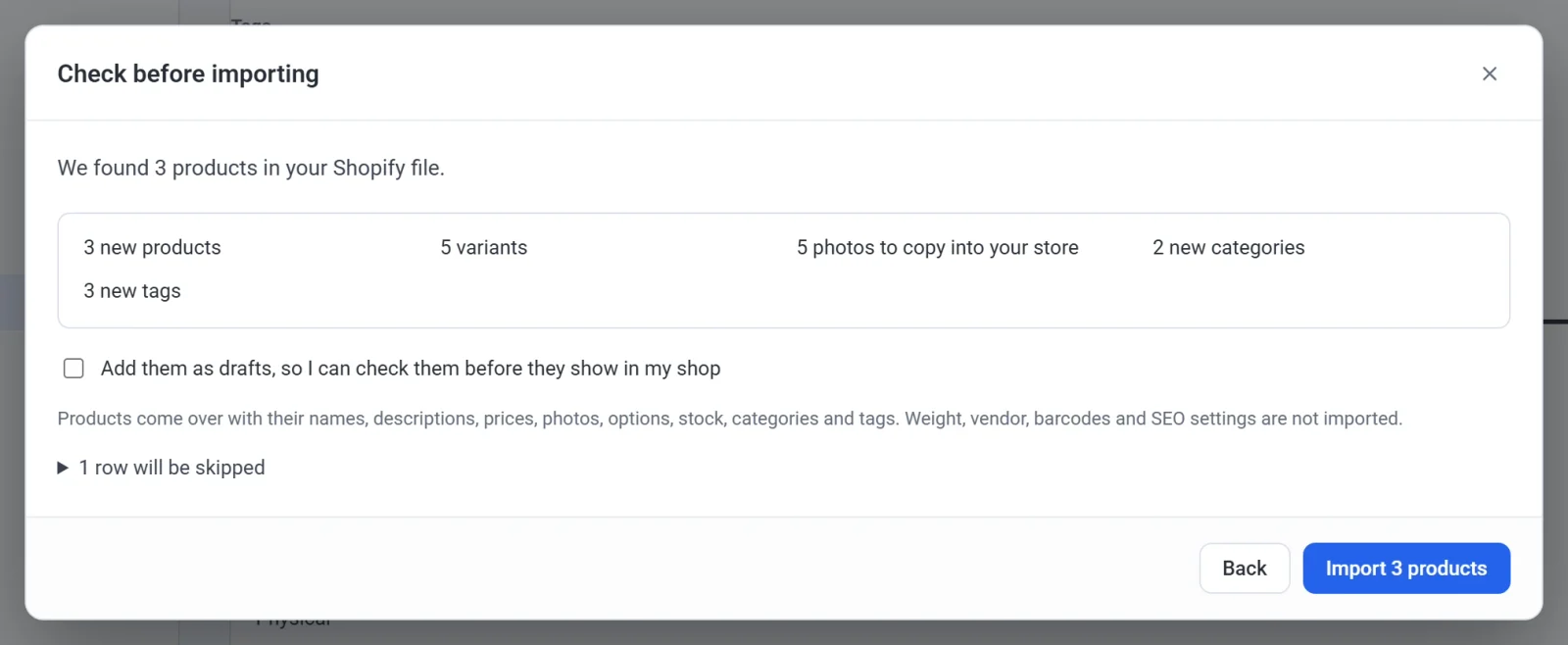
Başlamak için İçe aktar düğmesine tıklayın. Fotoğraflarınız kopyalanırken sekmeyi açık tutun: birkaç yüz fotoğraf birkaç dakika sürer.
Neler taşınır
Ürün adları, açıklamalar (biçimlendirmeleriyle birlikte), fiyatlar ve indirimli fiyatlar, fotoğraflar, seçenekler ve varyasyonlar, stok, kategoriler ve etiketler.
Aktarılmayanlar: ağırlık, satıcı, barkodlar, SEO ayarları, hediye kartları, indirilebilir dosyalar (bunları her üründe yeniden yükleyin) ile müşterileriniz, siparişleriniz ve değerlendirmeleriniz.
İçe aktarmayı geri alma
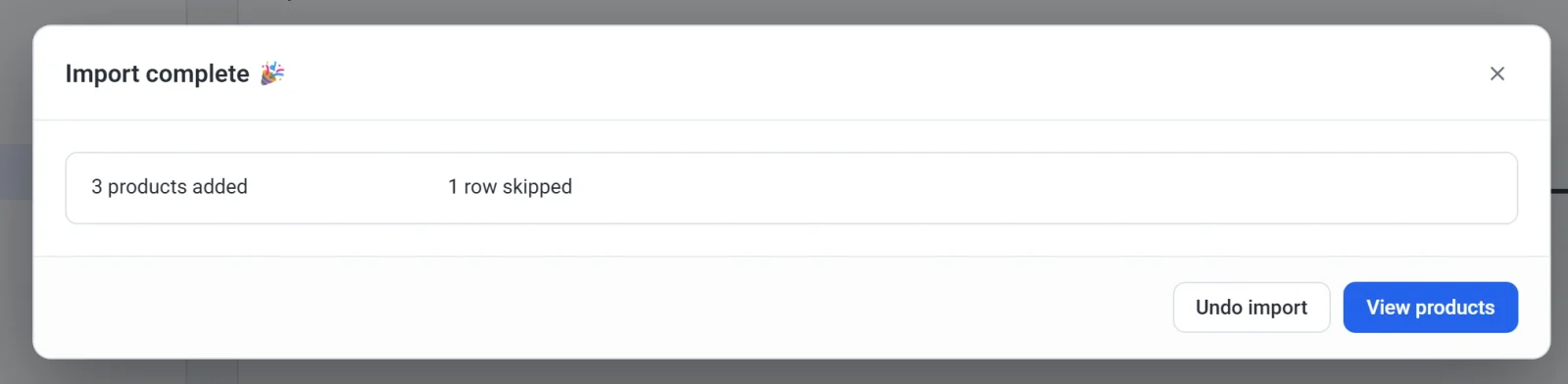
İçe aktarma bittiğinde İçe aktarma tamamlandı penceresi nelerin eklendiğini gösterir. Ürünlerinizi tam olarak eskisi gibi geri getirmek için İçe aktarmayı geri al düğmesine tıklayın. İçe aktarmanın kopyaladığı fotoğraflar yeniden silinir; böylece geri alma, depolama alanınızı da geri verir.