Importera produkter från en annan butik
Ta med dina produkter från Shopify, Etsy, Wix, Squarespace eller WooCommerce, antingen från filen som din butik exporterar eller bara med butikens adress.
Att flytta till Payly betyder inte att du måste skriva in hela din katalog igen. Importen läser produkterna från din nuvarande butik och lägger till dem i Payly, med foton, priser, alternativ och lagersaldo.
Innan du börjar
- Koppla Cloudflare. Dina produktfoton kopieras till din butiks egen lagring, som finns i ditt Cloudflare-konto. Se Koppla ditt Cloudflare-konto.
- Ställ in butikens valuta. Priserna kommer in som siffror och läses i butikens valuta. Se Ställ in butikens valuta.
- Låt din gamla butik vara öppen tills du har kontrollerat allt. Du vill säkert kunna jämföra, och dina foton laddas därifrån tills de har kopierats.
Importera från en fil
- Klicka på Produkter i webbplatsens kontrollpanel och sedan på Importera.

- Låt Ladda upp en fil vara vald och släpp din exportfil i rutan, eller klicka på Välj fil. Vet du inte var du hittar filen? Klicka på Var hittar jag den här filen? eller läs artikeln för din plattform nedan.
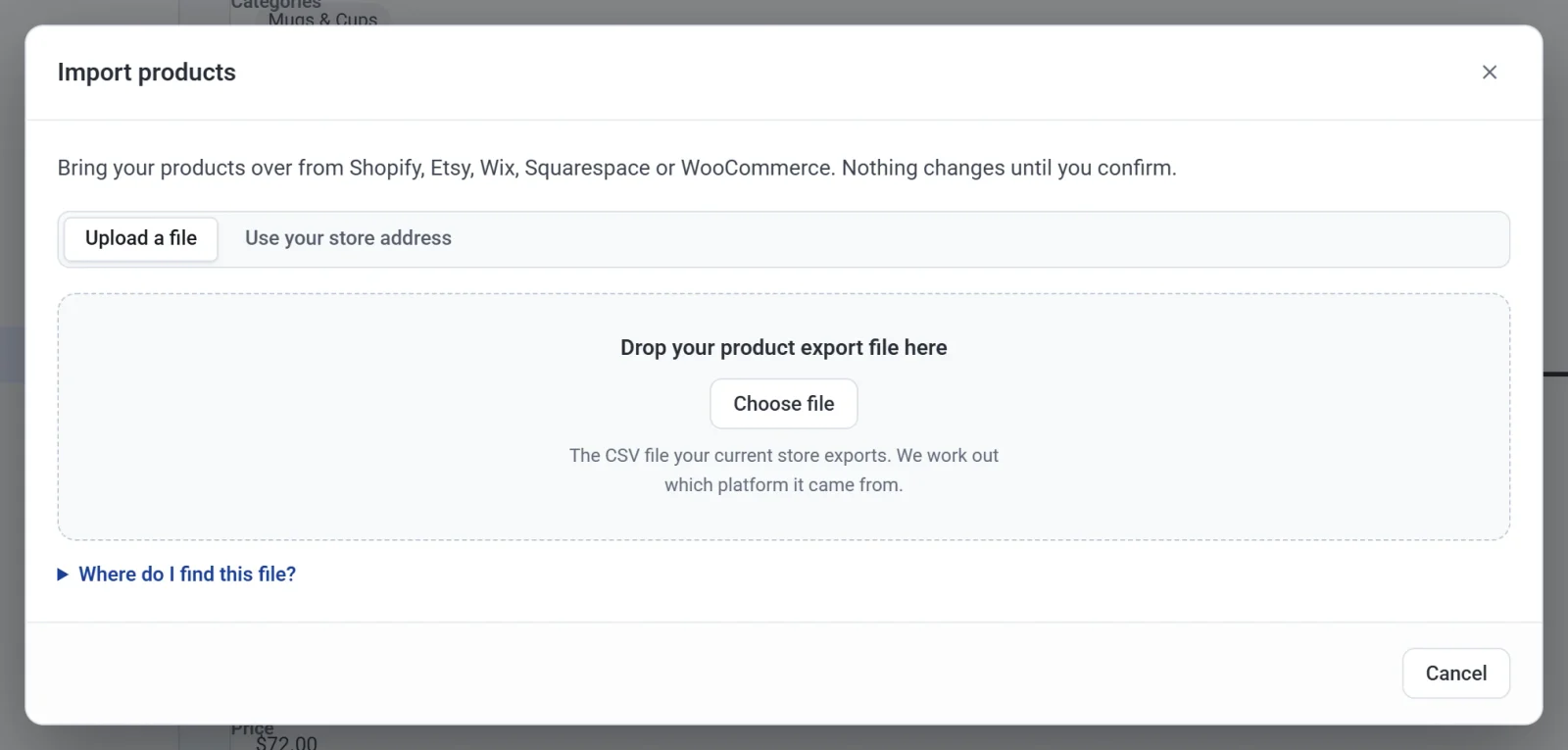
- Payly räknar ut vilken plattform filen kommer från och visar Kontrollera innan du importerar.
Importera med din butiksadress
Det här fungerar för butiker på Shopify, WooCommerce och Squarespace, som publicerar sina produktlistor. För butiker på Etsy och Wix behöver du en fil.
- Klicka på Produkter, sedan på Importera och sedan på Använd din butiksadress.
- Skriv in butikens adress, till exempel example.com.
- Kryssa i Det här är min butik, och jag har rätt att kopiera dess produkter.
- Klicka på Hitta produkter.

Kontrollera innan du importerar
Ingenting har ändrats ännu. Den här skärmen visar:
- hur många produkter som är nya och hur många som redan finns i din butik (samma SKU eller webbadress). För dem väljer du Behåll versionen i min butik eller Använd versionen från den här importen;
- hur många varianter, foton, kategorier och taggar som läggs till;
- Lägg till dem som utkast, så att du kan kontrollera produkterna innan de visas i din butik;
- Bra att veta: vad din gamla plattform utelämnar i sin export;
- eventuella rader som hoppas över, och varför.
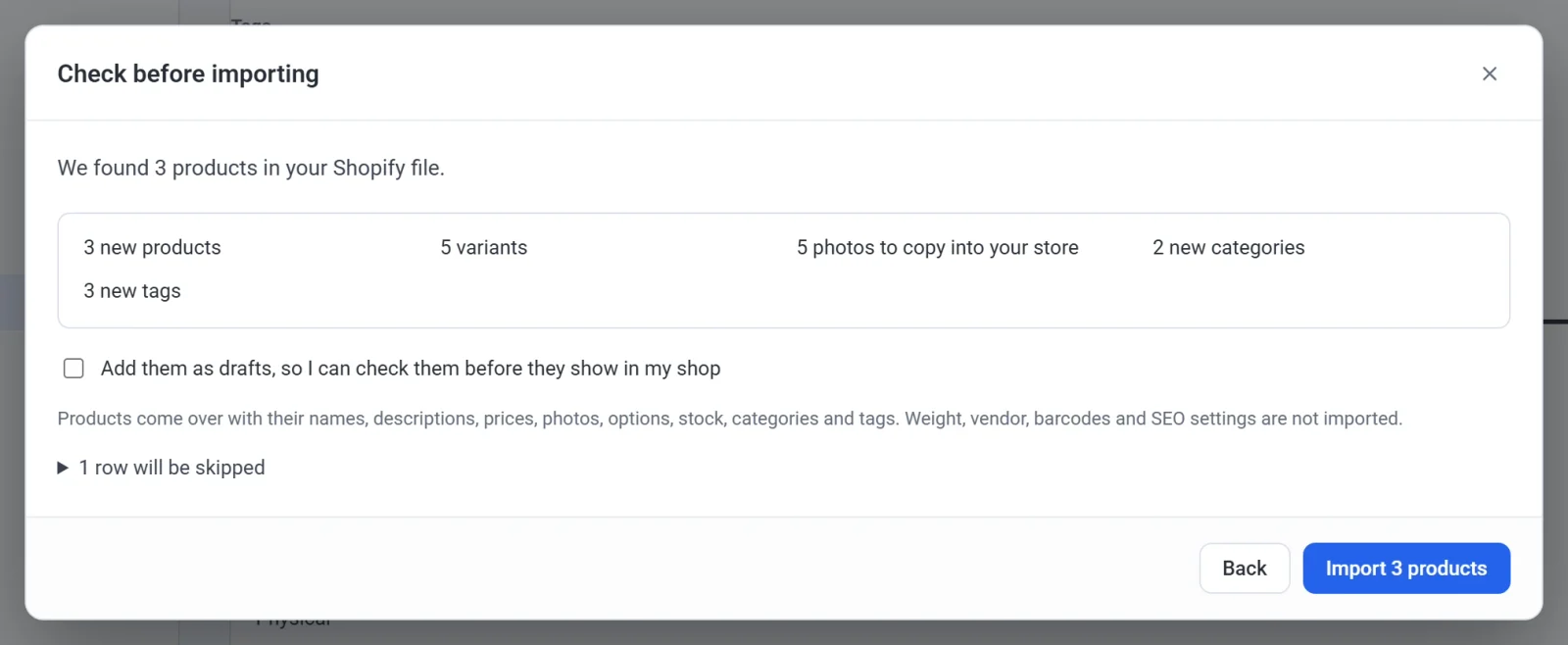
Klicka på knappen Importera för att starta. Låt fliken vara öppen medan dina foton kopieras: några hundra foton tar några minuter.
Det här följer med
Namn, beskrivningar (med formatering), priser och reapriser, foton, alternativ och varianter, lagersaldo, kategorier och taggar.
Importeras inte: vikt, leverantör, streckkoder, SEO-inställningar, presentkort, nedladdningsbara filer (ladda upp dem igen i varje produkt) samt dina kunder, beställningar och recensioner.
Ångra en import
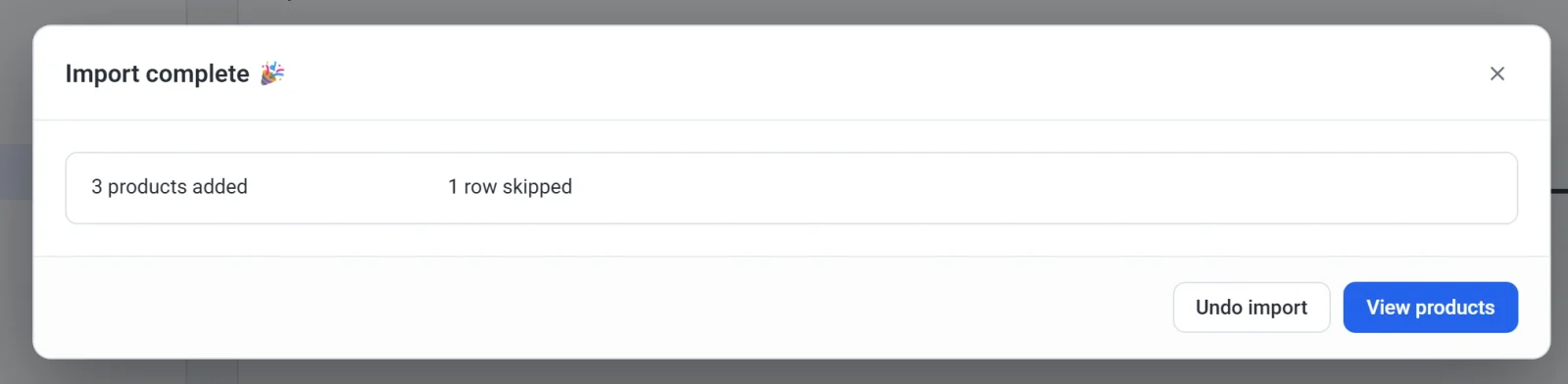
När importen är klar visar Importen är klar vad som lades till. Klicka på Ångra import för att få tillbaka dina produkter precis som de var. Foton som importen kopierade tas bort igen, så när du ångrar får du också tillbaka ditt lagringsutrymme.