Importe produtos de outra loja
Traga seus produtos de Shopify, Etsy, Wix, Squarespace ou WooCommerce, pelo arquivo que a sua loja exporta ou só pelo endereço dela.
Migrar para a Payly não significa digitar o catálogo todo de novo. O importador lê os produtos da sua loja atual e os adiciona à Payly, com fotos, preços, opções e estoque.
Antes de começar
- Conecte a Cloudflare. As fotos dos seus produtos são copiadas para o armazenamento da sua própria loja, que fica na sua conta Cloudflare. Veja Conecte sua conta Cloudflare.
- Configure a moeda da sua loja. Os preços chegam como números e são lidos na moeda da sua loja. Veja Defina a moeda da sua loja.
- Mantenha a sua loja antiga aberta até conferir tudo. Você vai querer comparar, e as suas fotos continuam sendo carregadas dela até serem copiadas.
Importe de um arquivo
- No painel do seu site, clique em Produtos e depois em Importar.

- Deixe Enviar um arquivo selecionado e solte o arquivo de exportação na caixa, ou clique em Escolher arquivo. Não sabe onde encontrar o arquivo? Clique em Onde encontro esse arquivo? ou veja o artigo da sua plataforma abaixo.
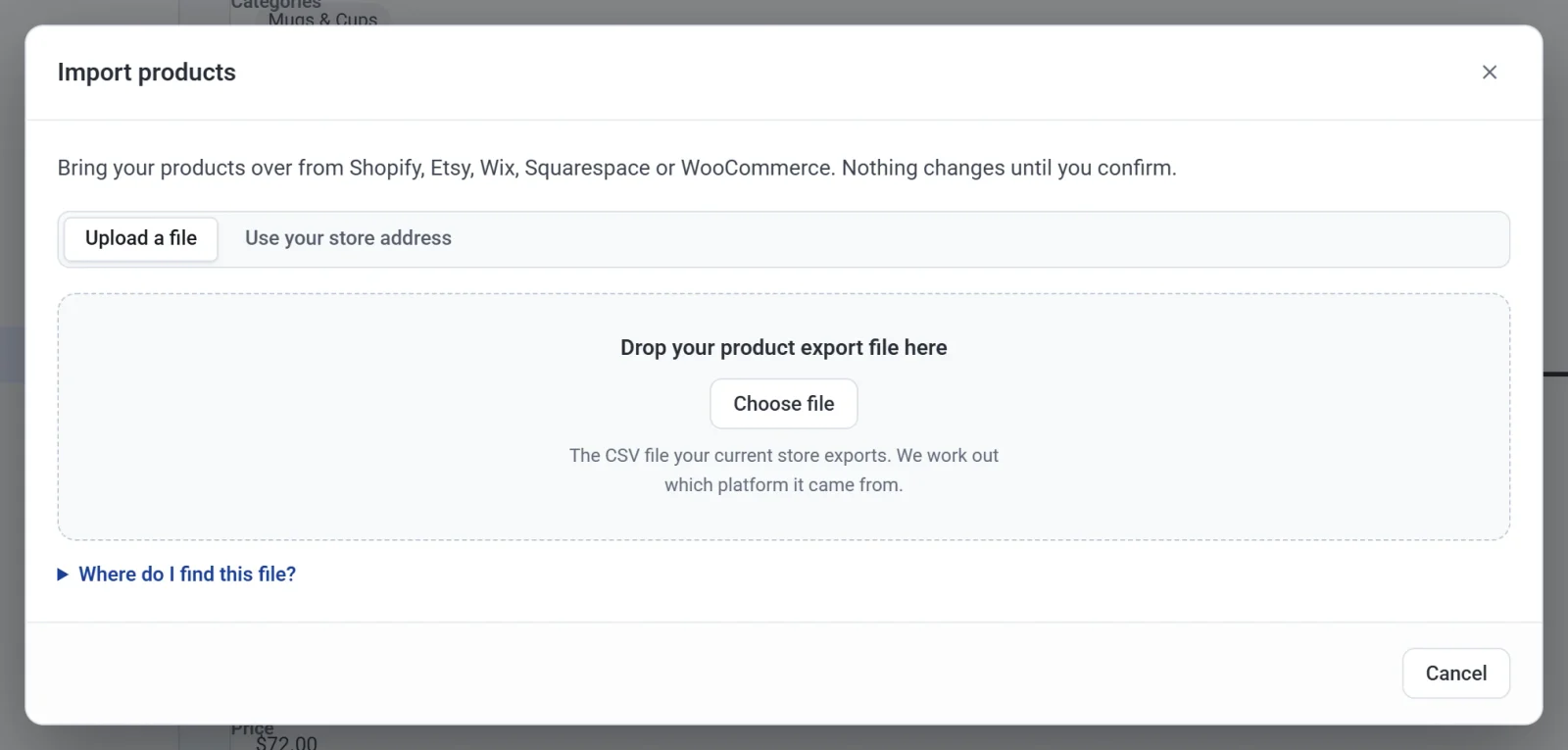
- A Payly descobre de qual plataforma o arquivo veio e mostra Confira antes de importar.
Importe pelo endereço da sua loja
Isso funciona para lojas Shopify, WooCommerce e Squarespace, que publicam as suas listas de produtos. As lojas Etsy e Wix precisam de um arquivo.
- Clique em Produtos, depois em Importar e em Usar o endereço da sua loja.
- Digite o endereço da sua loja, como example.com.
- Marque Esta é a minha loja e tenho o direito de copiar os produtos dela.
- Clique em Encontrar produtos.

Confira antes de importar
Nada mudou ainda. Esta tela mostra:
- quantos produtos são novos e quantos já estão na sua loja (mesmo SKU ou endereço da web). Para esses, escolha Manter a versão da minha loja ou Usar a versão desta importação;
- quantas variações, fotos, categorias e tags serão adicionadas;
- Adicionar como rascunhos, para conferir os produtos antes de aparecerem na sua loja;
- Bom saber: o que a sua plataforma antiga deixa de fora da exportação;
- as linhas que serão ignoradas, e por quê.
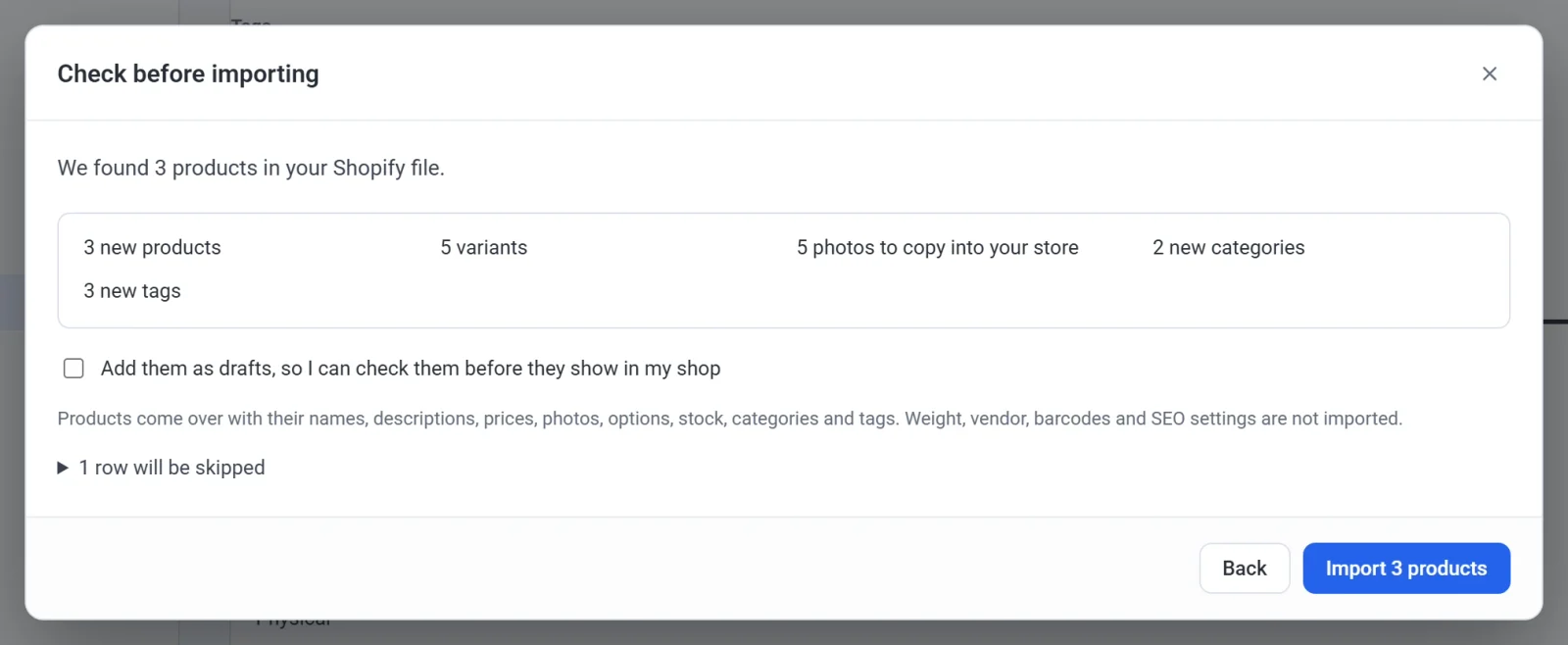
Clique no botão Importar para começar. Mantenha a aba aberta enquanto as fotos são copiadas: algumas centenas de fotos levam alguns minutos.
O que vem junto
Nomes, descrições (com a formatação), preços e preços promocionais, fotos, opções e variações, estoque, categorias e tags.
Não são importados: peso, fornecedor, códigos de barras, configurações de SEO, cartões-presente, arquivos para download (envie-os de novo em cada produto) e os seus clientes, pedidos e avaliações.
Desfaça uma importação
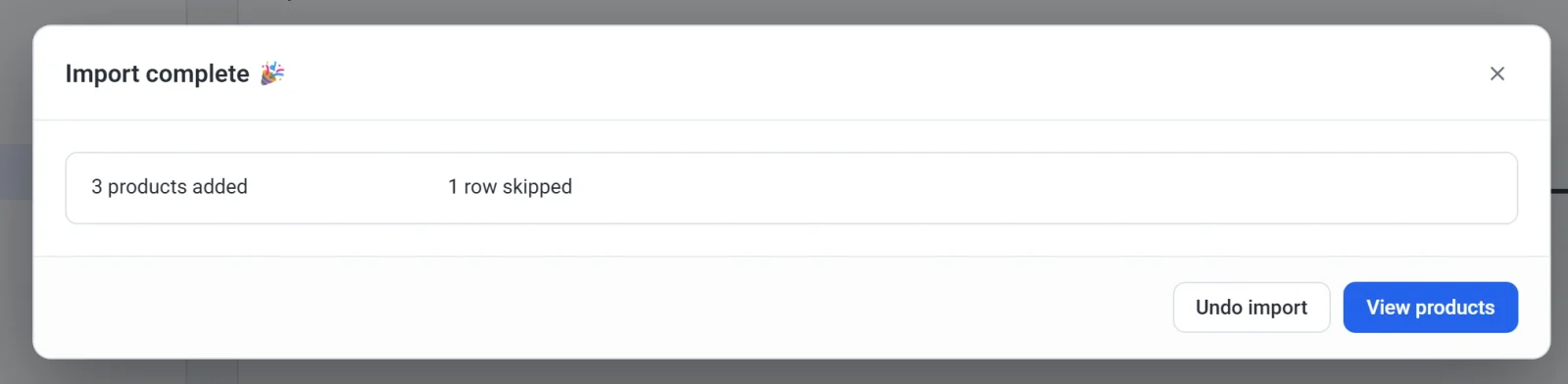
Quando a importação termina, Importação concluída mostra o que foi adicionado. Clique em Desfazer importação para deixar os seus produtos exatamente como estavam. As fotos que a importação copiou são apagadas de novo, então desfazer também devolve o espaço de armazenamento.