Importuj produkty z innego sklepu
Przenieś swoje produkty z Shopify, Etsy, Wix, Squarespace lub WooCommerce, korzystając z pliku, który eksportuje Twój sklep, albo po prostu z jego adresu.
Przejście na Payly nie oznacza, że musisz od nowa wpisywać cały katalog. Narzędzie do importu odczytuje produkty z Twojego obecnego sklepu i dodaje je do Payly razem z ich zdjęciami, cenami, opcjami i stanami magazynowymi.
Zanim zaczniesz
- Połącz Cloudflare. Zdjęcia produktów są kopiowane do przestrzeni dyskowej Twojego sklepu, która znajduje się na Twoim koncie Cloudflare. Zobacz Połącz swoje konto Cloudflare.
- Ustaw walutę sklepu. Ceny trafiają do Payly jako liczby i są odczytywane w walucie Twojego sklepu. Zobacz Ustawianie waluty sklepu.
- Nie zamykaj starego sklepu, dopóki wszystkiego nie sprawdzisz. Warto porównać oba sklepy, a zdjęcia wczytują się ze starego sklepu, dopóki nie zostaną skopiowane.
Import z pliku
- W panelu witryny kliknij Produkty, a potem Importuj.

- Zostaw wybraną kartę Wgraj plik i upuść plik z eksportem w polu albo kliknij Wybierz plik. Nie wiesz, gdzie znaleźć ten plik? Kliknij Gdzie znajdę ten plik? albo zajrzyj poniżej do artykułu o swojej platformie.
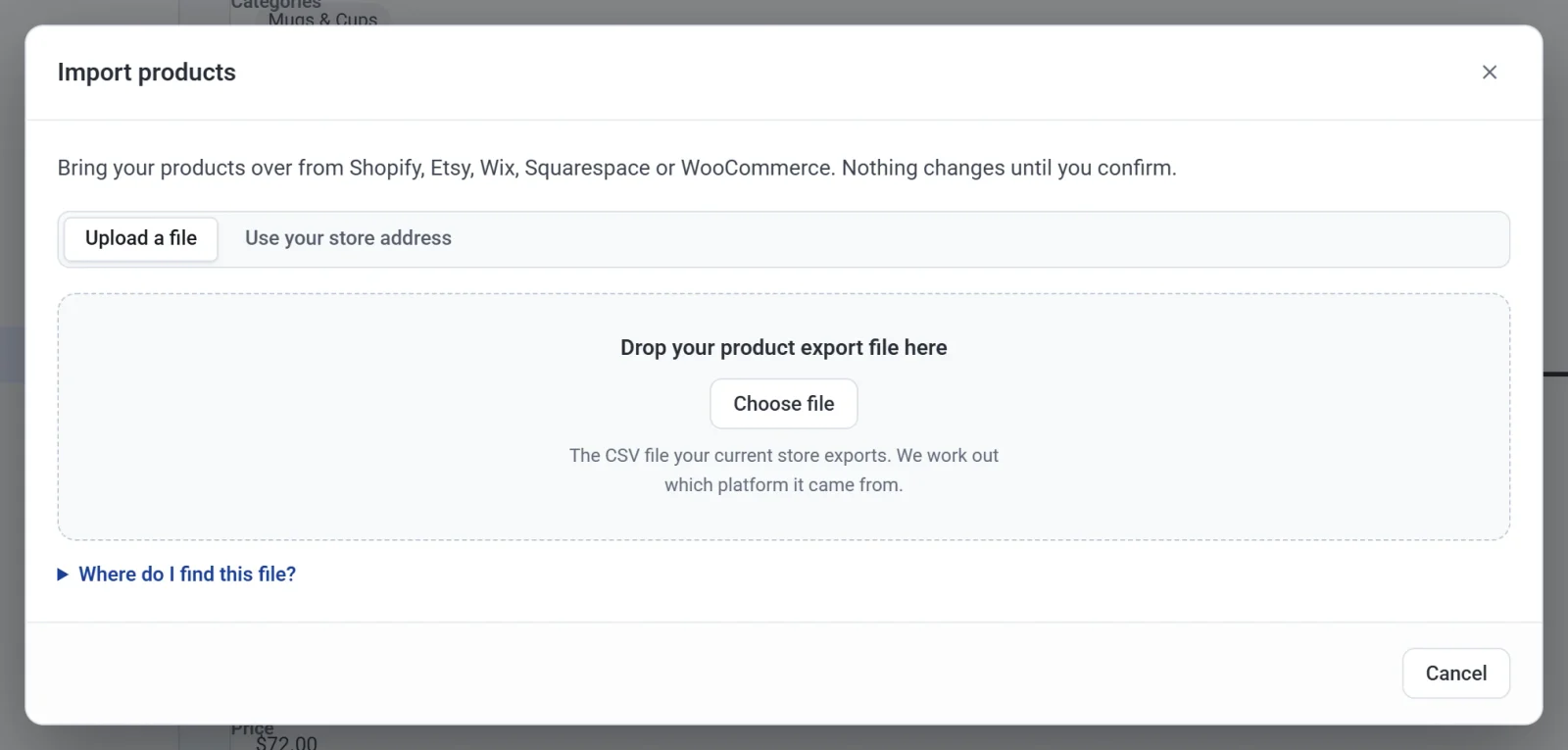
- Payly ustala, z jakiej platformy pochodzi plik, i pokazuje ekran Sprawdź przed importem.
Import z adresu Twojego sklepu
Działa to w przypadku sklepów Shopify, WooCommerce i Squarespace, które publikują swoje listy produktów. Sklepy Etsy i Wix wymagają pliku.
- Kliknij Produkty, potem Importuj, a następnie Użyj adresu swojego sklepu.
- Wpisz adres swojego sklepu, na przykład example.com.
- Zaznacz pole To mój sklep i mam prawo skopiować jego produkty.
- Kliknij Znajdź produkty.

Sprawdź przed importem
Nic się jeszcze nie zmieniło. Ten ekran pokazuje:
- ile produktów jest nowych, a ile jest już w Twoim sklepie (ten sam SKU lub adres internetowy). W przypadku tych drugich wybierz Zachowaj wersję z mojego sklepu albo Użyj wersji z tego importu;
- ile wariantów, zdjęć, kategorii i tagów zostanie dodanych;
- opcję Dodaj je jako szkice, aby sprawdzić produkty, zanim pojawią się w Twoim sklepie;
- sekcję Warto wiedzieć: czego Twoja dotychczasowa platforma nie uwzględnia w eksporcie;
- wiersze, które zostaną pominięte, i dlaczego.
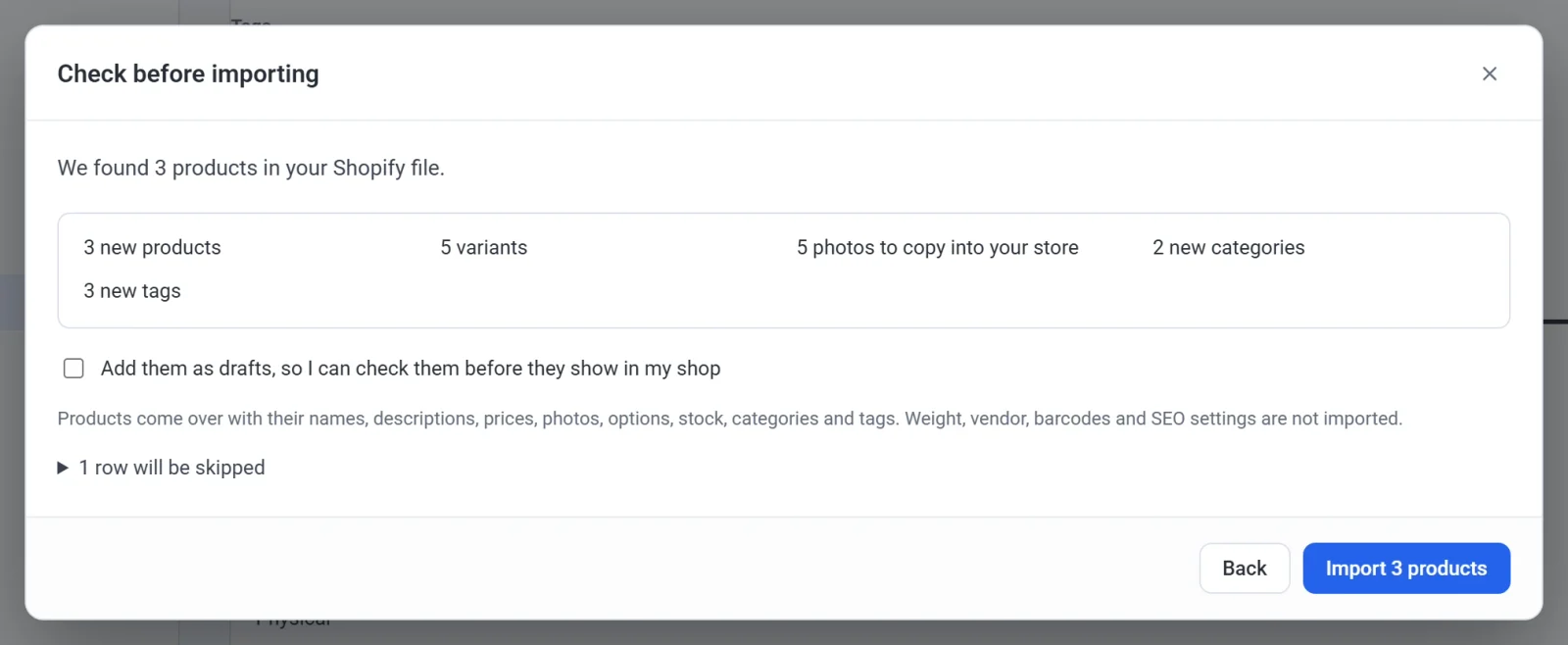
Kliknij przycisk Importuj, aby rozpocząć. Nie zamykaj karty, gdy zdjęcia są kopiowane: kilkaset zdjęć to kilka minut.
Co się przenosi
Nazwy, opisy (wraz z formatowaniem), ceny i ceny promocyjne, zdjęcia, opcje i warianty, stany magazynowe, kategorie i tagi.
Nie są importowane: waga, dostawca, kody kreskowe, ustawienia SEO, karty podarunkowe, pliki do pobrania (wgraj je ponownie w każdym produkcie) oraz Twoi klienci, zamówienia i recenzje.
Cofnięcie importu
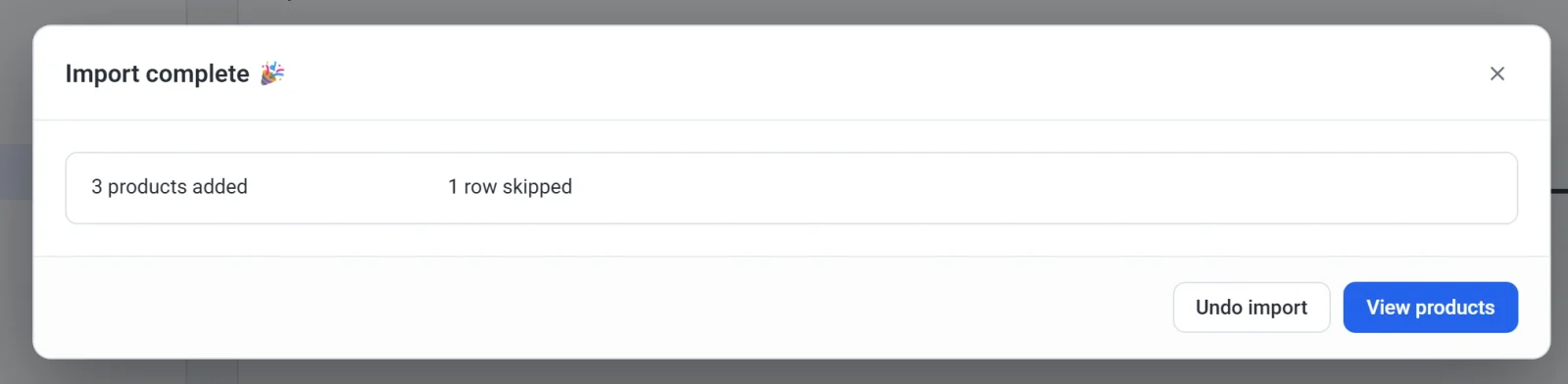
Gdy import się zakończy, ekran Import zakończony pokazuje, co zostało dodane. Kliknij Cofnij import, aby przywrócić produkty dokładnie do poprzedniego stanu. Zdjęcia skopiowane przez import są ponownie usuwane, więc cofnięcie importu zwalnia też zajęte miejsce.