Producten importeren uit een andere winkel
Haal je producten over van Shopify, Etsy, Wix, Squarespace of WooCommerce, met het bestand dat je winkel exporteert of gewoon met het adres van je winkel.
Overstappen naar Payly betekent niet dat je je catalogus opnieuw moet intypen. De import leest de producten uit je huidige winkel en voegt ze toe aan Payly, met hun foto’s, prijzen, opties en voorraad.
Voordat je begint
- Cloudflare koppelen. Je productfoto’s worden gekopieerd naar de eigen opslag van je winkel, die in je Cloudflare-account staat. Zie Je Cloudflare-account koppelen.
- De valuta van je winkel instellen. Prijzen komen binnen als getallen en worden gelezen in de valuta van je winkel. Zie De valuta van je winkel instellen.
- Je oude winkel open laten tot je alles hebt gecontroleerd. Je wilt vast kunnen vergelijken, en je foto’s worden vanuit je oude winkel geladen totdat ze zijn gekopieerd.
Importeren uit een bestand
- Klik in het dashboard van je site op Producten en dan op Importeren.

- Laat Een bestand uploaden geselecteerd en sleep je exportbestand naar het vak, of klik op Bestand kiezen. Weet je niet waar je het bestand kunt vinden? Klik op Waar vind ik dit bestand? of bekijk hieronder het artikel voor jouw platform.
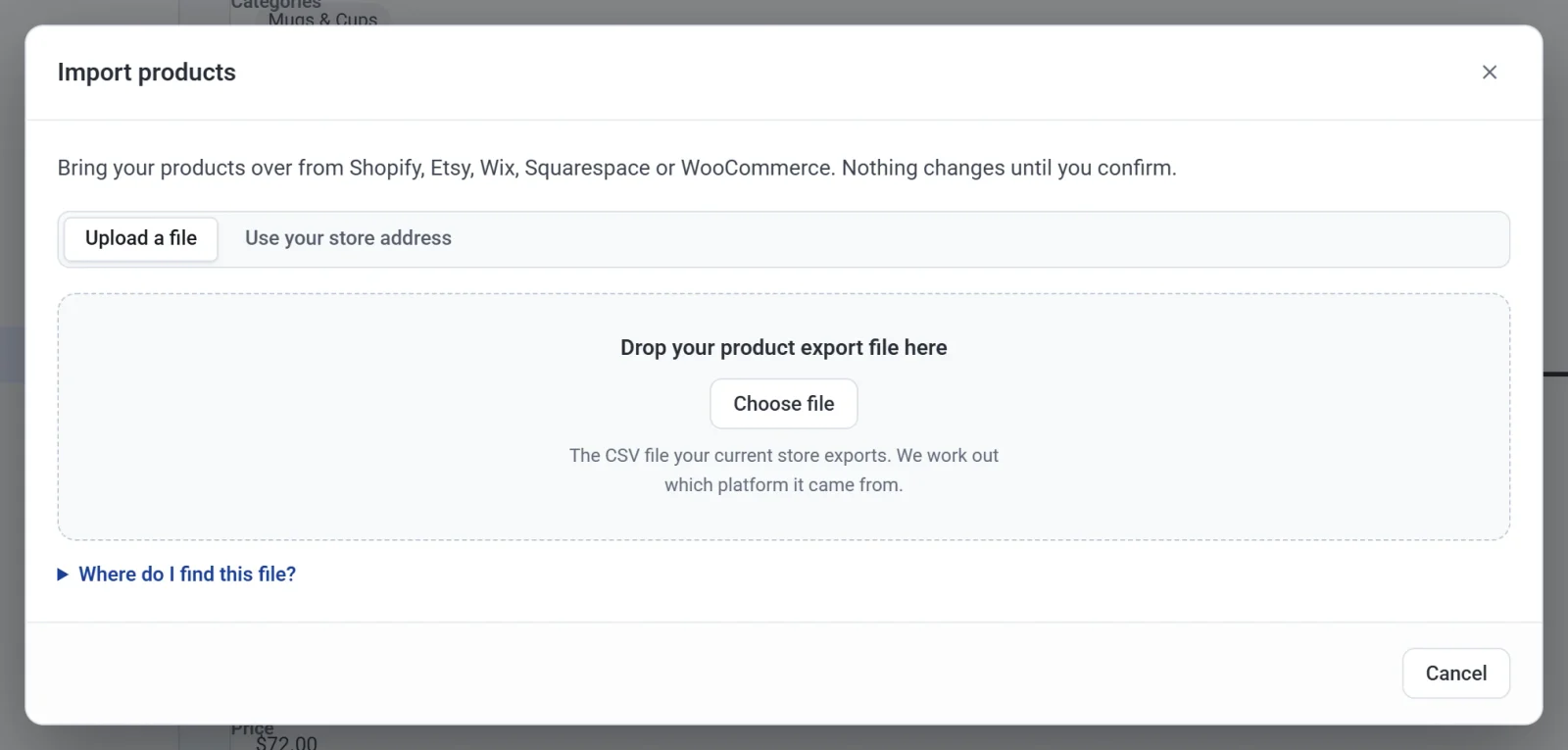
- Payly bepaalt van welk platform het bestand afkomstig is en toont Controleren voor het importeren.
Importeren via het adres van je winkel
Dit werkt voor winkels op Shopify, WooCommerce en Squarespace, die hun productlijsten publiceren. Voor winkels op Etsy en Wix heb je een bestand nodig.
- Klik op Producten, dan op Importeren en dan op Het adres van je winkel gebruiken.
- Typ het adres van je winkel, zoals example.com.
- Vink Dit is mijn winkel en ik heb het recht om de producten ervan te kopiëren. aan.
- Klik op Producten zoeken.

Controleren voor het importeren
Er is nog niets veranderd. Dit scherm toont:
- hoeveel producten nieuw zijn en hoeveel er al in je winkel staan (dezelfde SKU of hetzelfde webadres). Kies daarvoor De versie in mijn winkel houden of De versie uit deze import gebruiken;
- hoeveel varianten, foto’s, categorieën en tags er worden toegevoegd;
- Toevoegen als concepten, om de producten te controleren voordat ze in je winkel verschijnen;
- Goed om te weten: wat je oude platform weglaat in de export;
- eventuele rijen die worden overgeslagen, en waarom.
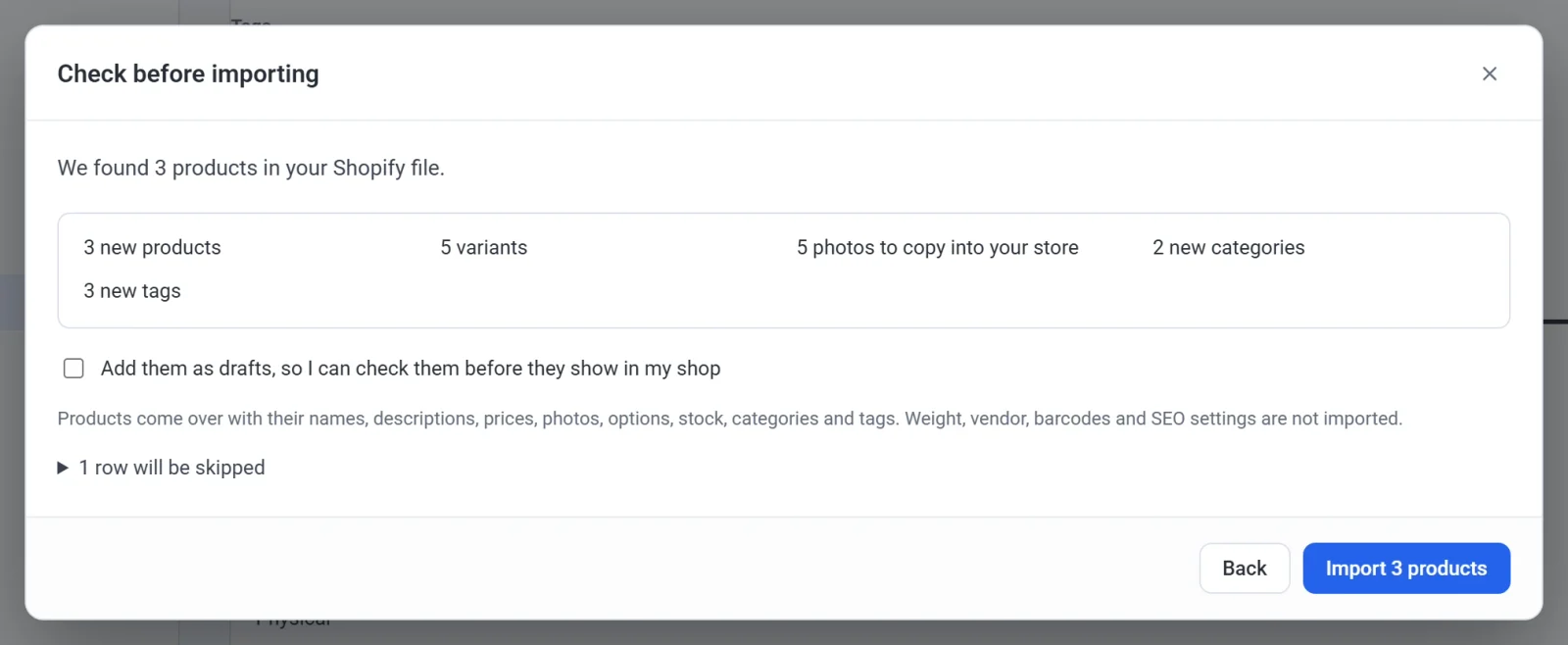
Klik op de knop Importeren om te beginnen. Houd het tabblad open terwijl je foto’s worden gekopieerd: een paar honderd foto’s duren een paar minuten.
Wat er meekomt
Namen, beschrijvingen (met hun opmaak), prijzen en aanbiedingsprijzen, foto’s, opties en varianten, voorraad, categorieën en tags.
Niet geïmporteerd: gewicht, leverancier, streepjescodes, SEO-instellingen, cadeaubonnen, downloadbestanden (upload die opnieuw bij elk product) en je klanten, bestellingen en reviews.
Een import ongedaan maken
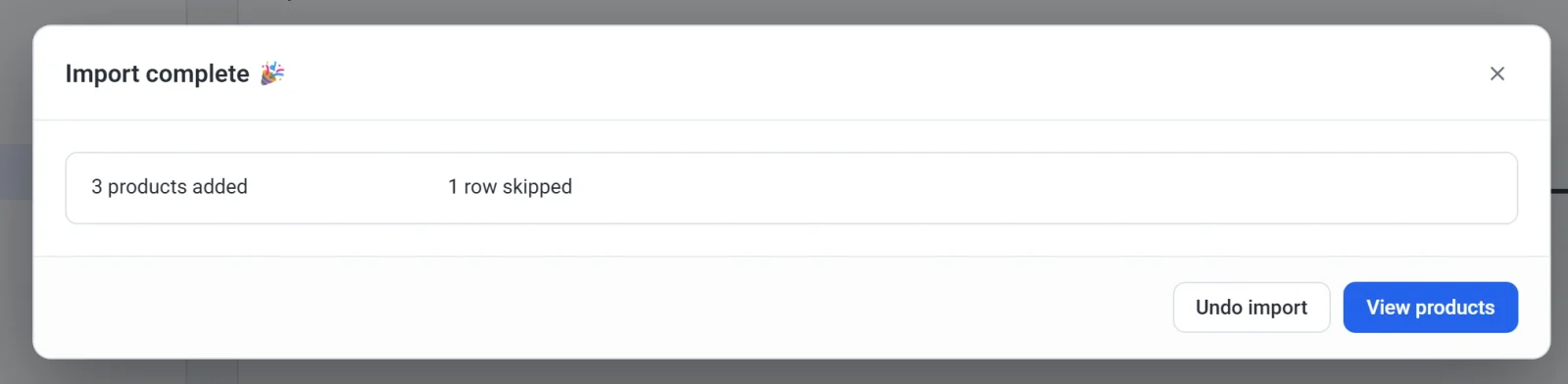
Als de import klaar is, laat Import voltooid zien wat er is toegevoegd. Klik op Import ongedaan maken om je producten precies terug te zetten zoals ze waren. Foto’s die de import heeft gekopieerd, worden weer verwijderd, dus met ongedaan maken krijg je ook je opslagruimte terug.