다른 스토어에서 상품 가져오기
Shopify, Etsy, Wix, Squarespace, WooCommerce의 상품을 현재 스토어에서 내보낸 파일로, 또는 스토어 주소만으로 가져올 수 있습니다.
Payly로 옮긴다고 해서 상품 카탈로그를 처음부터 다시 입력할 필요는 없습니다. 가져오기 기능이 현재 스토어에서 상품을 읽어 이미지, 가격, 옵션, 재고와 함께 Payly에 추가합니다.
시작하기 전에
- Cloudflare를 연결하세요. 상품 이미지는 스토어 전용 저장소로 복사되며, 이 저장소는 내 Cloudflare 계정에 있습니다. Cloudflare 계정 연결하기를 참고하세요.
- 스토어 통화를 설정하세요. 가격은 숫자로 가져오며, 스토어의 통화 기준으로 읽습니다. 스토어 통화 설정하기를 참고하세요.
- 모든 내용을 확인할 때까지 이전 스토어를 닫지 마세요. 비교해 볼 일이 있을 것이고, 이미지는 복사가 끝나기 전까지 이전 스토어에서 불러옵니다.
파일에서 가져오기
- 사이트 대시보드에서 상품을 클릭한 다음 가져오기를 클릭하세요.

- 파일 업로드를 선택한 상태로 두고 내보내기 파일을 업로드 영역에 끌어다 놓거나 파일 선택을 클릭하세요. 파일이 어디 있는지 모르겠다면 이 파일은 어디서 찾나요?를 클릭하거나 아래에서 사용 중인 플랫폼의 문서를 참고하세요.
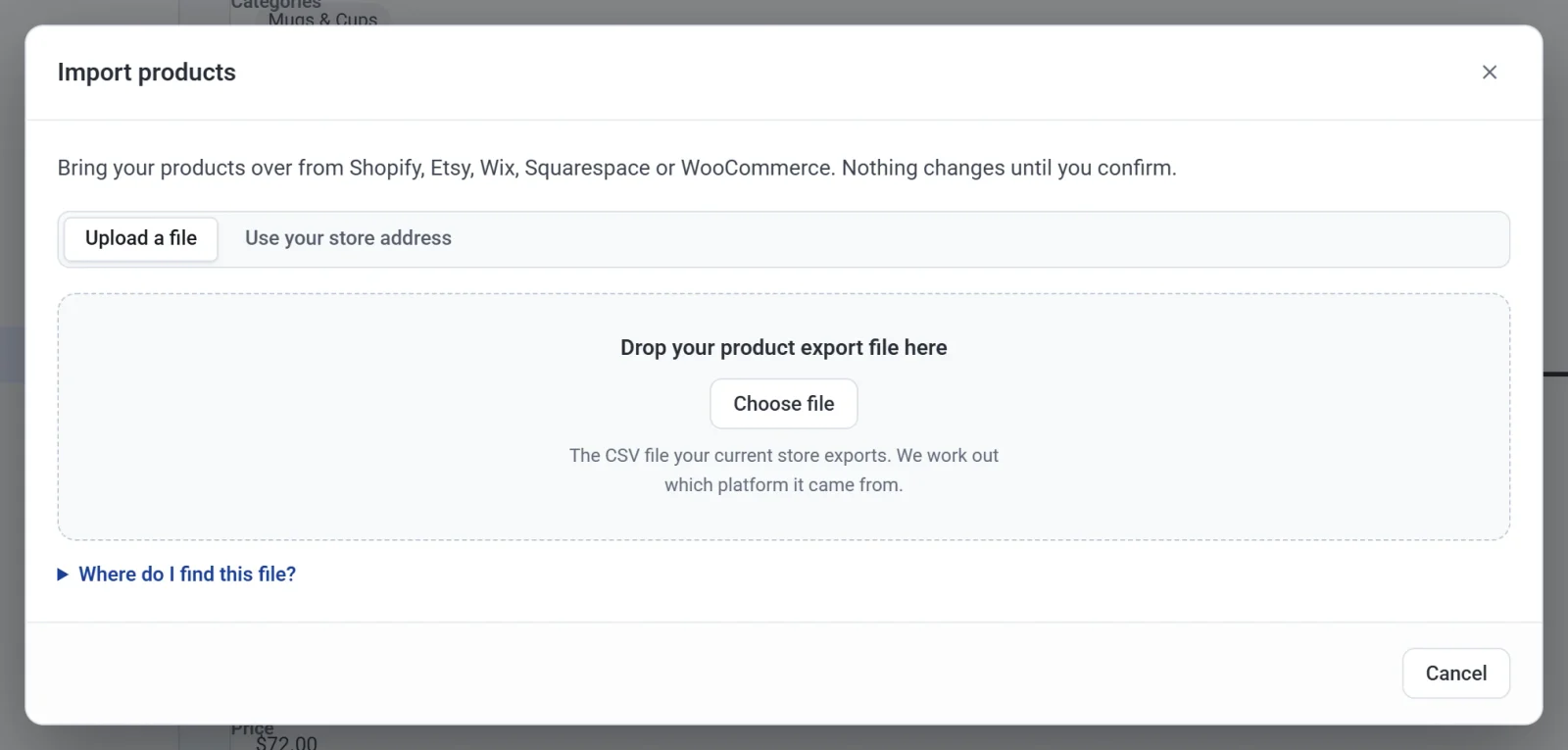
- Payly가 파일이 어느 플랫폼에서 왔는지 알아내고 가져오기 전 확인 화면을 표시합니다.
스토어 주소로 가져오기
이 방법은 상품 목록을 공개하는 Shopify, WooCommerce, Squarespace 스토어에서 사용할 수 있습니다. Etsy와 Wix 스토어는 파일이 필요합니다.
- 상품, 가져오기, 스토어 주소 사용을 차례로 클릭하세요.
- example.com처럼 스토어 주소를 입력하세요.
- 내 스토어이며, 상품을 복사할 권리가 있습니다. 체크박스를 선택하세요.
- 상품 찾기를 클릭하세요.

가져오기 전 확인
아직 아무것도 바뀌지 않았습니다. 이 화면에는 다음 내용이 표시됩니다.
- 새 상품이 몇 개이고, 이미 스토어에 있는 상품(SKU 또는 웹 주소가 같은 상품)이 몇 개인지. 이미 있는 상품은 그대로 두기 또는 이번 가져오기의 내용으로 업데이트 중에서 선택합니다.
- 추가될 옵션 조합, 이미지, 카테고리, 태그의 개수.
- 초안으로 추가: 스토어에 표시되기 전에 상품을 확인할 수 있습니다.
- 알아 두세요: 이전 플랫폼이 내보내기에서 빠뜨리는 내용.
- 건너뛰게 될 행과 그 이유.
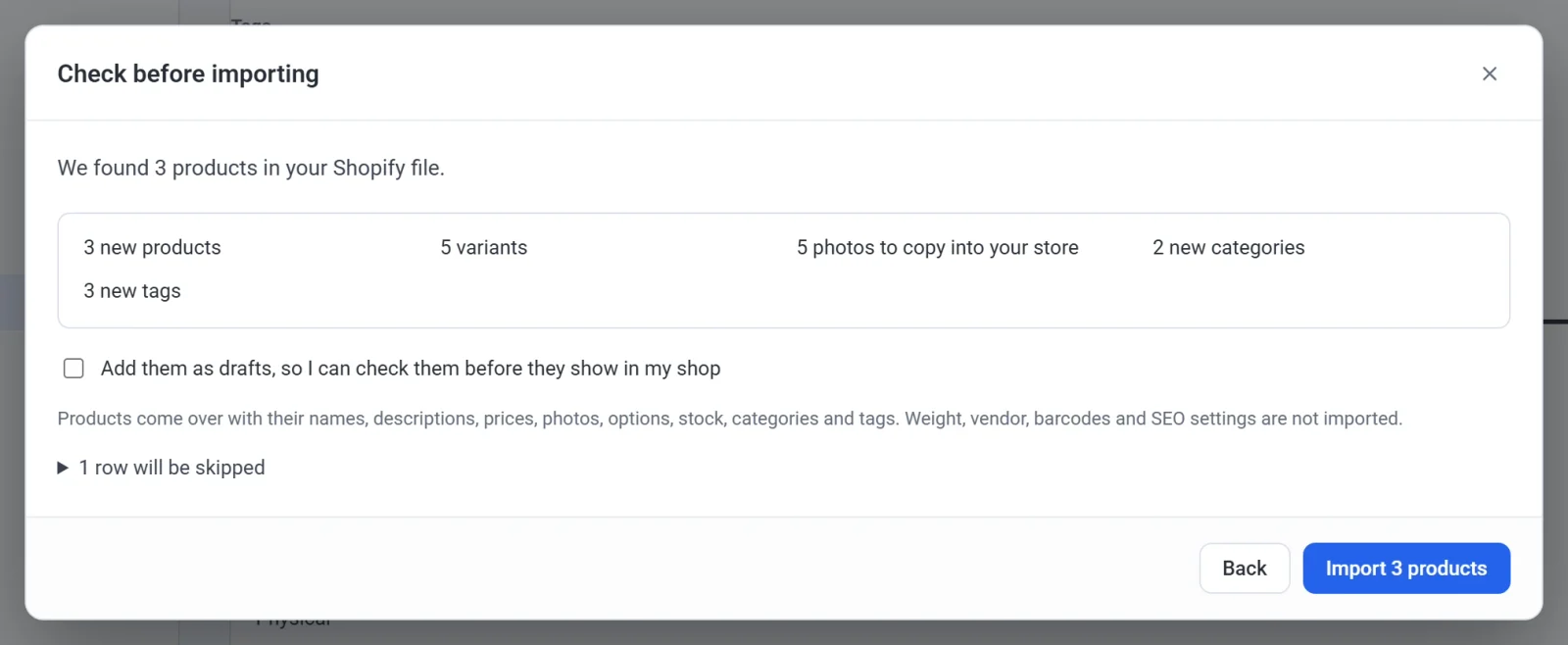
가져오기 버튼을 클릭해 시작하세요. 이미지를 복사하는 동안에는 탭을 열어 두세요. 이미지가 수백 개 있으면 몇 분이 걸립니다.
가져오는 내용
이름, 설명(서식 포함), 가격과 할인가, 이미지, 옵션과 옵션 조합, 재고, 카테고리, 태그입니다.
가져오지 않는 항목: 무게, 판매자, 바코드, SEO 설정, 기프트 카드, 다운로드 파일(각 상품에서 다시 업로드하세요), 그리고 고객, 주문, 리뷰.
가져오기 취소하기
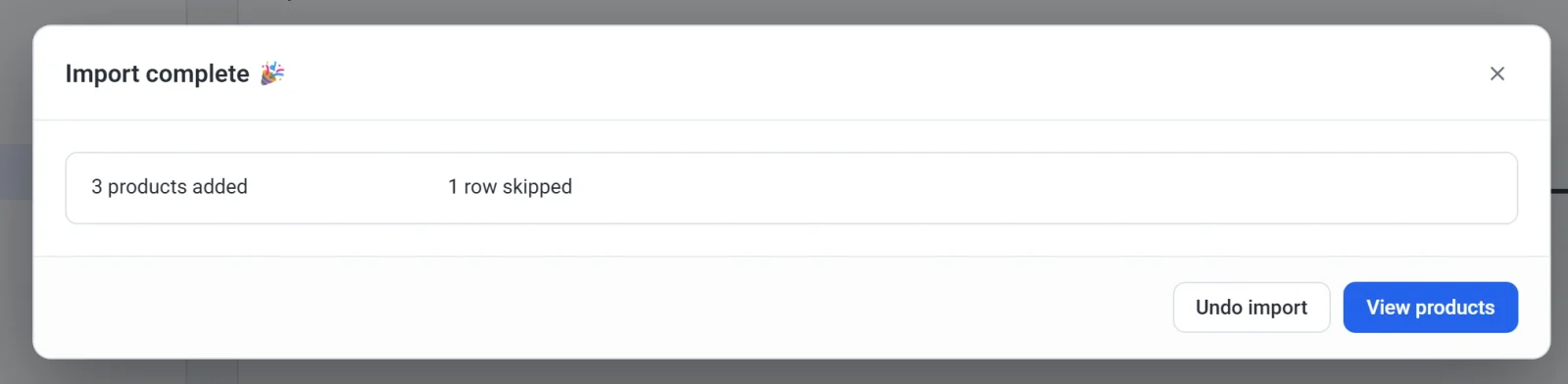
가져오기가 끝나면 가져오기 완료 화면에 추가된 내용이 표시됩니다. 가져오기 취소를 클릭하면 상품이 가져오기 전 상태 그대로 돌아갑니다. 가져오기로 복사된 이미지도 다시 삭제되므로, 취소하면 저장 공간도 되돌아옵니다.