別のストアから商品をインポートする
Shopify、Etsy、Wix、Squarespace、WooCommerce の商品を、現在のストアがエクスポートしたファイルから、またはストアのアドレスを入力するだけで取り込めます。
Payly に移行しても、商品カタログを最初から入力し直す必要はありません。インポート機能が、現在のストアから商品を読み取り、画像、価格、オプション、在庫とともに Payly に追加します。
始める前に
- Cloudflare を接続してください。商品画像は、ストア専用のストレージにコピーされます。このストレージはご自身の Cloudflare アカウント内にあります。Cloudflare アカウントを接続するを参照してください。
- ストアの通貨を設定してください。価格は数値として取り込まれ、ストアの通貨で読み取られます。ストアの通貨を設定するを参照してください。
- すべて確認し終えるまで、以前のストアは公開したままにしておいてください。見比べる必要が出てきますし、画像はコピーが終わるまで以前のストアから読み込まれます。
ファイルからインポートする
- サイトダッシュボードで商品をクリックし、インポートをクリックします。

- ファイルをアップロードを選んだままにして、エクスポートしたファイルをドロップエリアにドロップするか、ファイルを選択をクリックします。ファイルの場所がわからない場合は、このファイルはどこにありますか?をクリックするか、下にあるお使いのプラットフォームの記事を参照してください。
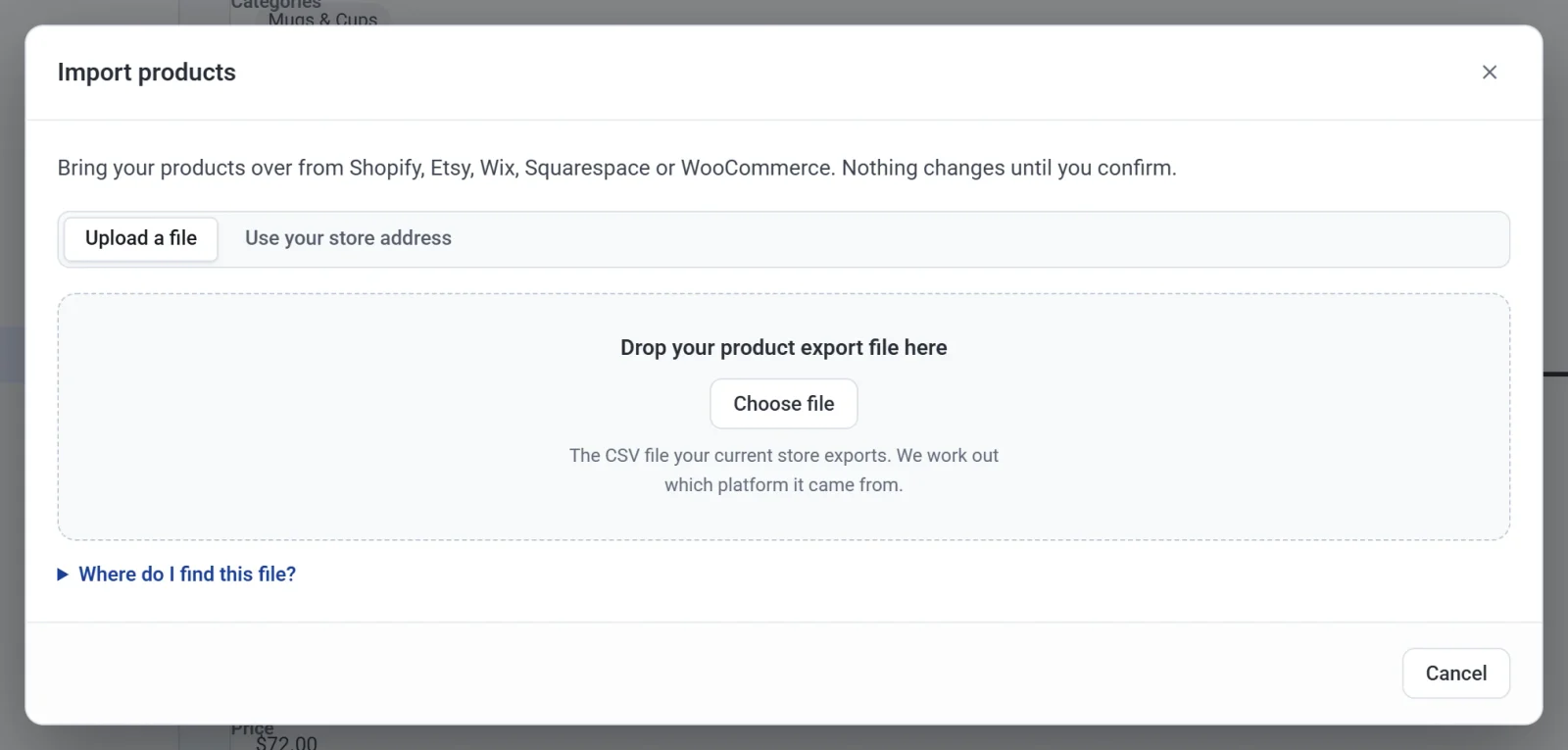
- Payly が、どのプラットフォームのファイルかを自動的に判別し、インポート前の確認を表示します。
ストアのアドレスからインポートする
この方法は、商品リストを公開している Shopify、WooCommerce、Squarespace のストアで使えます。Etsy と Wix のストアにはファイルが必要です。
- 商品、インポート、ストアのアドレスを使うの順にクリックします。
- example.com のように、ストアのアドレスを入力します。
- これは私のストアであり、商品をコピーする権利があります。のチェックボックスをオンにします。
- 商品を検索をクリックします。

インポート前の確認
この時点では、まだ何も変更されていません。この画面には次の内容が表示されます。
- 新規の商品の数と、すでにストアにある商品(SKU またはウェブアドレスが同じもの)の数。すでにある商品については、そのままにするかこのインポートの内容で更新するを選びます。
- 追加されるバリエーション、画像、カテゴリー、タグの数。
- 下書きとして追加する:ストアに表示される前に、商品を確認できます。
- 知っておきたいこと:以前のプラットフォームがエクスポートに含めない内容。
- スキップされる行と、その理由。
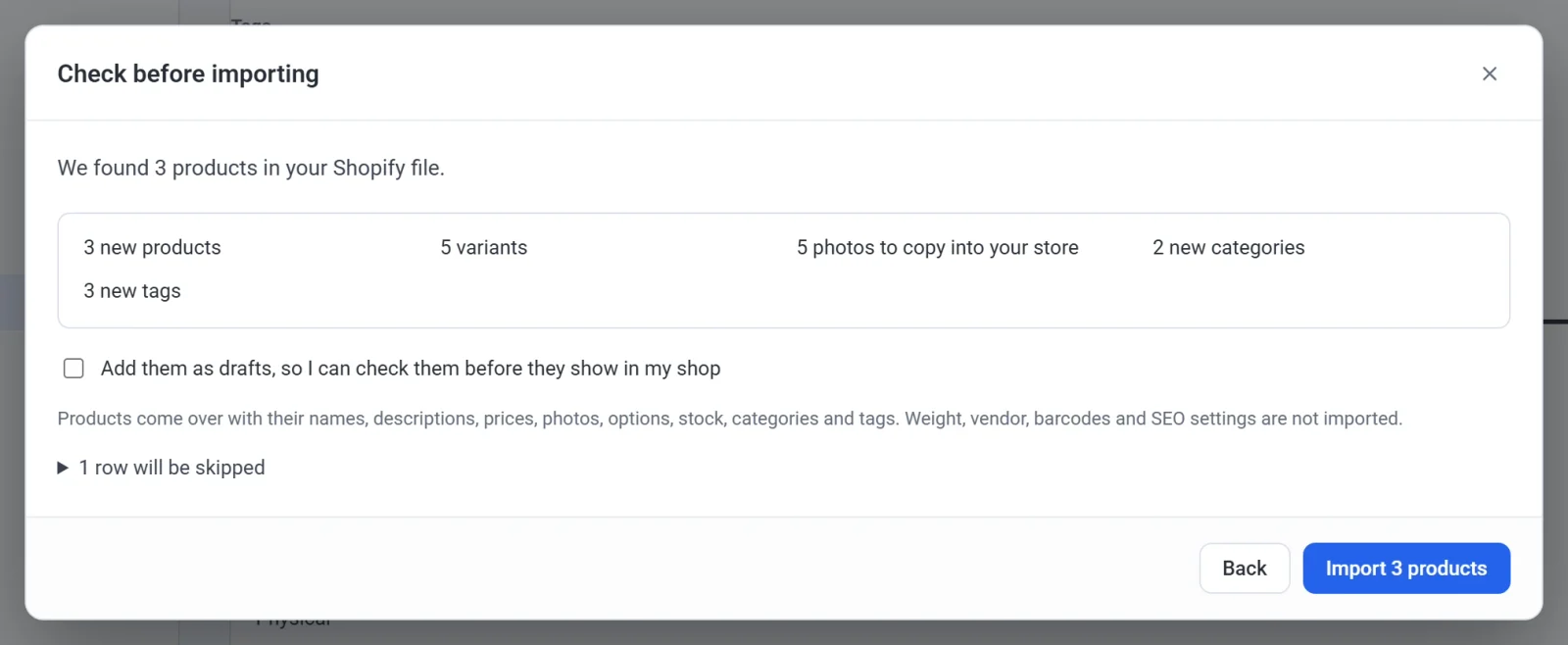
インポートボタンをクリックして開始します。画像のコピー中は、タブを開いたままにしてください。画像が数百枚あると、数分かかります。
取り込まれる内容
名前、説明(書式を含む)、価格とセール価格、画像、オプションとバリエーション、在庫、カテゴリー、タグです。
インポートされないもの:重量、ベンダー、バーコード、SEO 設定、ギフトカード、ダウンロードファイル(各商品でもう一度アップロードしてください)、そして顧客、注文、レビュー。
インポートを元に戻す
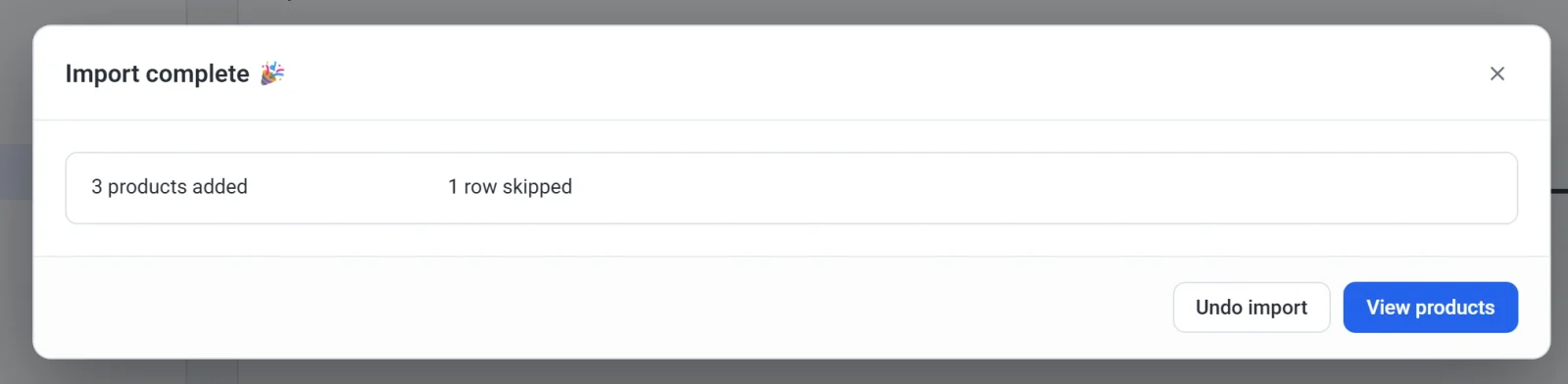
インポートが終わると、インポートが完了しましたに、追加された内容が表示されます。インポートを元に戻すをクリックすると、商品はインポート前とまったく同じ状態に戻ります。インポートでコピーされた画像も削除されるため、元に戻すとストレージの容量も戻ります。