Importa prodotti da un altro negozio
Porta i tuoi prodotti da Shopify, Etsy, Wix, Squarespace o WooCommerce, con il file esportato dal tuo negozio o semplicemente con il suo indirizzo.
Passare a Payly non significa dover riscrivere tutto il tuo catalogo. L’importatore legge i prodotti dal tuo negozio attuale e li aggiunge a Payly, con foto, prezzi, opzioni e scorte.
Prima di iniziare
- Collega Cloudflare. Le foto dei tuoi prodotti vengono copiate nello spazio di archiviazione del tuo negozio, che si trova nel tuo account Cloudflare. Vedi Collega il tuo account Cloudflare.
- Configura la valuta del tuo negozio. I prezzi arrivano come numeri e vengono letti nella valuta del tuo negozio. Vedi Imposta la valuta del negozio.
- Tieni aperto il vecchio negozio finché non hai controllato tutto. Vorrai fare dei confronti, e le tue foto vengono caricate da lì finché non sono state copiate.
Importa da un file
- Nella dashboard del tuo sito, fai clic su Prodotti, poi su Importa.

- Lascia selezionato Carica un file e trascina il file di esportazione nella casella, oppure fai clic su Scegli file. Non sai dove trovare il file? Fai clic su Dove trovo questo file? oppure consulta l’articolo dedicato alla tua piattaforma qui sotto.
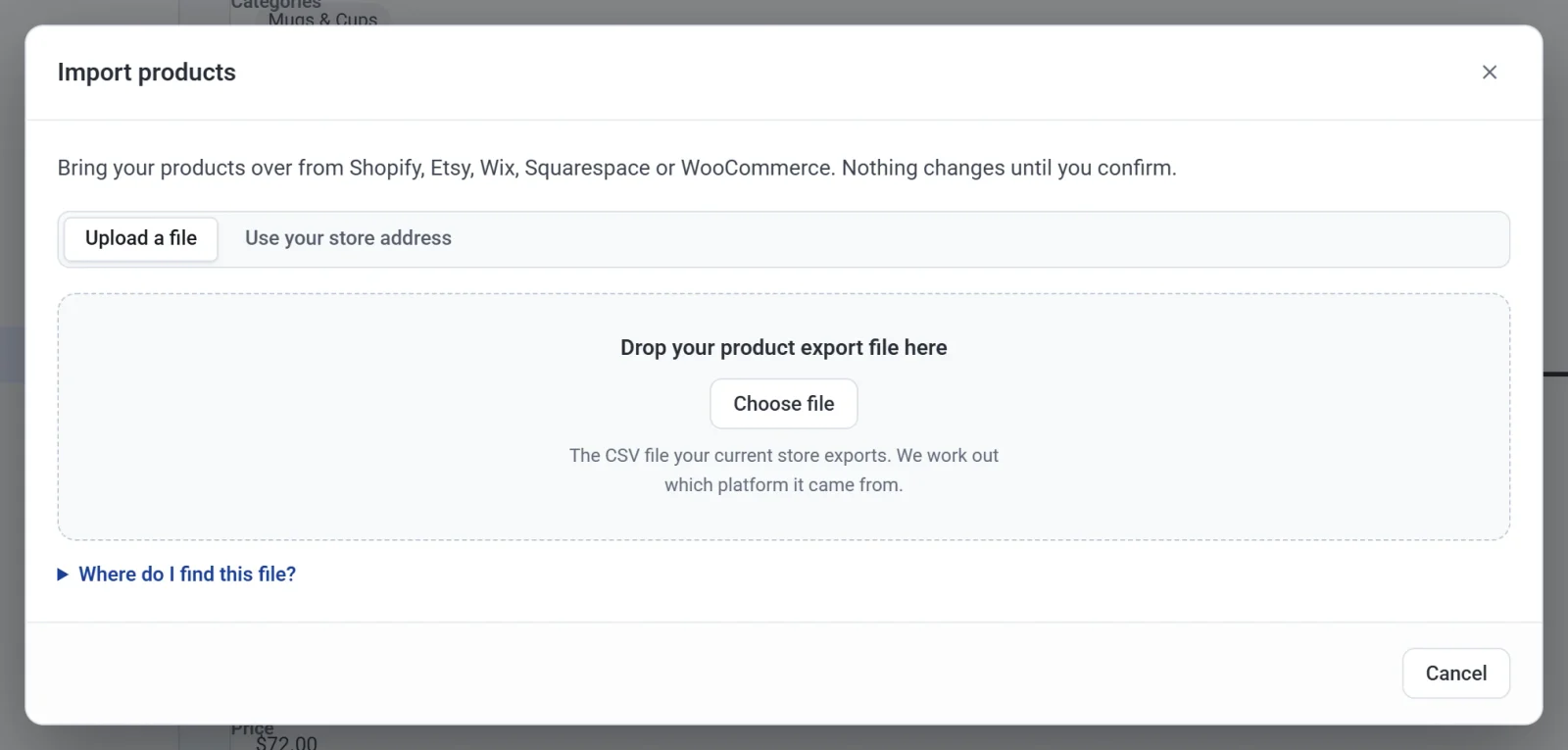
- Payly capisce da quale piattaforma proviene il file e mostra Controlla prima di importare.
Importa dall’indirizzo del tuo negozio
Funziona con i negozi Shopify, WooCommerce e Squarespace, che pubblicano i loro elenchi di prodotti. I negozi Etsy e Wix richiedono un file.
- Fai clic su Prodotti, poi su Importa e infine su Usa l’indirizzo del tuo negozio.
- Scrivi l’indirizzo del tuo negozio, ad esempio example.com.
- Spunta Questo è il mio negozio e ho il diritto di copiarne i prodotti.
- Fai clic su Trova prodotti.

Controlla prima di importare
Non è ancora cambiato nulla. Questa schermata mostra:
- quanti prodotti sono nuovi e quanti sono già nel tuo negozio (stesso SKU o indirizzo web). Per questi, scegli Mantieni la versione del mio negozio oppure Usa la versione di questa importazione;
- il numero di variazioni, foto, categorie e tag che verranno aggiunti;
- Aggiungili come bozze, per controllare i prodotti prima che compaiano nel tuo negozio;
- Da sapere: ciò che la tua vecchia piattaforma lascia fuori dall’esportazione;
- le eventuali righe che verranno saltate, e perché.
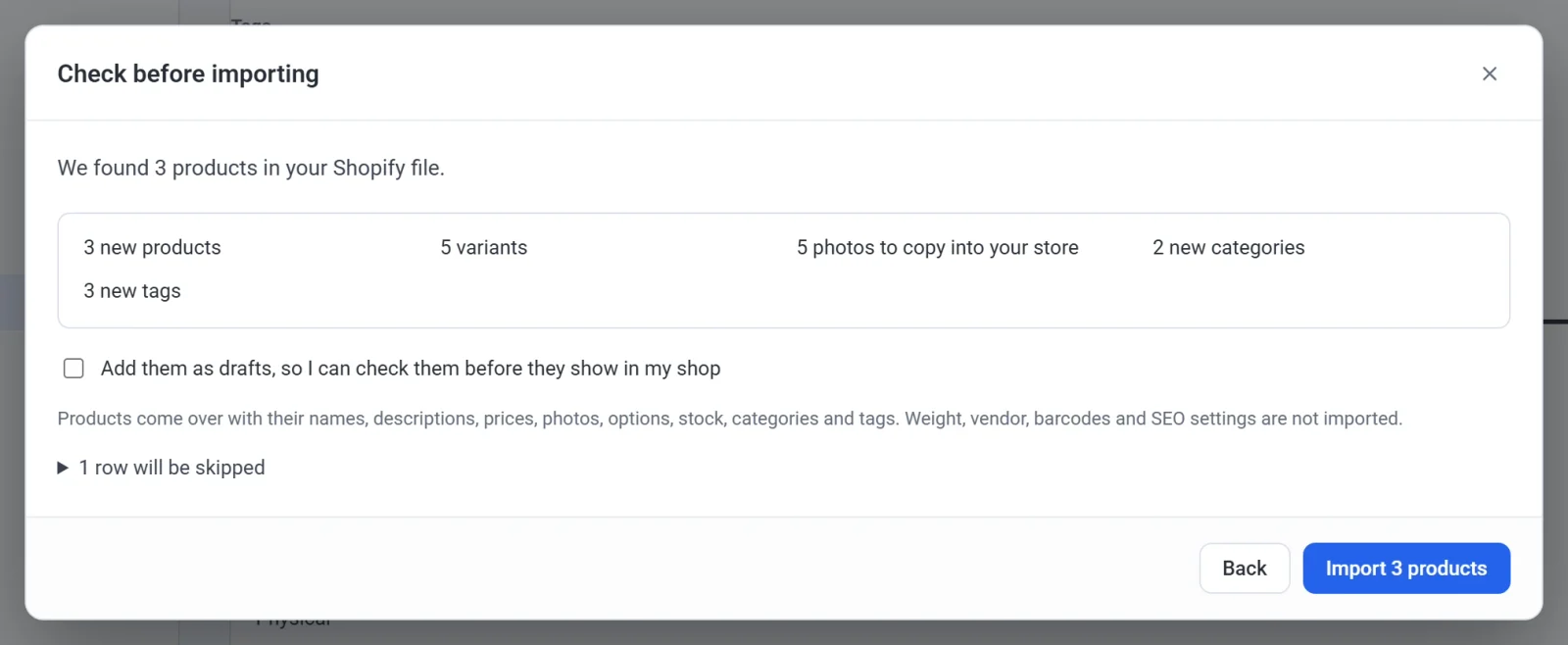
Fai clic sul pulsante Importa per iniziare. Tieni aperta la scheda mentre le foto vengono copiate: qualche centinaio di foto richiede qualche minuto.
Cosa viene trasferito
Nomi, descrizioni (con la loro formattazione), prezzi e prezzi scontati, foto, opzioni e variazioni, scorte, categorie e tag.
Non vengono importati: peso, fornitore, codici a barre, impostazioni SEO, carte regalo, file scaricabili (caricali di nuovo in ogni prodotto) e i tuoi clienti, ordini e recensioni.
Annulla un’importazione
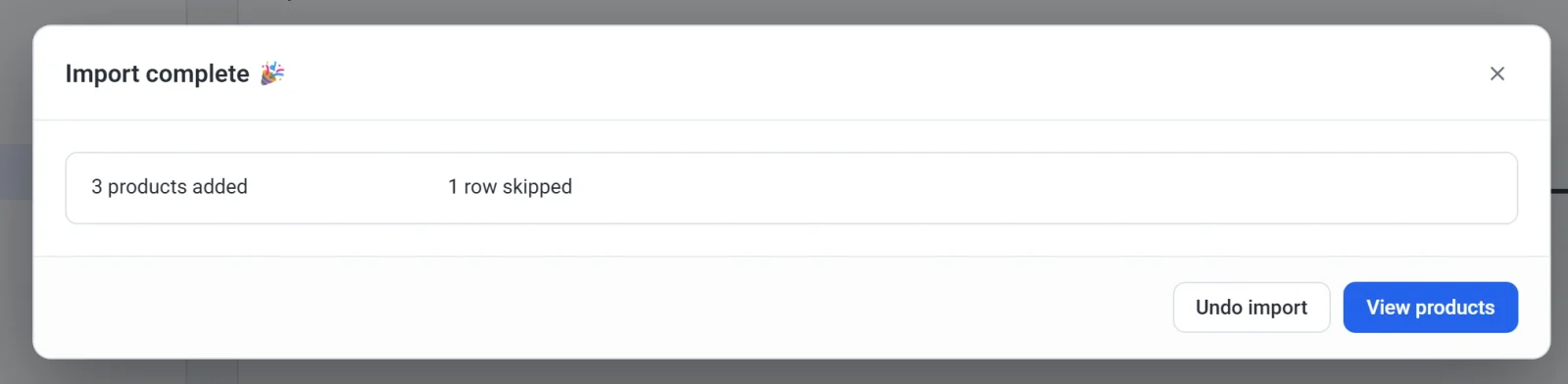
Quando l’importazione termina, Importazione completata mostra cosa è stato aggiunto. Fai clic su Annulla importazione per riportare i tuoi prodotti esattamente com’erano. Le foto copiate dall’importazione vengono eliminate di nuovo, quindi annullando recuperi anche lo spazio di archiviazione.