Importer des produits depuis une autre boutique
Reprenez vos produits depuis Shopify, Etsy, Wix, Squarespace ou WooCommerce, à partir du fichier exporté par votre boutique ou simplement de son adresse.
Passer à Payly ne veut pas dire ressaisir votre catalogue. L’outil d’import lit les produits de votre boutique actuelle et les ajoute à Payly, avec leurs photos, prix, options et stock.
Avant de commencer
- Connectez Cloudflare. Les photos de vos produits sont copiées dans l’espace de stockage de votre boutique, qui se trouve dans votre compte Cloudflare. Consultez Connecter votre compte Cloudflare.
- Définissez la devise de votre boutique. Les prix arrivent sous forme de nombres et sont lus dans la devise de votre boutique. Consultez Définir la devise de votre boutique.
- Gardez votre ancienne boutique ouverte jusqu’à ce que vous ayez tout vérifié. Vous voudrez comparer, et vos photos se chargent depuis elle tant qu’elles n’ont pas été copiées.
Importer depuis un fichier
- Dans le tableau de bord de votre site, cliquez sur Produits, puis sur Importer.

- Laissez Importer un fichier sélectionné et déposez votre fichier d’export dans la zone de dépôt, ou cliquez sur Choisir un fichier. Vous ne savez pas où trouver le fichier ? Cliquez sur Où trouver ce fichier ?, ou consultez plus bas l’article consacré à votre plateforme.
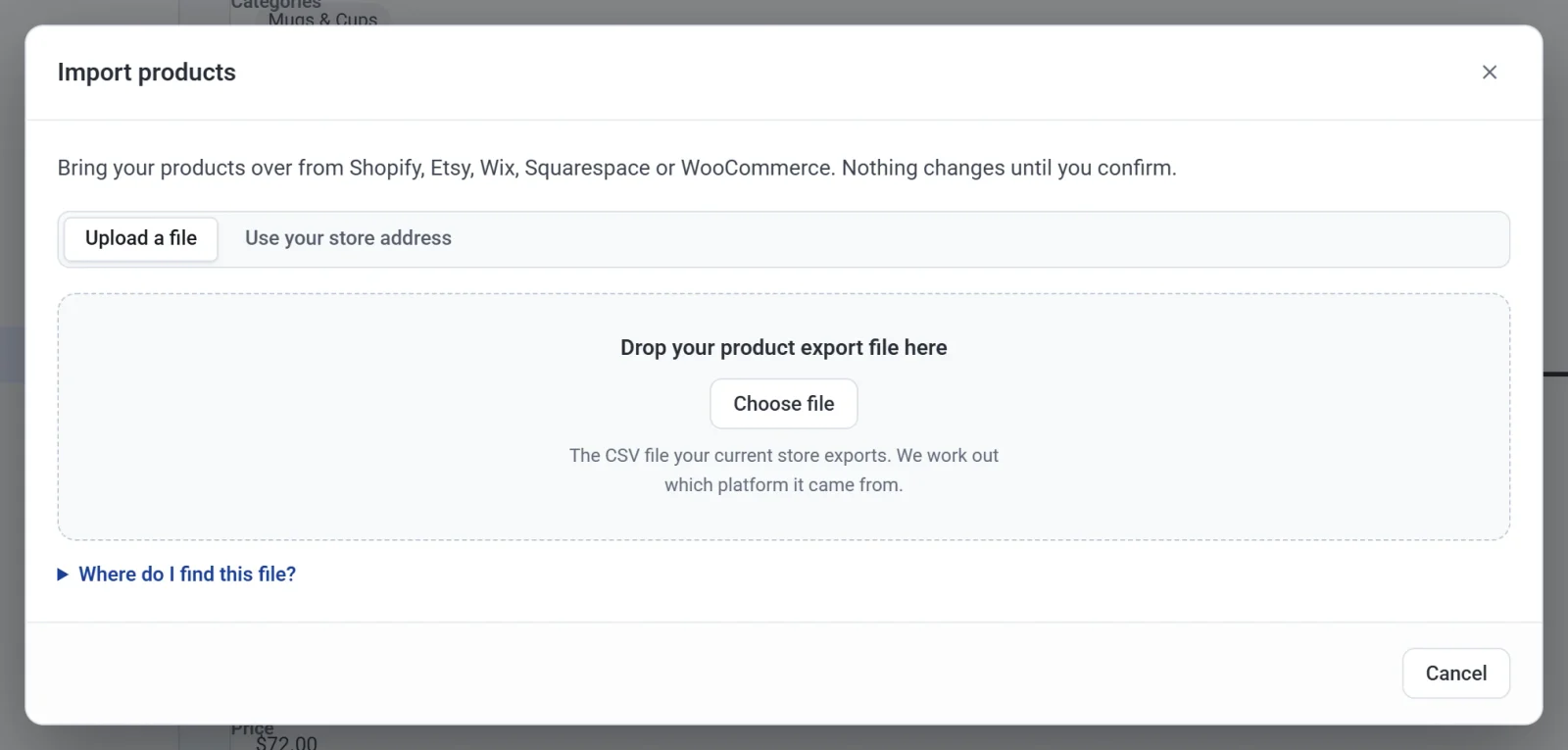
- Payly détermine de quelle plateforme provient le fichier et affiche À vérifier avant l’import.
Importer depuis l’adresse de votre boutique
Cette méthode fonctionne pour les boutiques Shopify, WooCommerce et Squarespace, qui publient leur liste de produits. Les boutiques Etsy et Wix nécessitent un fichier.
- Cliquez sur Produits, puis sur Importer, puis sur Utiliser l’adresse de votre boutique.
- Saisissez l’adresse de votre boutique, par exemple example.com.
- Cochez Il s’agit de ma boutique, et j’ai le droit de copier ses produits.
- Cliquez sur Rechercher les produits.

À vérifier avant l’import
Rien n’a encore changé. Cet écran affiche :
- combien de produits sont nouveaux et combien sont déjà dans votre boutique (même SKU ou même adresse web). Pour ces derniers, choisissez Garder la version de ma boutique ou Utiliser la version de cet import ;
- combien de variations, de photos, de catégories et d’étiquettes seront ajoutées ;
- l’option Les ajouter comme brouillons, pour vérifier les produits avant qu’ils s’affichent dans votre boutique ;
- la section Bon à savoir : ce que votre ancienne plateforme laisse de côté dans son export ;
- les lignes qui seront ignorées, et pourquoi.
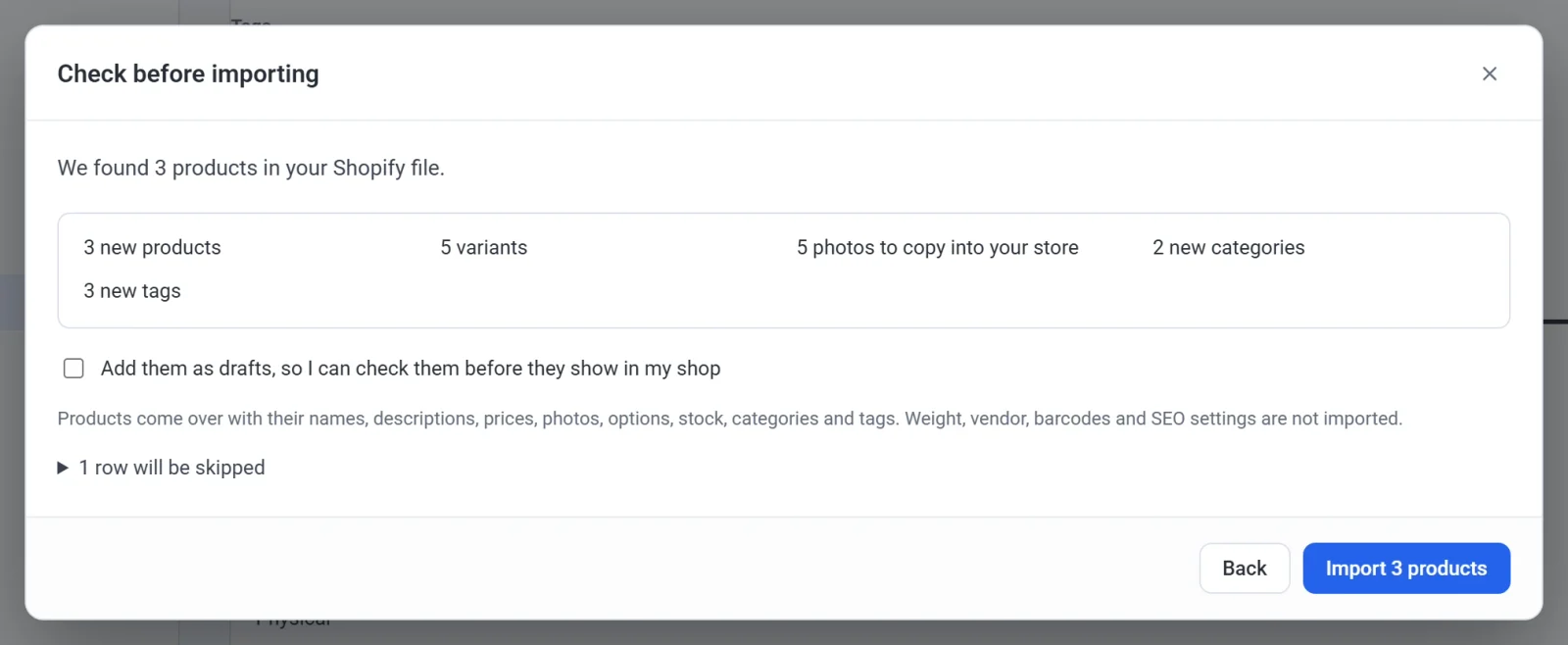
Cliquez sur le bouton Importer pour démarrer. Gardez l’onglet ouvert pendant la copie de vos photos : quelques centaines de photos prennent quelques minutes.
Ce qui est importé
Noms, descriptions (avec leur mise en forme), prix et prix promotionnels, photos, options et variations, stock, catégories et étiquettes.
Ne sont pas importés : le poids, le fournisseur, les codes-barres, les réglages SEO, les cartes cadeaux, les fichiers à télécharger (importez-les à nouveau dans chaque produit), ainsi que vos clients, commandes et avis.
Annuler un import
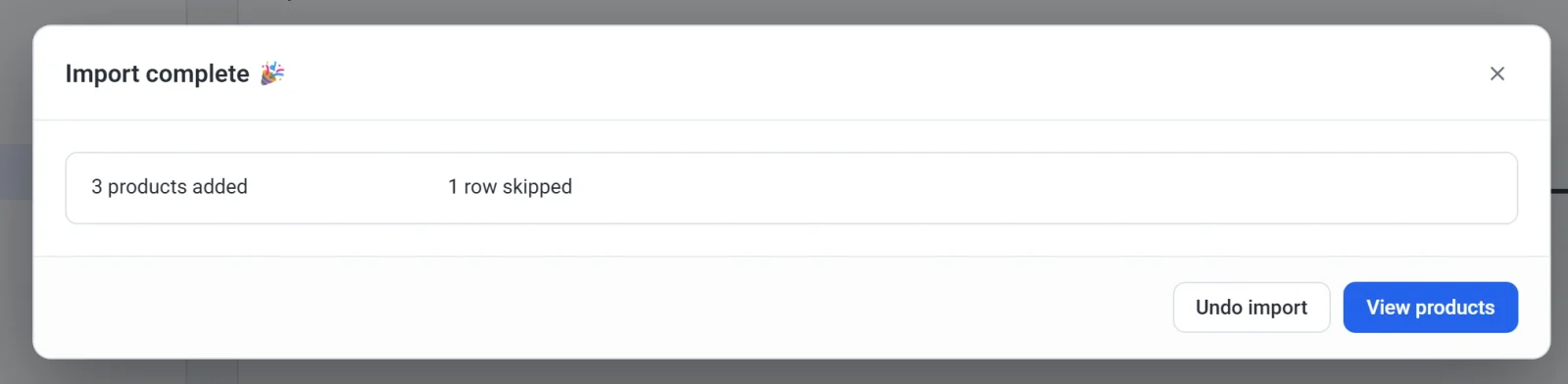
Quand l’import est terminé, la fenêtre Import terminé affiche ce qui a été ajouté. Cliquez sur Annuler l’import pour remettre vos produits exactement comme ils étaient. Les photos copiées par l’import sont de nouveau supprimées : l’annulation libère donc aussi votre espace de stockage.