Importa productos desde otra tienda
Trae tus productos desde Shopify, Etsy, Wix, Squarespace o WooCommerce, con el archivo que exporta tu tienda o solo con su dirección.
Pasarte a Payly no significa volver a escribir todo tu catálogo. El importador lee los productos de tu tienda actual y los añade a Payly, con sus fotos, precios, opciones y stock.
Antes de empezar
- Conecta Cloudflare. Las fotos de tus productos se copian en el almacenamiento propio de tu tienda, que está en tu cuenta de Cloudflare. Consulta Conecta tu cuenta de Cloudflare.
- Configura la moneda de tu tienda. Los precios llegan como números y se leen en la moneda de tu tienda. Consulta Define la moneda de tu tienda.
- Mantén abierta tu tienda anterior hasta que lo hayas comprobado todo. Querrás comparar, y tus fotos se cargan desde ella hasta que se copian.
Importa desde un archivo
- En el panel de tu sitio, haz clic en Productos y después en Importar.

- Deja seleccionado Subir un archivo y suelta tu archivo de exportación en el recuadro, o haz clic en Elegir archivo. ¿No sabes dónde encontrar el archivo? Haz clic en ¿Dónde encuentro este archivo?, o consulta el artículo de tu plataforma más abajo.
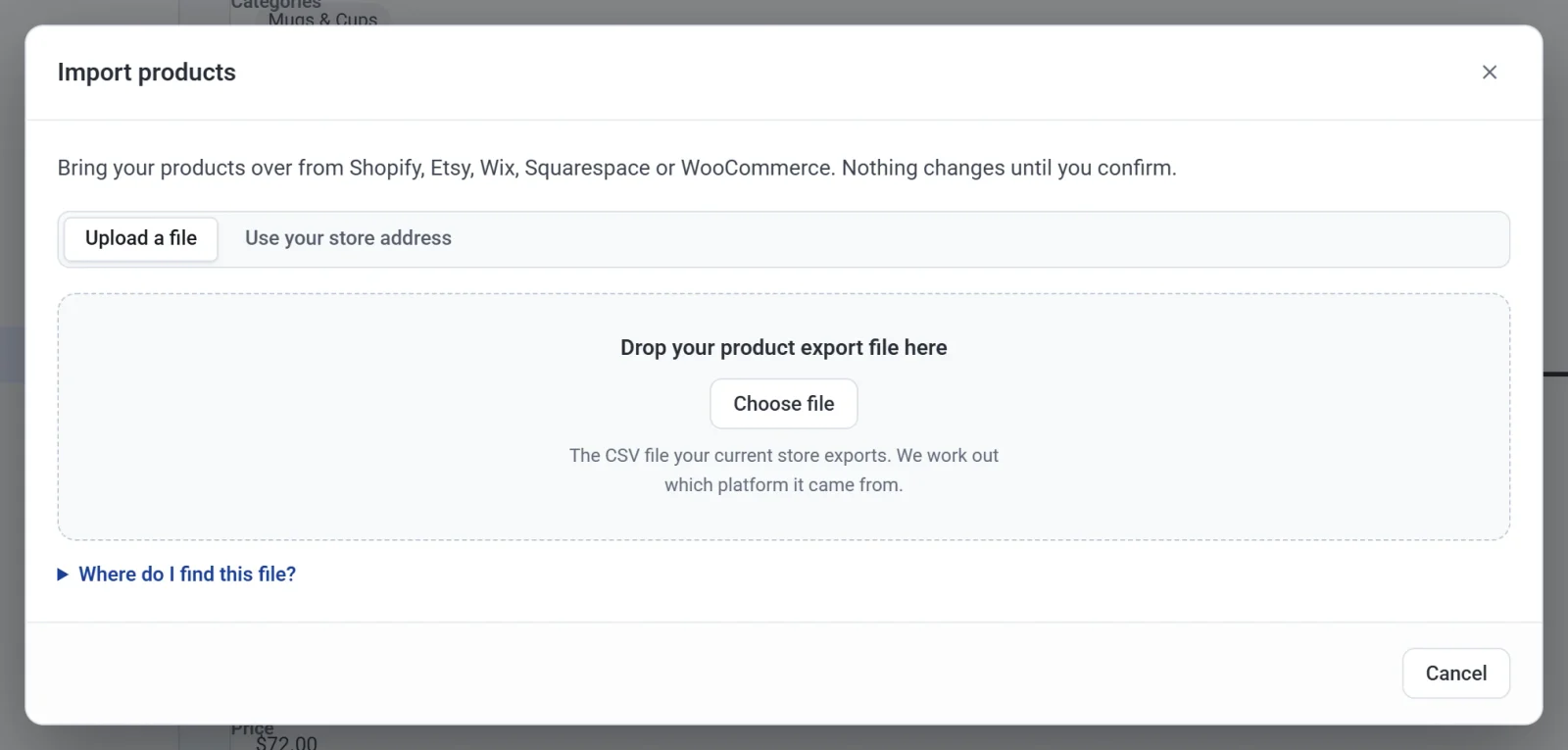
- Payly averigua de qué plataforma viene el archivo y muestra Revisa antes de importar.
Importa desde la dirección de tu tienda
Esto funciona con tiendas de Shopify, WooCommerce y Squarespace, que publican sus listas de productos. Las tiendas de Etsy y de Wix necesitan un archivo.
- Haz clic en Productos, después en Importar y luego en Usar la dirección de tu tienda.
- Escribe la dirección de tu tienda, por ejemplo example.com.
- Marca Esta es mi tienda y tengo derecho a copiar sus productos.
- Haz clic en Buscar productos.

Revisa antes de importar
Todavía no ha cambiado nada. Esta pantalla muestra:
- cuántos productos son nuevos y cuántos ya están en tu tienda (mismo SKU o dirección web). Para estos, elige Mantener la versión de mi tienda o Usar la versión de esta importación;
- cuántas variaciones, fotos, categorías y etiquetas se añadirán;
- Añadirlos como borradores, para revisar los productos antes de que se vean en tu tienda;
- Conviene saber: lo que tu plataforma anterior deja fuera de su exportación;
- las filas que se omitirán, y por qué.
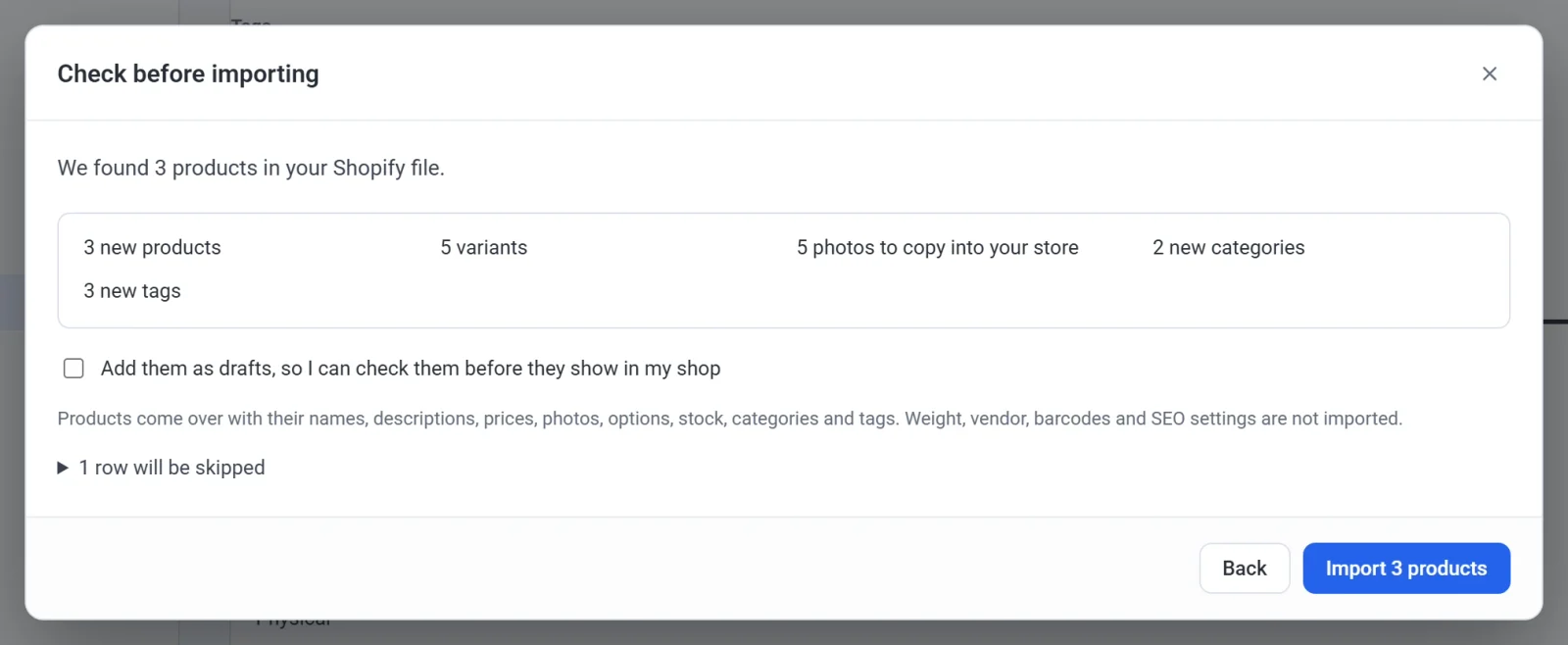
Haz clic en el botón Importar para empezar. Mantén abierta la pestaña mientras se copian tus fotos: unos cientos de fotos tardan unos minutos.
Qué se importa
Nombres, descripciones (con su formato), precios y precios rebajados, fotos, opciones y variaciones, stock, categorías y etiquetas.
No se importan: el peso, el proveedor, los códigos de barras, los ajustes de SEO, las tarjetas regalo, los archivos descargables (súbelos de nuevo en cada producto) ni tus clientes, pedidos y reseñas.
Deshaz una importación
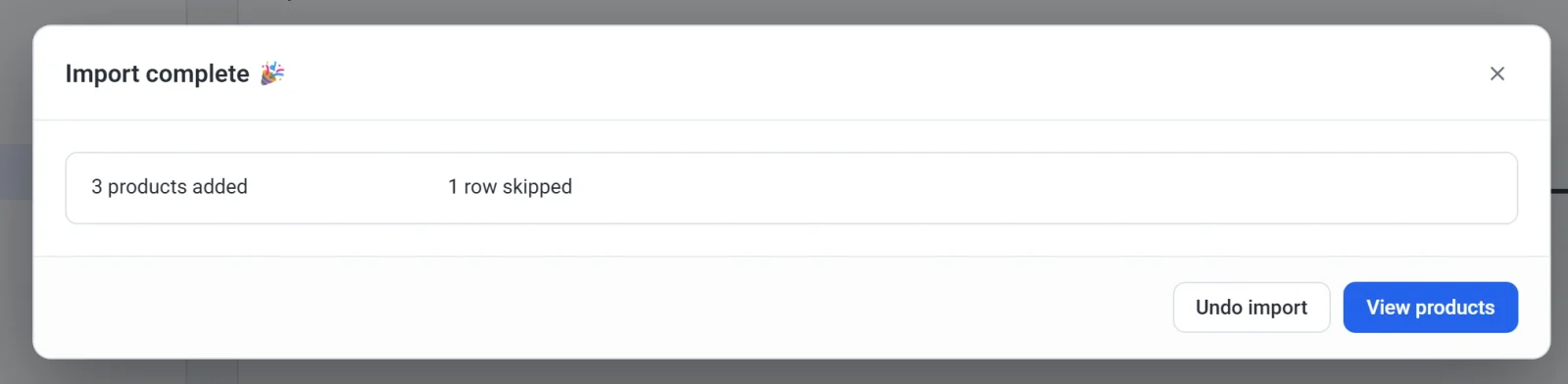
Cuando termina la importación, Importación completada muestra lo que se ha añadido. Haz clic en Deshacer importación para dejar tus productos exactamente como estaban. Las fotos que copió la importación se vuelven a eliminar, así que al deshacerla también recuperas tu espacio de almacenamiento.