Produkte aus einem anderen Shop importieren
Übernehmen Sie Ihre Produkte von Shopify, Etsy, Wix, Squarespace oder WooCommerce, entweder aus der Exportdatei Ihres Shops oder einfach über seine Adresse.
Der Wechsel zu Payly bedeutet nicht, dass Sie Ihren Katalog noch einmal abtippen müssen. Der Import liest die Produkte aus Ihrem bisherigen Shop und fügt sie samt Fotos, Preisen, Optionen und Lagerbestand zu Payly hinzu.
Bevor Sie beginnen
- Cloudflare verbinden. Ihre Produktfotos werden in den eigenen Speicher Ihres Shops kopiert, der in Ihrem Cloudflare-Konto liegt. Siehe Ihr Cloudflare-Konto verbinden.
- Die Währung Ihres Shops festlegen. Preise werden als Zahlen übernommen und in der Währung Ihres Shops gelesen. Siehe Die Währung Ihres Shops festlegen.
- Den alten Shop geöffnet lassen, bis Sie alles geprüft haben. Sie werden sicher vergleichen wollen, und Ihre Fotos werden von dort geladen, bis sie kopiert sind.
Aus einer Datei importieren
- Klicken Sie in Ihrem Website-Dashboard auf Produkte und dann auf Importieren.

- Lassen Sie Datei hochladen ausgewählt und ziehen Sie Ihre Exportdatei auf das Feld, oder klicken Sie auf Datei auswählen. Sie wissen nicht, wo Sie die Datei finden? Klicken Sie auf Wo finde ich diese Datei? oder lesen Sie unten den Artikel zu Ihrer Plattform.
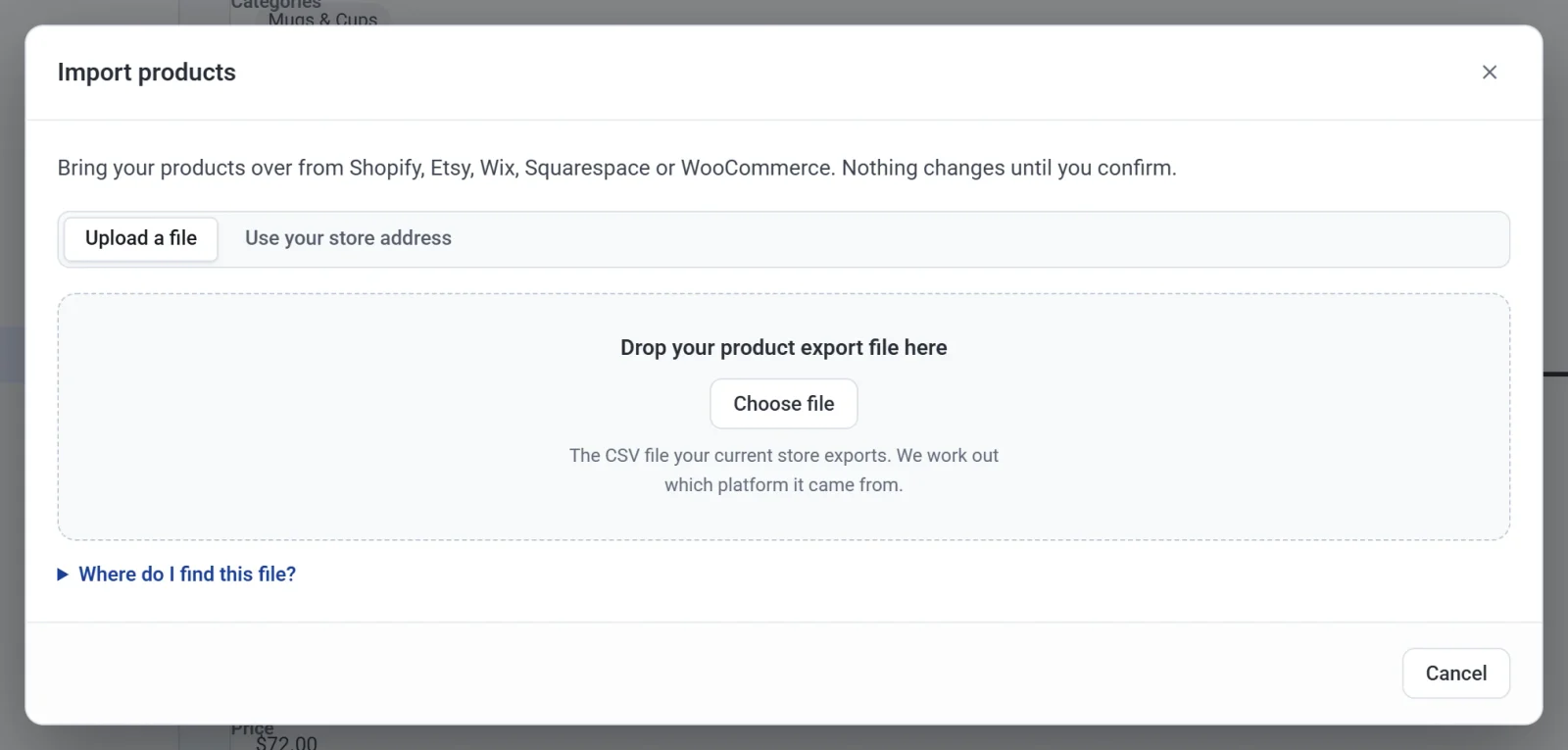
- Payly erkennt, von welcher Plattform die Datei stammt, und zeigt Vor dem Import prüfen an.
Über die Adresse Ihres Shops importieren
Das funktioniert bei Shopify-, WooCommerce- und Squarespace-Shops, die ihre Produktlisten veröffentlichen. Für Etsy- und Wix-Shops brauchen Sie eine Datei.
- Klicken Sie auf Produkte, dann auf Importieren und dann auf Adresse Ihres Shops verwenden.
- Geben Sie die Adresse Ihres Shops ein, zum Beispiel example.com.
- Setzen Sie ein Häkchen bei Das ist mein Shop, und ich habe das Recht, seine Produkte zu kopieren.
- Klicken Sie auf Produkte suchen.

Vor dem Import prüfen
Es hat sich noch nichts geändert. Dieser Bildschirm zeigt:
- wie viele Produkte neu sind und wie viele schon in Ihrem Shop sind (gleiche SKU oder Webadresse). Wählen Sie für diese Unverändert lassen oder Mit den Daten dieses Imports aktualisieren;
- wie viele Varianten, Fotos, Kategorien und Schlagwörter hinzugefügt werden;
- Als Entwürfe hinzufügen, damit Sie die Produkte prüfen können, bevor sie in Ihrem Shop erscheinen;
- Gut zu wissen: was Ihre bisherige Plattform beim Export auslässt;
- etwaige Zeilen, die übersprungen werden, und warum.
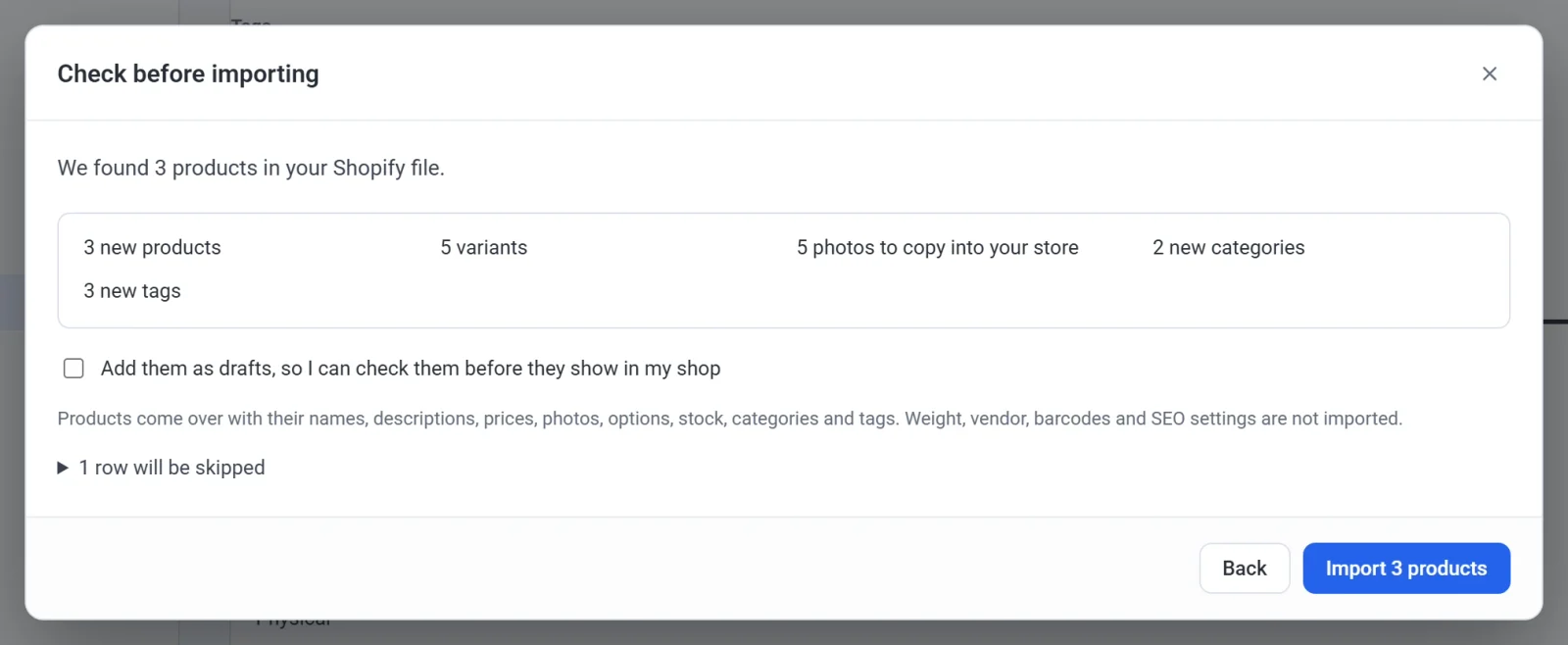
Klicken Sie auf die Schaltfläche Importieren, um zu starten. Lassen Sie den Tab geöffnet, während Ihre Fotos kopiert werden: Einige hundert Fotos brauchen ein paar Minuten.
Was übernommen wird
Namen, Beschreibungen (samt Formatierung), Preise und Aktionspreise, Fotos, Optionen und Varianten, Lagerbestand, Kategorien und Schlagwörter.
Nicht importiert werden: Gewicht, Hersteller, Barcodes, SEO-Einstellungen, Geschenkgutscheine, herunterladbare Dateien (laden Sie diese in jedem Produkt erneut hoch) sowie Ihre Kunden, Bestellungen und Bewertungen.
Einen Import rückgängig machen
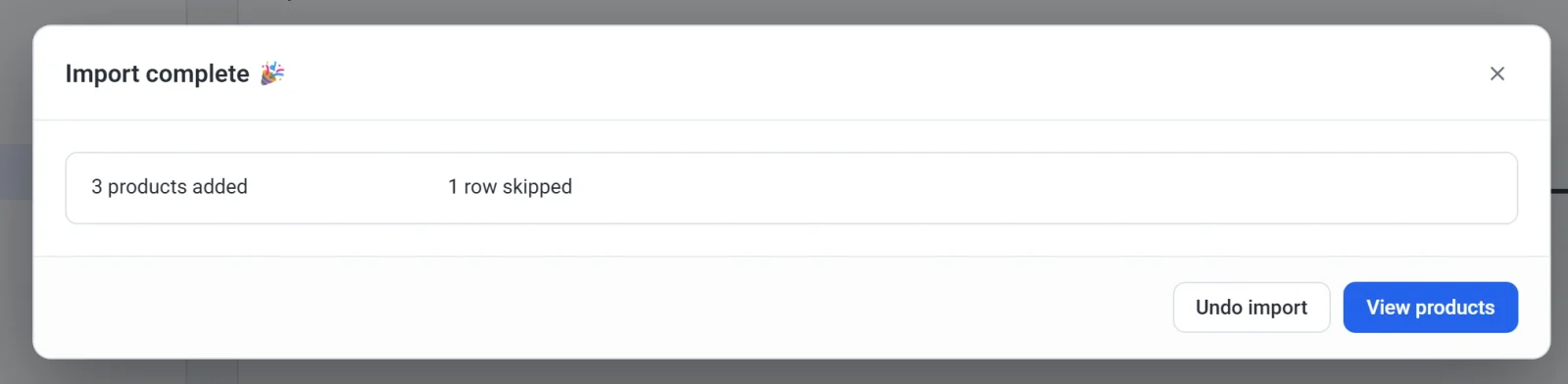
Wenn der Import abgeschlossen ist, zeigt Import abgeschlossen, was hinzugefügt wurde. Klicken Sie auf Import rückgängig machen, um Ihre Produkte genau so wiederherzustellen, wie sie vorher waren. Fotos, die der Import kopiert hat, werden wieder gelöscht, sodass Sie mit dem Rückgängigmachen auch Ihren Speicherplatz zurückerhalten.