Comment fonctionne Payly
Payly est un créateur de site gratuit pour les boutiques en ligne : votre boutique est hébergée sur votre propre compte Cloudflare et vos clients paient sur votre propre compte Stripe ou PayPal.
Une boutique Payly se compose de trois parties : l’endroit où vous la créez, l’endroit où elle est hébergée et l’endroit où vos clients paient. Cet article explique le rôle de chacune, ce qu’elle coûte et ce qu’il vous faut pour démarrer, afin que vous puissiez décider si Payly vous convient.
Les parties en un coup d’œil
Chaque partie est un service distinct, et vous avez votre propre compte pour chacun d’eux.
| Service | Son rôle | Ce qu’il vous faut |
|---|---|---|
| Payly | L’endroit où vous créez et gérez votre boutique : l’éditeur, les produits, les commandes, les clients, les réductions et les paramètres. | Un compte Payly gratuit |
| Cloudflare | L’endroit où votre boutique est hébergée. Payly déploie votre boutique sur votre compte lorsque vous publiez, et Cloudflare la diffuse à vos clients. | Un compte Cloudflare gratuit |
| Stripe et PayPal | L’endroit où vos clients paient, et où va votre argent. | Un compte Stripe, un compte PayPal, ou les deux |
Créer votre boutique dans Payly
Vous partez d’un design prêt à l’emploi et vous modifiez chaque mot, chaque couleur et chaque photo dans l’éditeur visuel. Vous ajoutez des produits, vous configurez la livraison et la TVA, et vous suivez vos commandes et vos clients depuis le tableau de bord de votre site. Tant que vous n’avez pas publié, votre site est un brouillon que vos clients ne peuvent pas voir. Pour découvrir les premières étapes, lisez Créer votre premier site.
Un hébergement sur votre propre compte Cloudflare
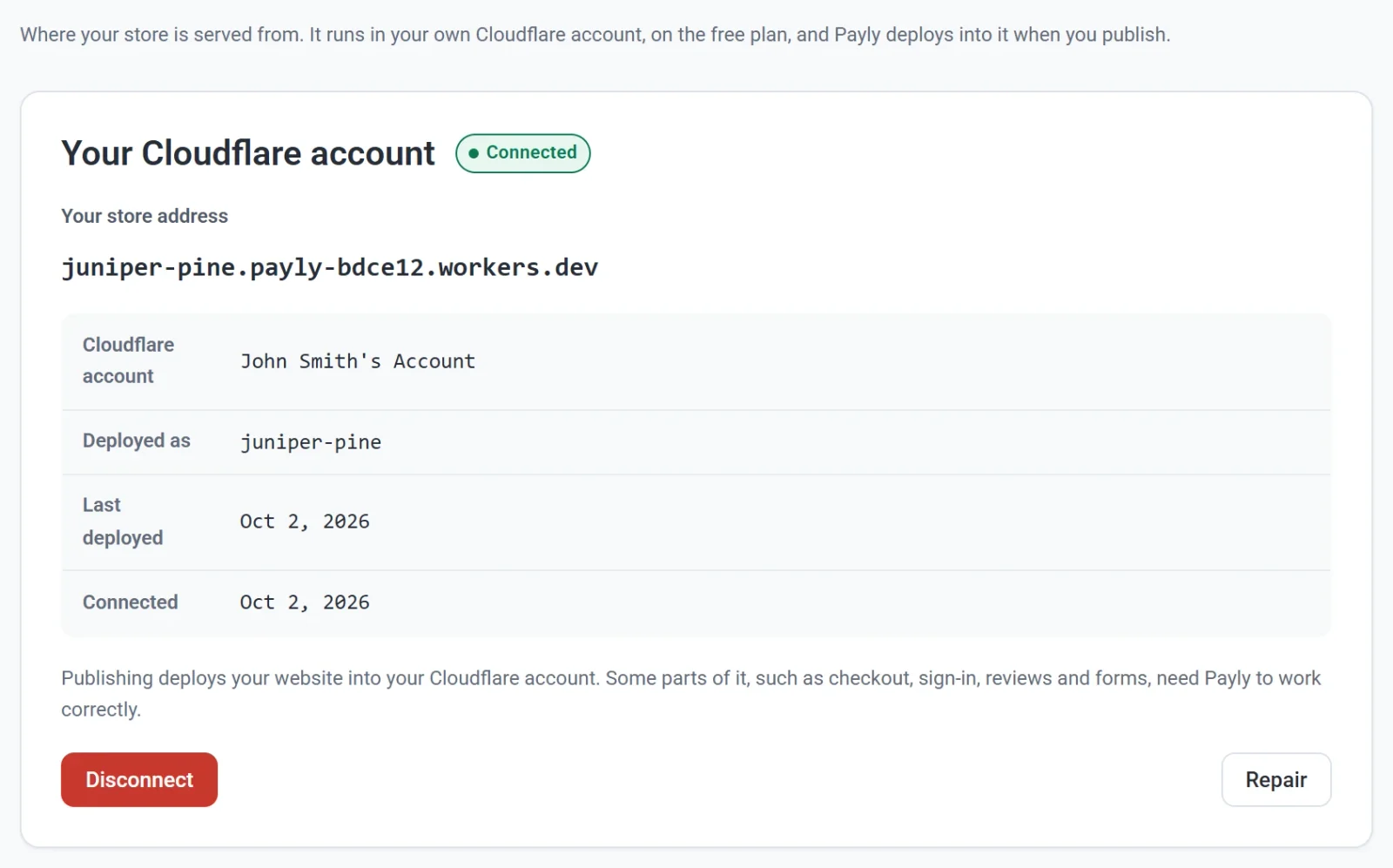
Cloudflare est le service qui héberge votre boutique. Payly déploie votre boutique sur votre propre compte Cloudflare gratuit : tout ce qui s’y exécute vous appartient.
- Vous connectez Cloudflare depuis Paramètres > Hébergement, ou lorsque Payly vous le demande la première fois que vous publiez ou importez une image. L’écran de connexion de Cloudflare s’ouvre, puis vous revenez dans Payly une fois l’opération terminée. Consultez Connecter votre compte Cloudflare.
- Si vous n’avez pas encore de compte Cloudflare, vous pouvez en créer un en chemin. C’est gratuit.
- Votre boutique reçoit une adresse web gratuite qui se termine par
workers.dev. Vous pouvez connecter votre propre domaine à tout moment. Consultez Connecter un domaine personnalisé. - Certaines parties de votre boutique, comme le paiement, la connexion, les avis et les formulaires, ont besoin de Payly pour fonctionner correctement.
- Si vous déconnectez Cloudflare, votre boutique continue de fonctionner, mais la publication, les mises à jour des produits et l’importation d’images s’arrêtent jusqu’à ce que vous vous reconnectiez.
Pour en savoir plus sur ce fonctionnement, lisez Pourquoi votre boutique fonctionne sur votre propre compte Cloudflare.
Les paiements vont directement chez vous
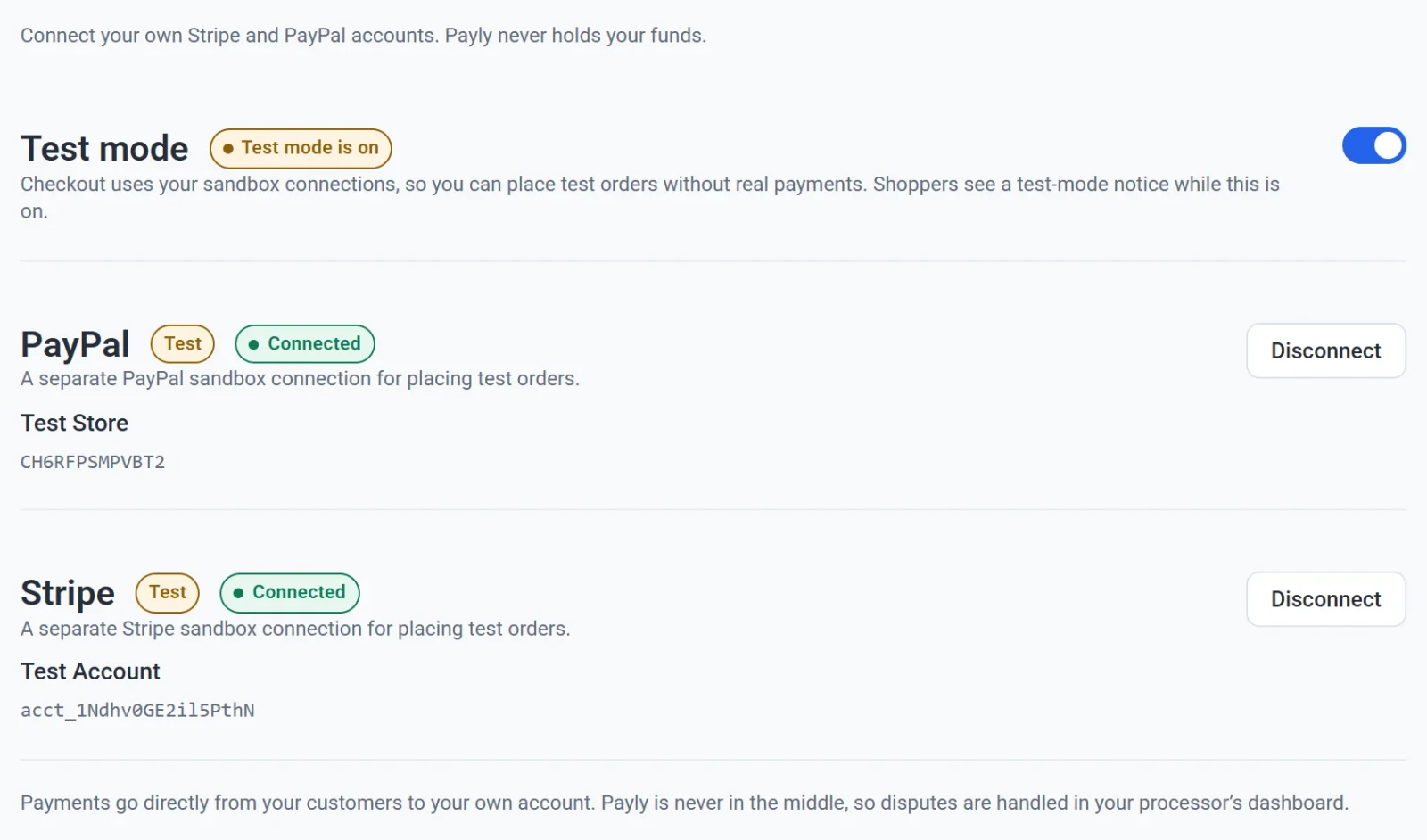
Vous connectez votre propre compte Stripe, votre propre compte PayPal, ou les deux, dans Paramètres > Paiements. Vos clients paient sur la page de paiement de votre boutique, et l’argent va directement sur votre compte. Payly n’intervient jamais entre vous et vos clients et ne détient jamais vos fonds.
Les versements et les litiges se gèrent dans votre propre compte Stripe ou PayPal. Vous pouvez émettre un remboursement depuis la commande dans Payly, et il repart par votre propre compte. Le mode test vous permet de passer des commandes d’essai, sans vrai paiement, avant de passer en production. Consultez Quand et comment vous êtes payé et Accepter des paiements de test avec le mode test.
Ce que cela coûte
Payly est gratuit. Il n’y a ni abonnement mensuel, ni frais de transaction, ni commission sur vos ventes.
Vous ne payez que pour ce qui se trouve en dehors de Payly :
- Le traitement des paiements. Stripe et PayPal facturent leurs propres frais habituels sur chaque paiement. Payly ne s’y ajoute pas.
- Un nom de domaine, si vous voulez une adresse à vous. Connecter un domaine à votre boutique est gratuit, mais vous achetez le nom auprès d’un bureau d’enregistrement de domaines.
Votre boutique fonctionne avec l’offre gratuite de Cloudflare, qui comporte une limite d’utilisation quotidienne. Si votre boutique atteint cette limite au cours d’une journée, vos clients ne peuvent plus passer au paiement jusqu’à sa réinitialisation. Vous pouvez l’éviter en ajoutant une offre payante à votre propre compte Cloudflare. Consultez Utilisation du serveur et limites de Cloudflare et Combien coûte Payly ?.
Ce qu’il vous faut pour démarrer
- Un compte Payly. L’inscription est gratuite et ne demande pas de carte bancaire. Consultez Créer votre compte Payly.
- Un compte Cloudflare gratuit. Il vous faut ce compte pour publier votre boutique et importer vos propres images. Vous pouvez commencer à créer votre boutique sans lui.
- Un compte Stripe ou PayPal. Il vous en faut au moins un pour accepter des paiements. Consultez Connecter Stripe et Connecter PayPal.
- Un nom de domaine (facultatif). Votre boutique fonctionne à son adresse gratuite : vous pouvez donc ajouter un domaine plus tard.
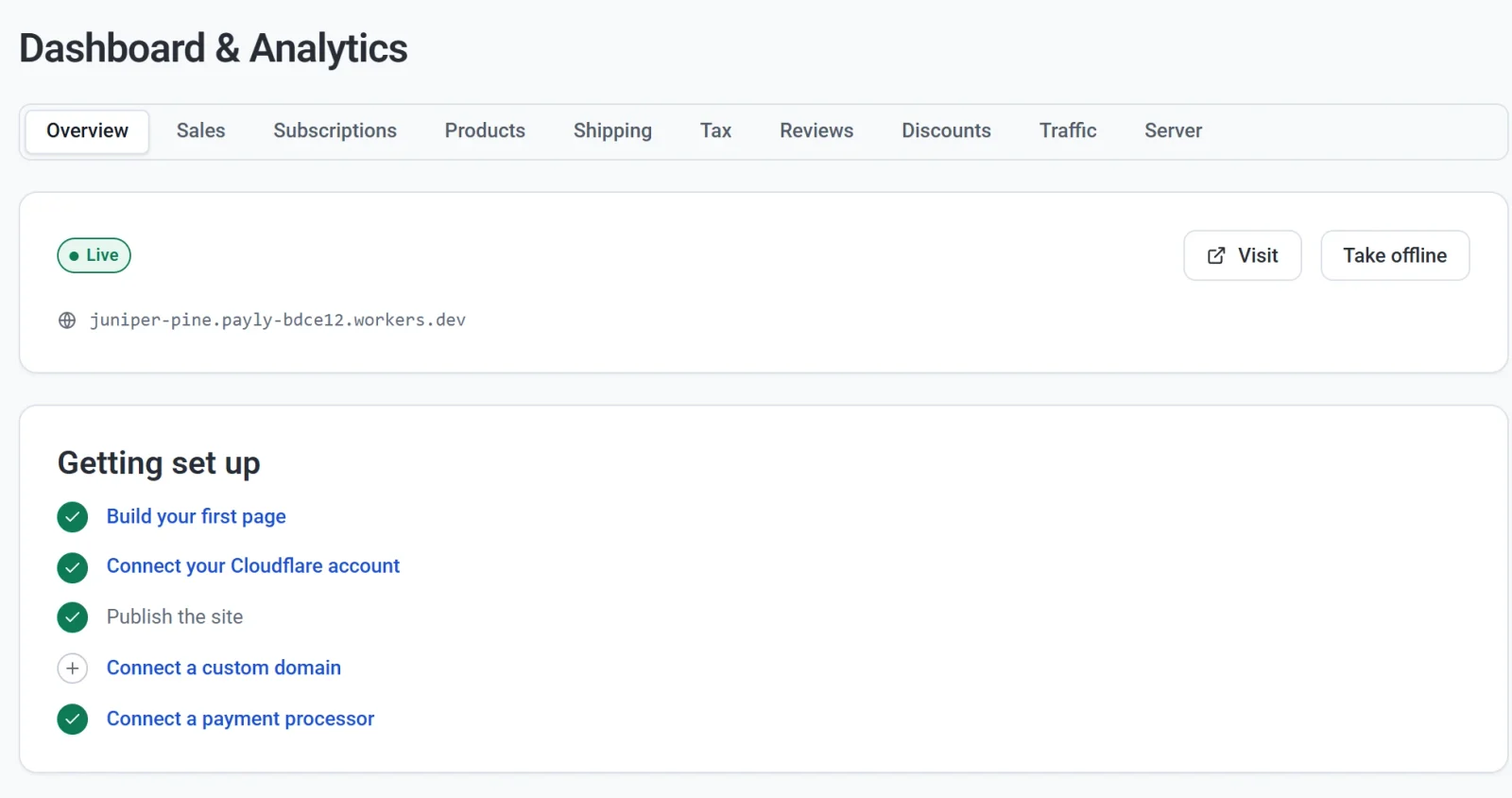
Le tableau de bord de votre site suit ces étapes à votre place. La liste Mise en route, sur l’onglet Vue d’ensemble de Tableau de bord et statistiques, montre ce qui est fait et ce qui reste à faire. Pour tout vérifier avant de passer en production, consultez Votre liste de contrôle avant le lancement.