
结账的工作方式
跟随顾客从“加入购物车”走到订单页,了解他们有哪些付款方式,以及完成后您会收到什么。
结账是您店铺中顾客付款的环节。它运行在您自己的店铺里,周围是您的设计,款项直接进入您的 Stripe 或 PayPal 账户。本文将带您了解顾客会看到什么,以及最终您会得到什么。
您需要准备什么
创建站点时,Payly 会为您设置好购物车页和结账页。顾客无需账户即可购买。
顾客的操作流程
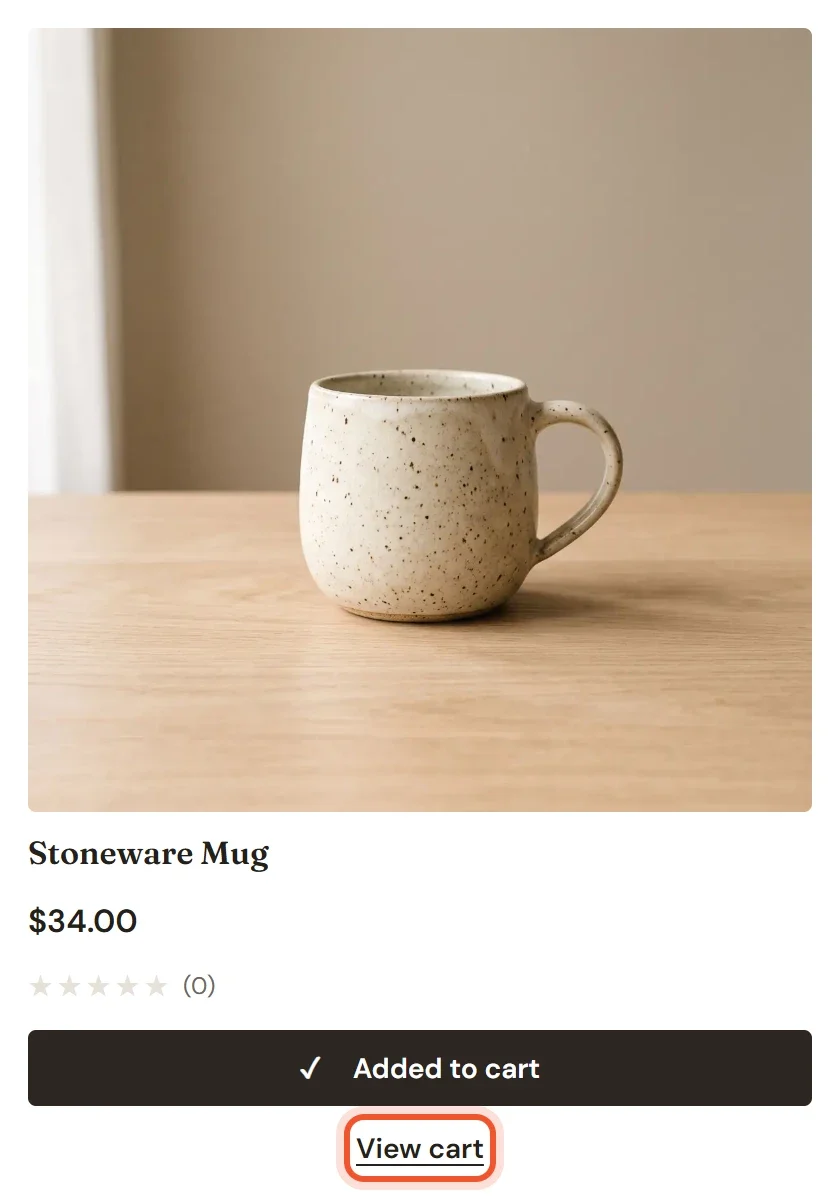
- 顾客在商品上点击加入购物车。按钮会变为已加入购物车,下方出现查看购物车链接。
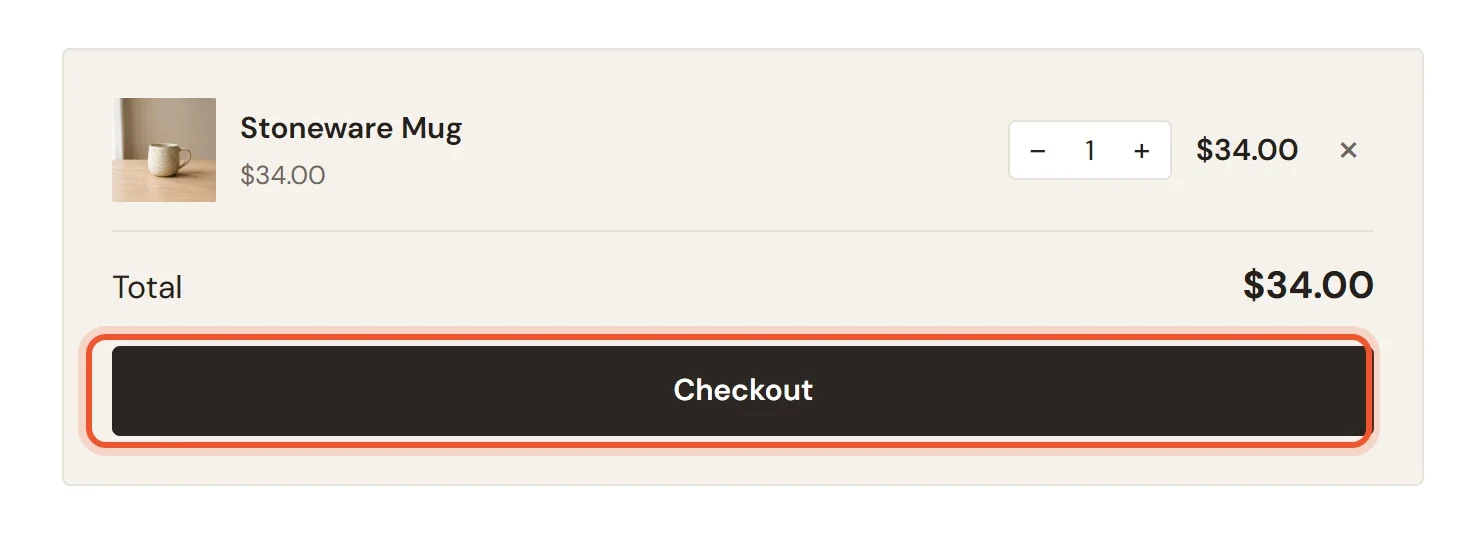
- 在购物车页面,顾客核对商品、修改数量或移除商品,然后点击结账。
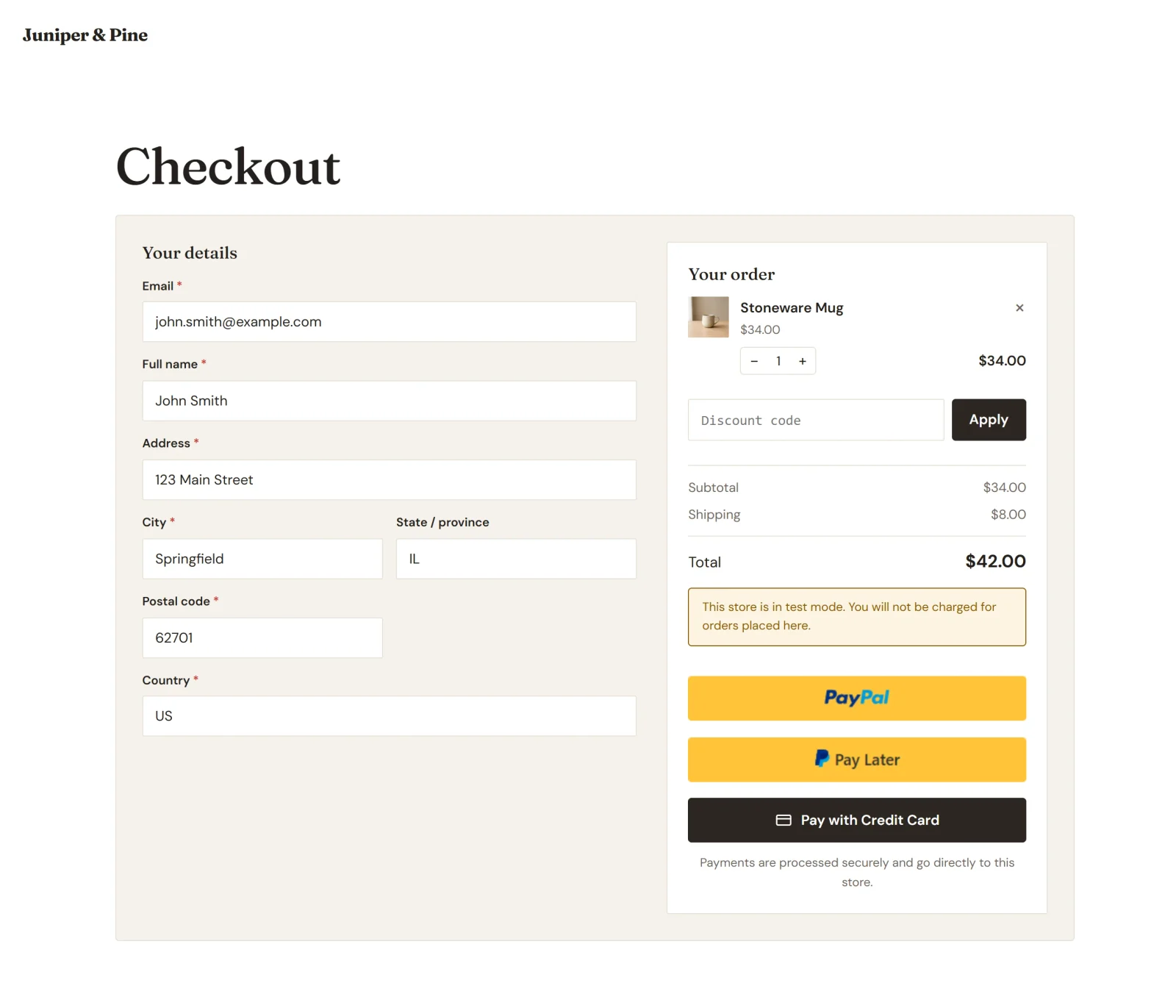
- 在结账页面,顾客填写您的信息:邮箱、姓名和收货地址。订单摘要显示在右侧栏中。
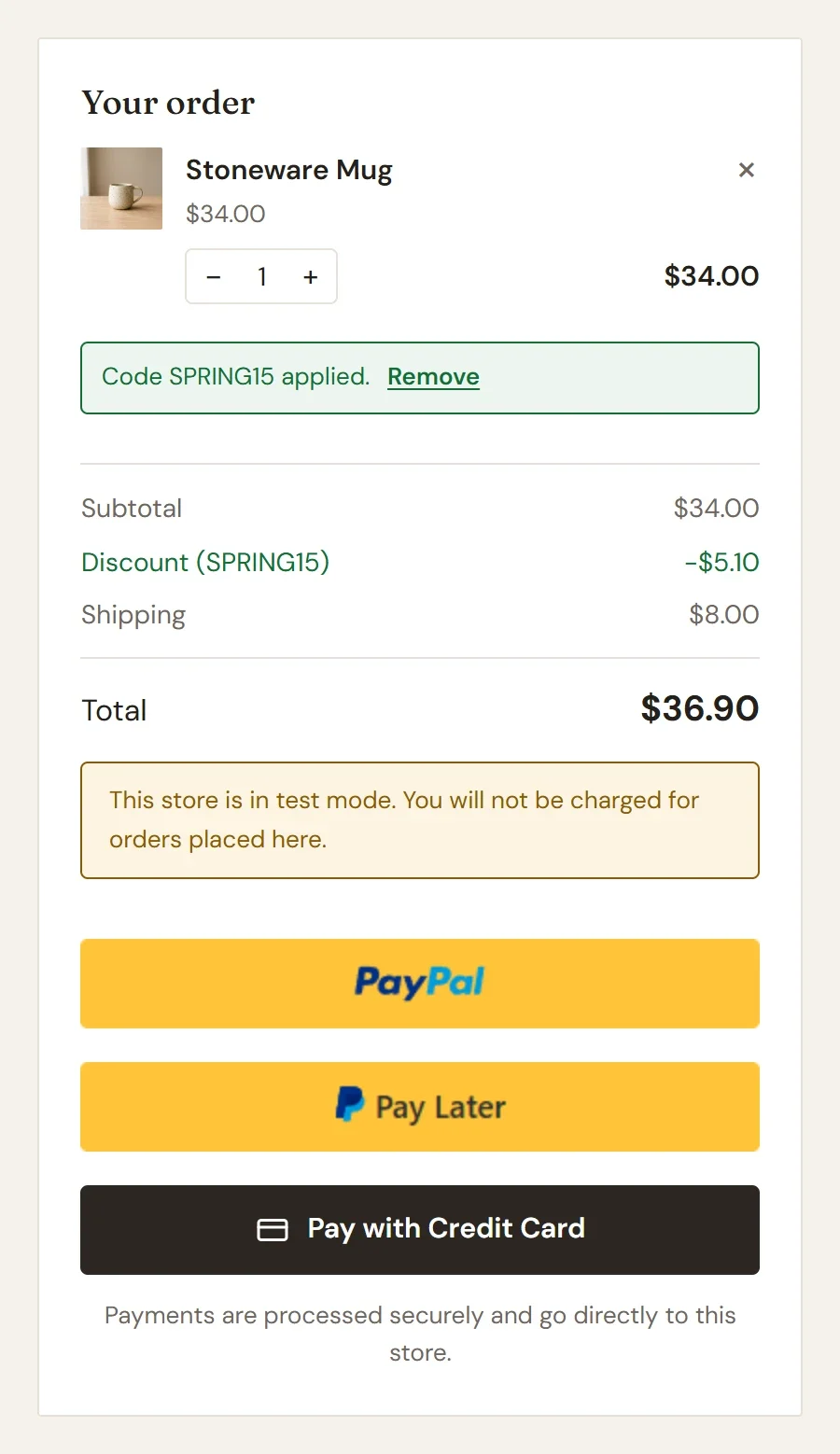
- 如果您的店铺有顾客可用的优惠码,他们可以在优惠码中输入,然后点击使用。页面会立刻显示优惠金额和新的合计金额。
- 顾客按下文所述选择付款方式。
- 付款成功后,顾客会进入订单页面,页面显示感谢您的订购和订单号,并列出所购商品、各项优惠、运费和税费以及合计金额,还提供继续购物和前往我的账户两个选项。
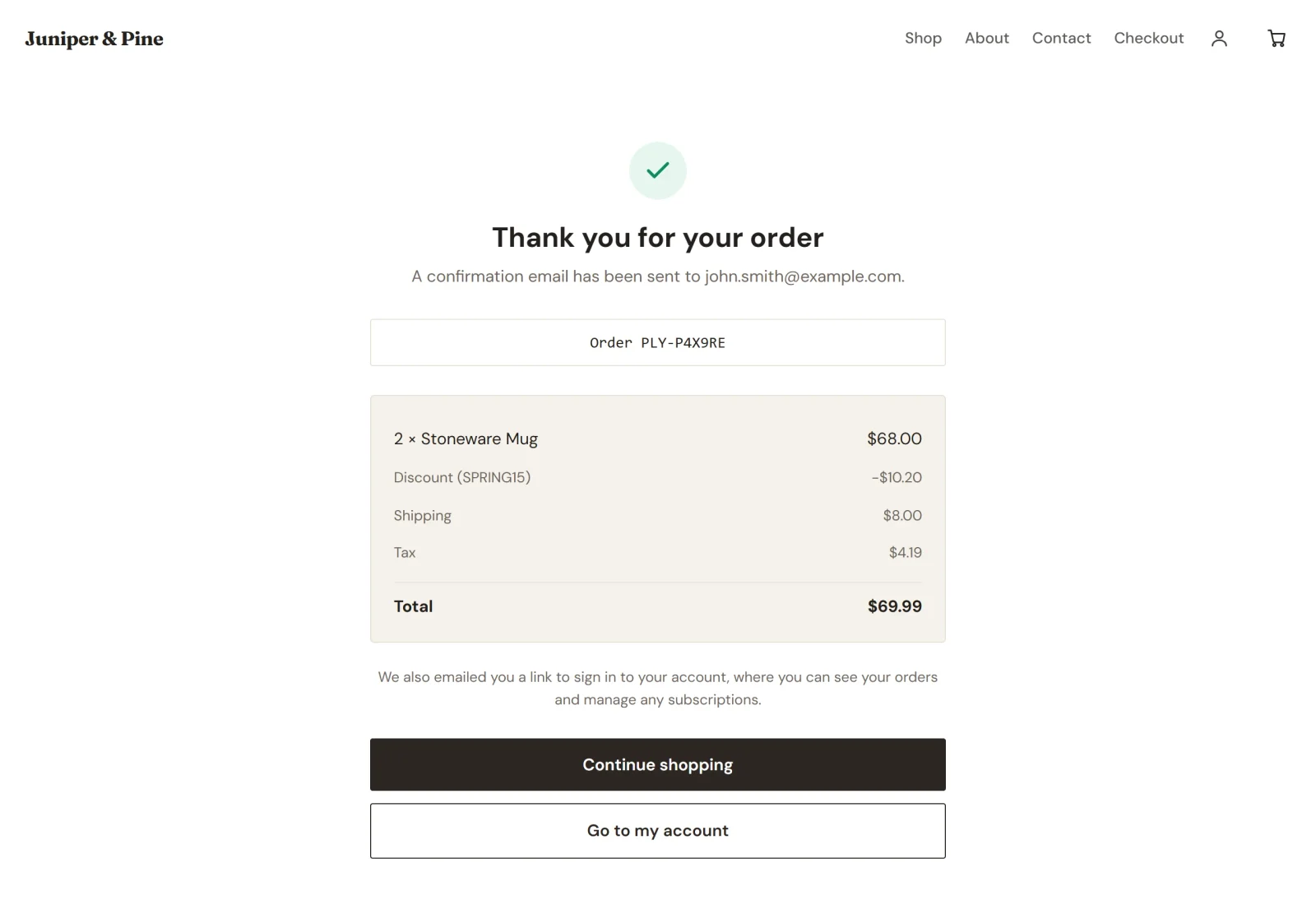
在订单摘要下方,页面还会说明已经给顾客发送了登录账户的链接邮件。如果顾客到达时付款尚未确认,页面会显示正在确认您的付款,而不是感谢信息。
付款方式
订单摘要下方的按钮取决于您连接了哪些账户。
- PayPal。顾客点击 PayPal(或另一个 PayPal 按钮),在覆盖于您店铺之上的 PayPal 窗口中批准付款。每位顾客能看到 PayPal 的哪些按钮由 PayPal 决定,例如先买后付。在顾客填完信息之前,PayPal 按钮保持为不可用状态。
- 信用卡。顾客点击使用信用卡付款。同一页面上会展开卡片信息表单,卡号由 Stripe 的安全字段收集。顾客可以点击选择其他付款方式返回。银行卡信息不会经过您的店铺。
如果您只连接了 PayPal,当 PayPal 向顾客提供银行卡按钮时,顾客仍然可以刷卡付款。如果当前模式下两个账户都没有连接,结账页面会告诉顾客这家店铺尚未设置收款方式。您可以在编辑器中修改付款按钮的文字和外观。参见店铺区块:商品网格、商品、购物车和结账。
结账还会做什么
- 价格来自您的店铺。结账根据您的店铺设置计算价格、优惠、运费和税费,而不是根据顾客的浏览器,所以没有人能改动订单的金额。
- 填写地址后才显示运费和税费。在顾客填写地址之前,页面会说明填写地址后才能计算运费和税费。如果您的配送区域不包含该地址,结账会提示本店铺不配送到那里。参见设置配送区域和结账时税费的显示与收取方式。
- 会检查库存。如果商品已售罄,或剩余数量少于顾客想买的数量,结账会在任何款项发生之前给出提示。
- 优惠码输入框只在有用时才显示。只要您的店铺有顾客可兑换的优惠码,它就会出现;一旦应用了优惠码,它会被一条消息取代。
- 测试模式会显示提示。测试模式开启期间,按钮上方的方框会告诉顾客这家店铺处于测试模式,他们不会被扣费。
- 订阅遵循各支付服务商的规则。Stripe 可以在一次结账中处理多个订阅。PayPal 每笔订单只允许一个订阅,所以用 PayPal 付款的顾客要在另一笔订单中购买第二个订阅。
您会得到什么
- 付款一经确认,订单就会以已付款状态出现在订单中。参见查看和管理订单。
- 顾客会收到订单确认邮件,您会收到新订单邮件,除非您已在设置 > 邮件中把它关闭。测试模式下的订单,邮件主题中带有 [Test]。
- 顾客会收到登录并查看订单的链接。参见客户账户与登录的工作方式。
- 款项会进入您的 Stripe 或 PayPal 账户。参见收款时间与方式。
提示:在向顾客开放店铺之前,请自己下一笔测试订单。参见使用测试模式进行测试付款。