
Ödeme nasıl çalışır
Bir müşteriyi Sepete ekle adımından sipariş sayfasına kadar izleyin, hangi ödeme seçeneklerini gördüğünü ve sonrasında neler aldığınızı öğrenin.
Ödeme, mağazanızda müşterinin ödeme yaptığı bölümdür. Kendi mağazanızda, sizin tasarımınızla çalışır ve ödeme doğrudan Stripe veya PayPal hesabınıza gider. Bu makale müşterilerinizin ne gördüğünü ve sonunda sizin neler alacağınızı adım adım anlatır.
Neye ihtiyacınız var
- Yayındaki bir mağaza. Bkz. İlk sitenizi yayınlayın.
- Bağlı en az bir ödeme hesabı: Stripe, PayPal ya da ikisi birden. Ödeme, mağazanızın bulunduğu moda ait hesapları kullanır; bu yüzden test modundaki bir mağazanın test bağlantılarına ihtiyacı vardır.
Payly, bir site oluşturduğunuzda sepet ve ödeme sayfalarını sizin için kurar. Müşterilerin alışveriş yapmak için hesap açması gerekmez.
Müşterileriniz ne yapar
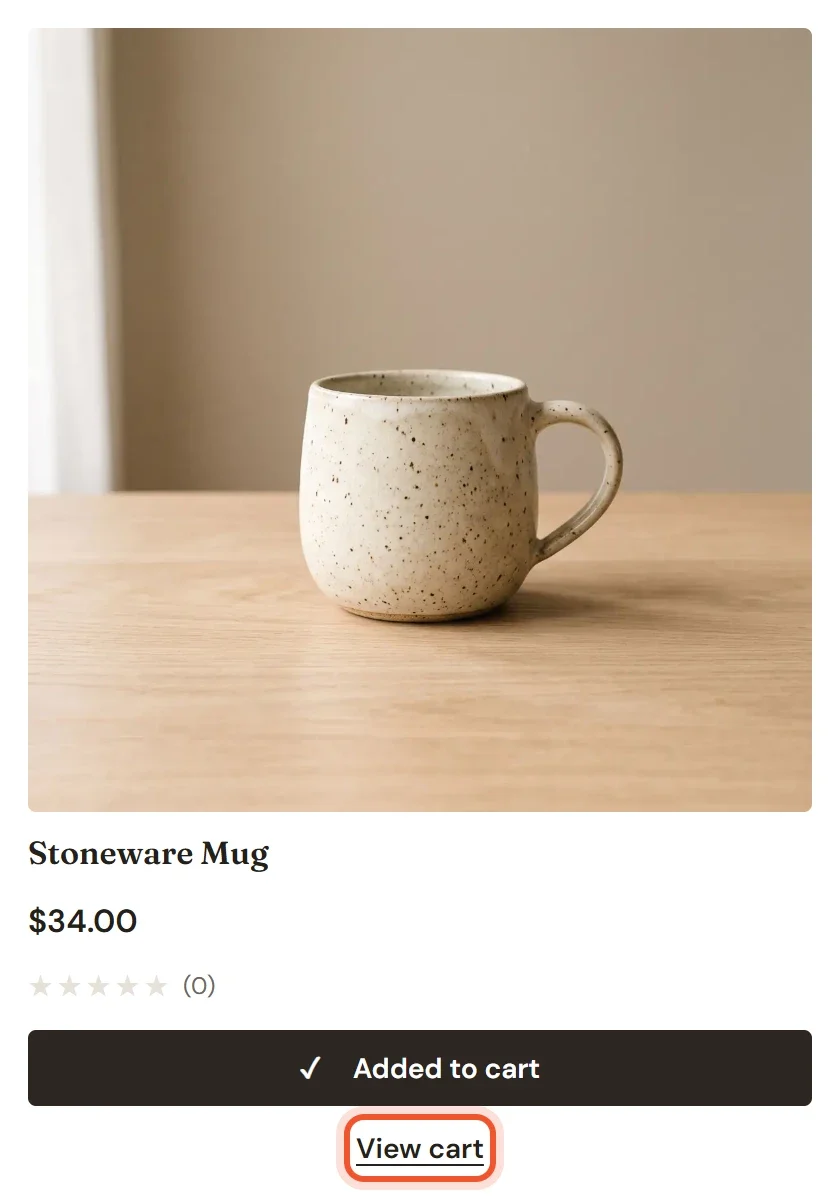
- Müşteri bir üründe Sepete ekle’ye tıklar. Düğme Sepete eklendi olarak değişir ve altında bir Sepeti görüntüle bağlantısı belirir.
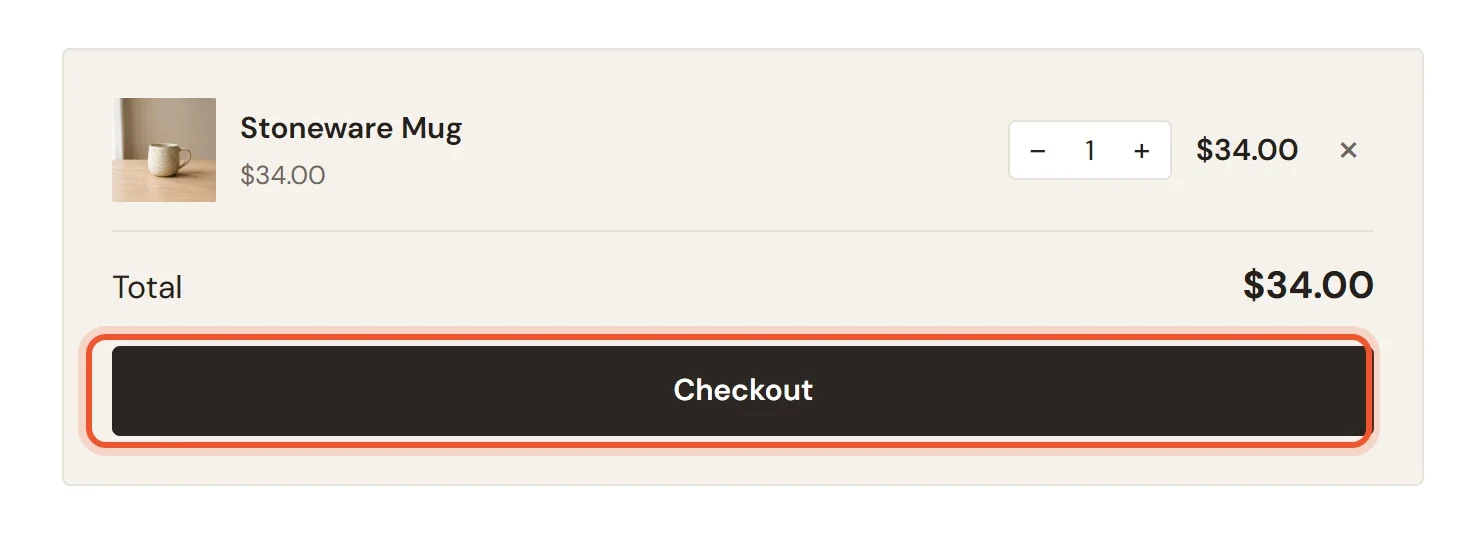
- Sepet sayfasında müşteri ürünleri kontrol eder, adetleri değiştirir ya da bir ürünü kaldırır, ardından Ödeme’ye tıklar.
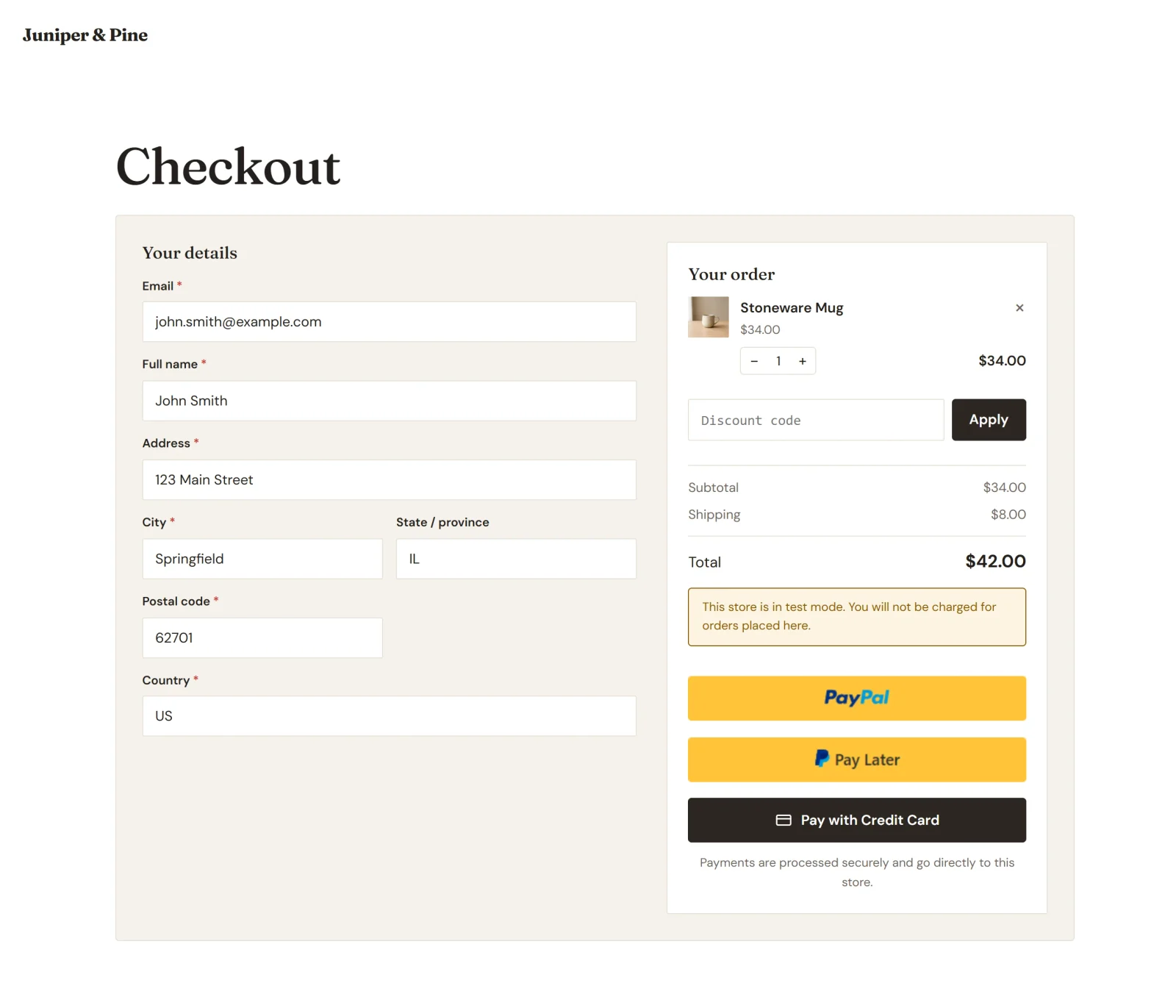
- Ödeme sayfasında müşteri Bilgileriniz bölümünü doldurur: e-posta, ad soyad ve teslimat adresi. Siparişin özeti sağdaki sütunda görünür.
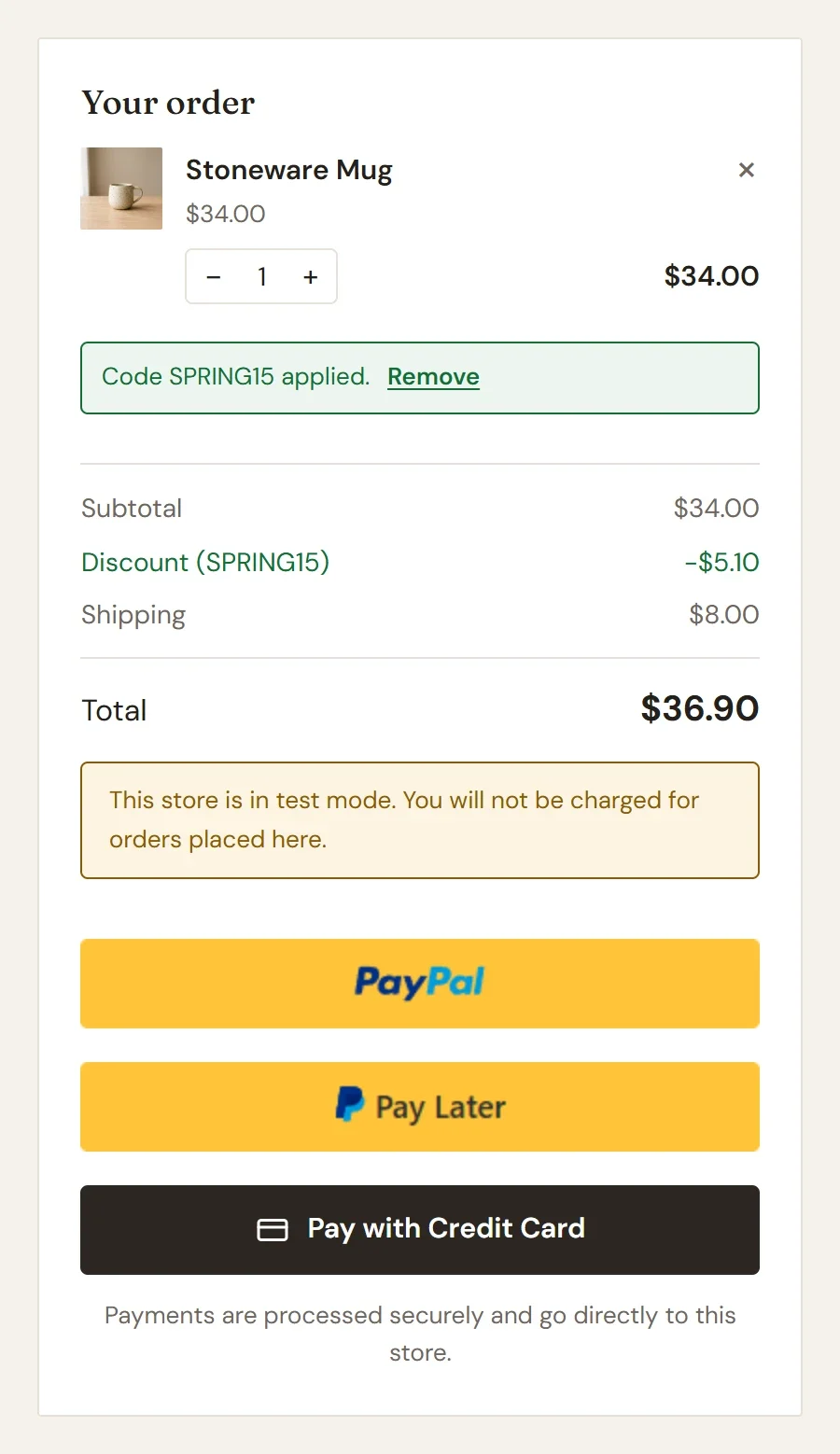
- Mağazanızda müşterinin kullanabileceği bir indirim kodu varsa, müşteri bunu İndirim kodu alanına yazar ve Uygula’ya tıklar. Sayfa indirimi ve yeni toplamı hemen gösterir.
- Müşteri, aşağıda anlatıldığı gibi nasıl ödeyeceğini seçer.
- Ödeme tamamlandıktan sonra müşteri, Siparişiniz için teşekkür ederiz yazan ve sipariş numarasını gösteren bir sipariş sayfasına ulaşır. Sayfa ayrıca satın aldıklarını, varsa indirim, kargo ve vergiyi ve toplamı listeler; Alışverişe devam edin ve Hesabıma git seçeneklerini sunar.
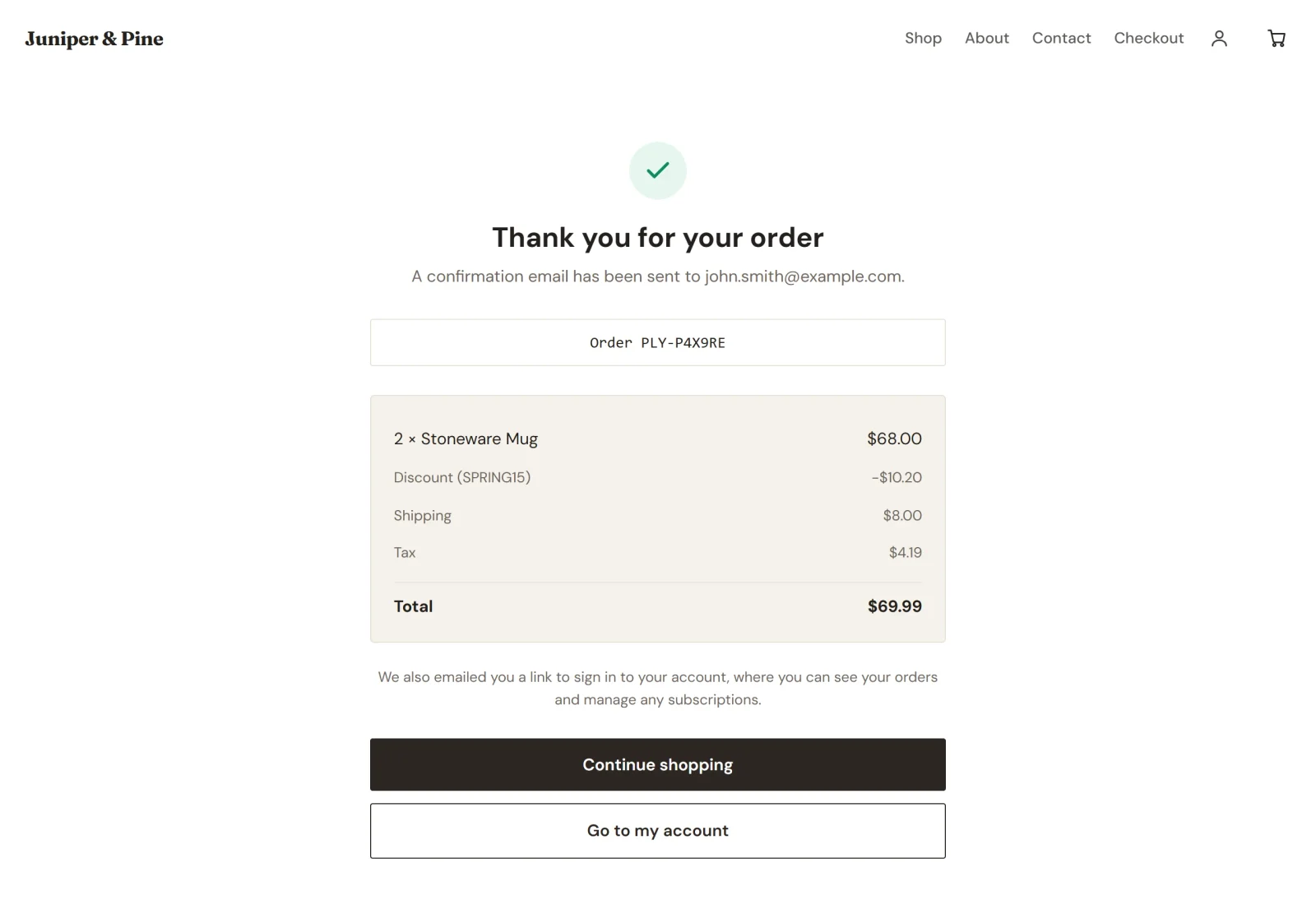
Sipariş özetinin altında sayfa, hesaplarında oturum açmaları için bir bağlantının e-postayla gönderildiğini de belirtir. Müşteri sayfaya geldiğinde ödeme henüz onaylanmamışsa sayfa, teşekkür mesajı yerine Ödemenizi onaylıyoruz yazar.
Ödeme seçenekleri
Sipariş özetinin altındaki düğmeler, hangi hesapları bağladığınıza bağlıdır.
- PayPal. Müşteri PayPal’a (ya da başka bir PayPal düğmesine) tıklar ve ödemeyi, mağazanızın üzerinde açılan bir PayPal penceresinde onaylar. Her müşterinin hangi PayPal düğmelerini alacağına, örneğin Sonra Öde düğmesine PayPal karar verir. PayPal düğmeleri, müşteri bilgilerini doldurana kadar kapalı kalır.
- Kredi kartı. Müşteri Kredi kartıyla öde’ye tıklar. Aynı sayfada bir Kart bilgileri formu açılır ve kart numarasını Stripe’ın güvenli alanları alır. Müşteri geri dönmek için Başka bir ödeme yöntemi seçin’e tıklayabilir. Kart bilgileri hiçbir zaman mağazanızdan geçmez.
Yalnızca PayPal’ı bağlarsanız, PayPal kart düğmesini sunduğunda müşteriler yine kartla ödeme yapabilir. Geçerli mod için iki hesap da bağlı değilse ödeme sayfası müşterilere mağazanın henüz ödeme almak üzere kurulmadığını söyler. Ödeme düğmelerinin ifadesini ve görünümünü düzenleyicide değiştirebilirsiniz. Bkz. Mağaza blokları: ürün ızgarası, ürün, sepet ve ödeme.
Ödeme başka neler yapar
- Fiyatlar mağazanızdan gelir. Ödeme; fiyatları, indirimleri, kargoyu ve vergiyi mağaza ayarlarınızdan hesaplar, müşterinin tarayıcısından asla almaz; bu yüzden kimse bir siparişin tutarını değiştiremez.
- Kargo ve vergi adresten sonra görünür. Müşteri bir adres girene kadar sayfa, kargo ve verginin adres girildikten sonra hesaplanacağını söyler. Kargo bölgeleriniz adresi kapsamıyorsa ödeme, mağazanın oraya gönderim yapmadığını belirtir. Bkz. Kargo bölgelerini ayarlayın ve Ödemede vergi nasıl gösterilir ve tahsil edilir.
- Stok kontrol edilir. Bir ürün tükenmişse ya da müşterinin istediğinden az kalmışsa ödeme, para hareket etmeden önce bunu söyler.
- İndirim kodu kutusu yalnızca işe yaradığında görünür. Mağazanızda müşterilerin kullanabileceği bir kod olduğu sürece görünür ve bir kod uygulandığında yerini bir mesaja bırakır.
- Test modu bir bildirim gösterir. Test modu açıkken düğmelerin üstündeki bir kutu, müşterilere mağazanın test modunda olduğunu ve ücret alınmayacağını söyler.
- Abonelikler her ödeme kuruluşunun kurallarını izler. Stripe, tek bir ödemede birkaç aboneliği alabilir. PayPal sipariş başına bir aboneliğe izin verir; bu yüzden PayPal ile ödeyen bir müşteri ikinci aboneliği ayrı bir siparişte satın alır.
Sizin elinize ne geçer
- Ödeme onaylanır onaylanmaz sipariş, Siparişler bölümünde ödenmiş olarak görünür. Bkz. Siparişleri görüntüleyin ve yönetin.
- Müşteri bir sipariş onayı e-postası alır; siz de Ayarlar > E-postalar bölümünden kapatmadıysanız bir Yeni sipariş e-postası alırsınız. Test modunda verilen siparişlerin e-posta konusunda [Test] yazar.
- Müşteri, oturum açıp siparişini görmesi için bir bağlantı alır. Bkz. Müşteri hesapları ve giriş nasıl çalışır.
- Para Stripe veya PayPal hesabınıza gider. Bkz. Ödemeleri ne zaman ve nasıl alırsınız.
İpucu: Mağazanızı müşterilere açmadan önce kendiniz bir test siparişi verin. Bkz. Test modu ile test ödemeleri alın.