
Så fungerar kassan
Följ en kund från Lägg i varukorgen till beställningssidan, se vilka betalsätt kunden får och läs vad du får efteråt.
Kassan är den del av din butik där en kund betalar. Den körs i din egen butik, med din design runt omkring, och betalningen går direkt till ditt Stripe- eller PayPal-konto. Den här artikeln går igenom vad dina kunder ser och vad du får i slutet.
Det här behöver du
- En publicerad butik. Se Publicera din första webbplats.
- Minst ett kopplat betalkonto: Stripe, PayPal eller båda. Kassan använder kontona för det läge din butik är i, så en butik i testläge behöver testkopplingar.
Payly skapar varukorgs- och kassasidorna åt dig när du skapar en webbplats. Kunderna behöver inget konto för att handla.
Det här gör dina kunder
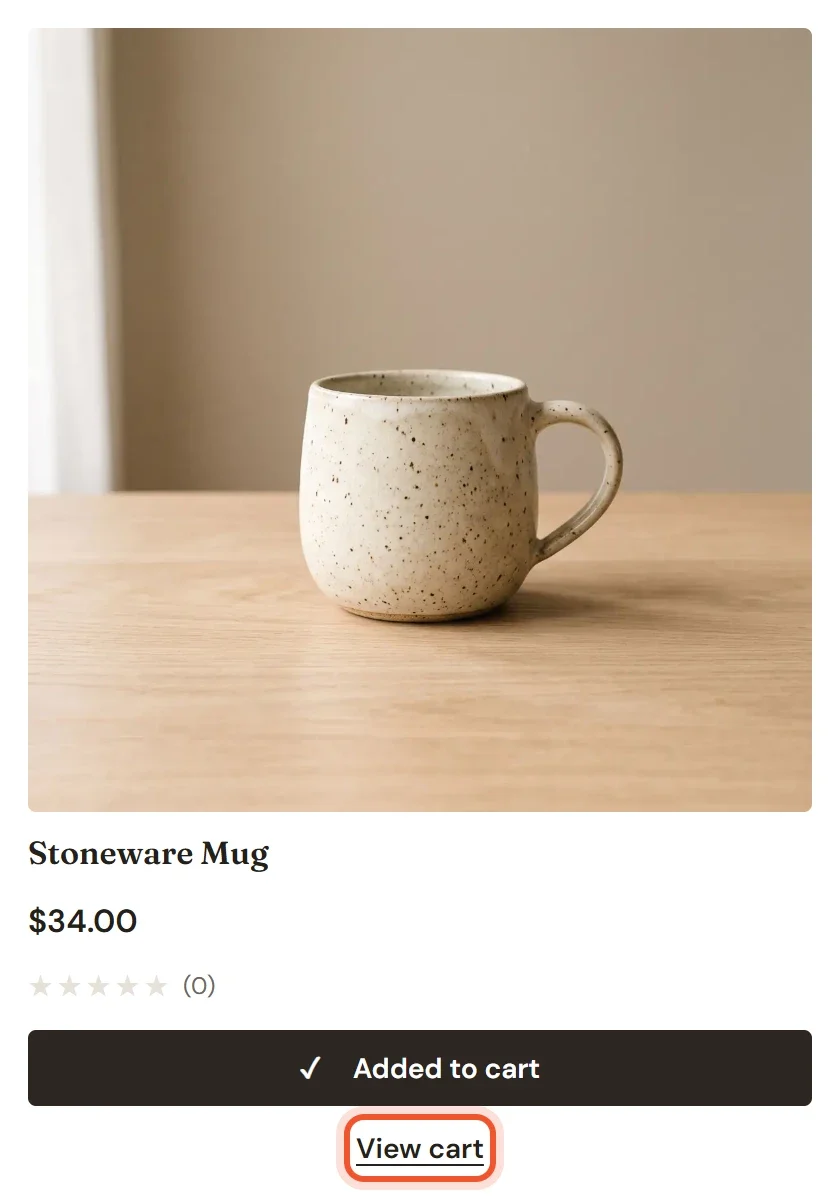
- En kund klickar på Lägg i varukorgen på en produkt. Knappen ändras till Tillagd i varukorgen, och en länk Visa varukorgen visas under den.
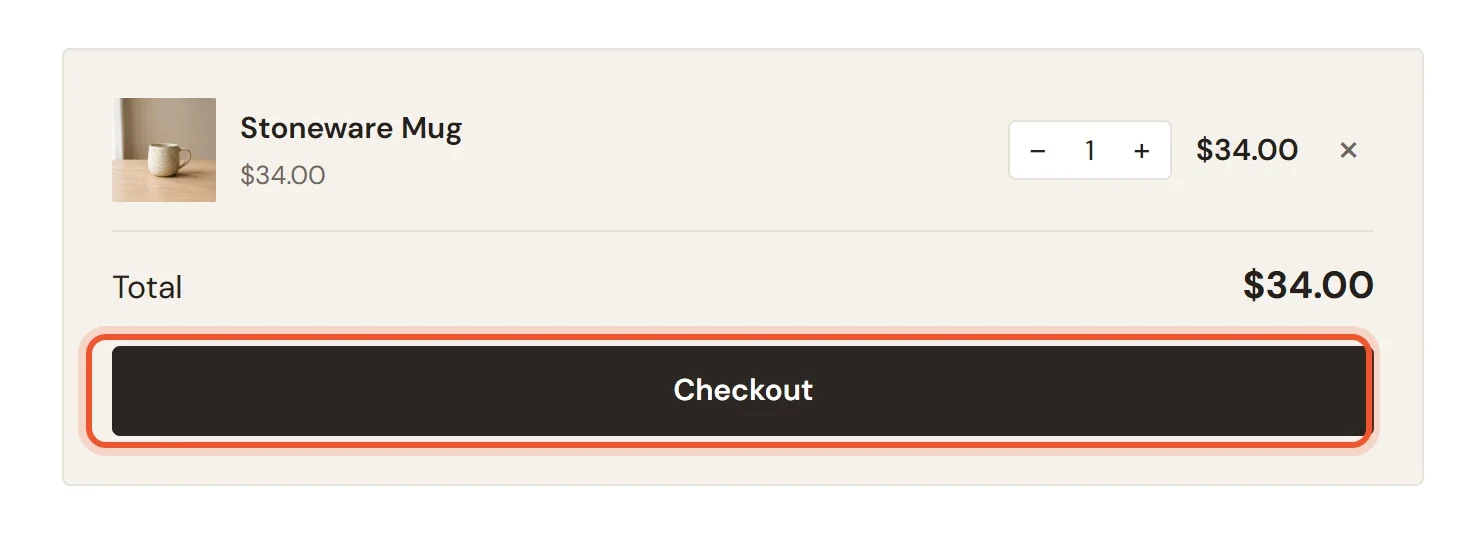
- På varukorgssidan kontrollerar kunden varorna, ändrar antal eller tar bort en vara och klickar sedan på Kassa.
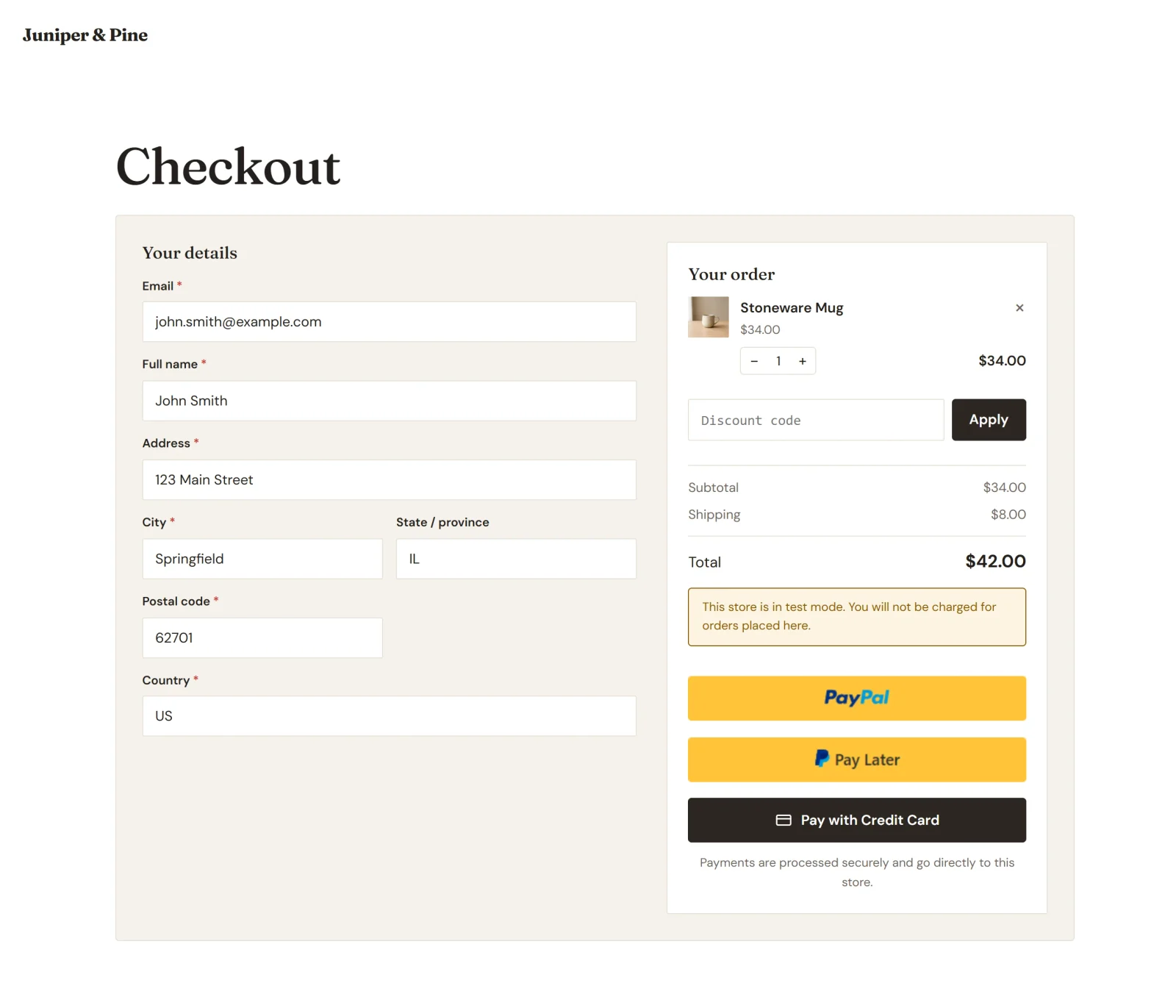
- På kassasidan fyller kunden i Dina uppgifter: e-post, fullständigt namn och leveransadress. Beställningen sammanfattas i kolumnen till höger.
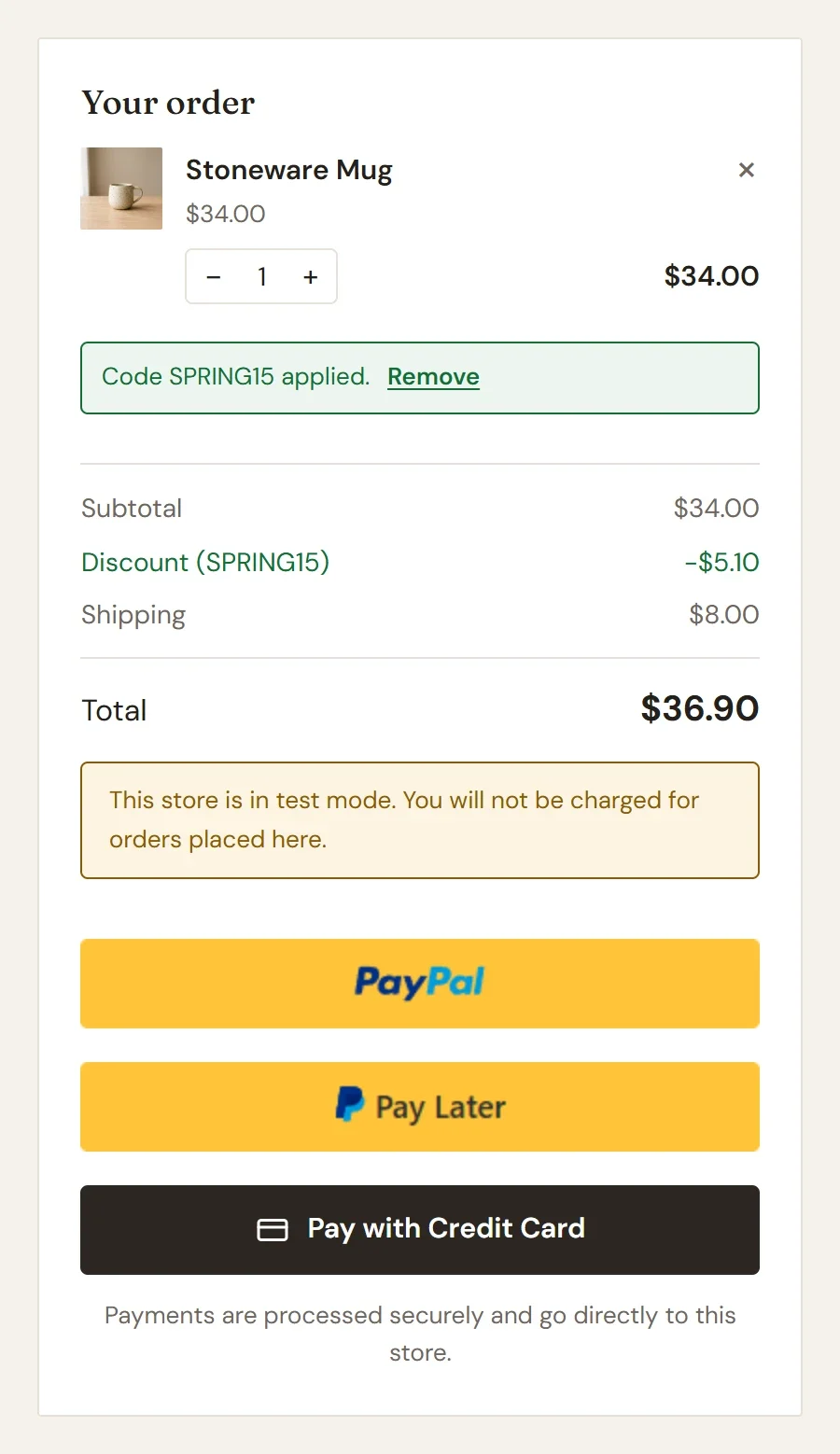
- Om din butik har en rabattkod som kunden kan använda skriver kunden in den i Rabattkod och klickar på Använd. Sidan visar rabatten och den nya totalsumman direkt.
- Kunden väljer hur hen vill betala, enligt beskrivningen nedan.
- När betalningen har gått igenom kommer kunden till en beställningssida som säger Tack för din beställning och visar beställningsnumret. Där listas också vad kunden har köpt, med eventuell rabatt, frakt och moms, och totalsumman, och sidan erbjuder Fortsätt handla och Till mitt konto.
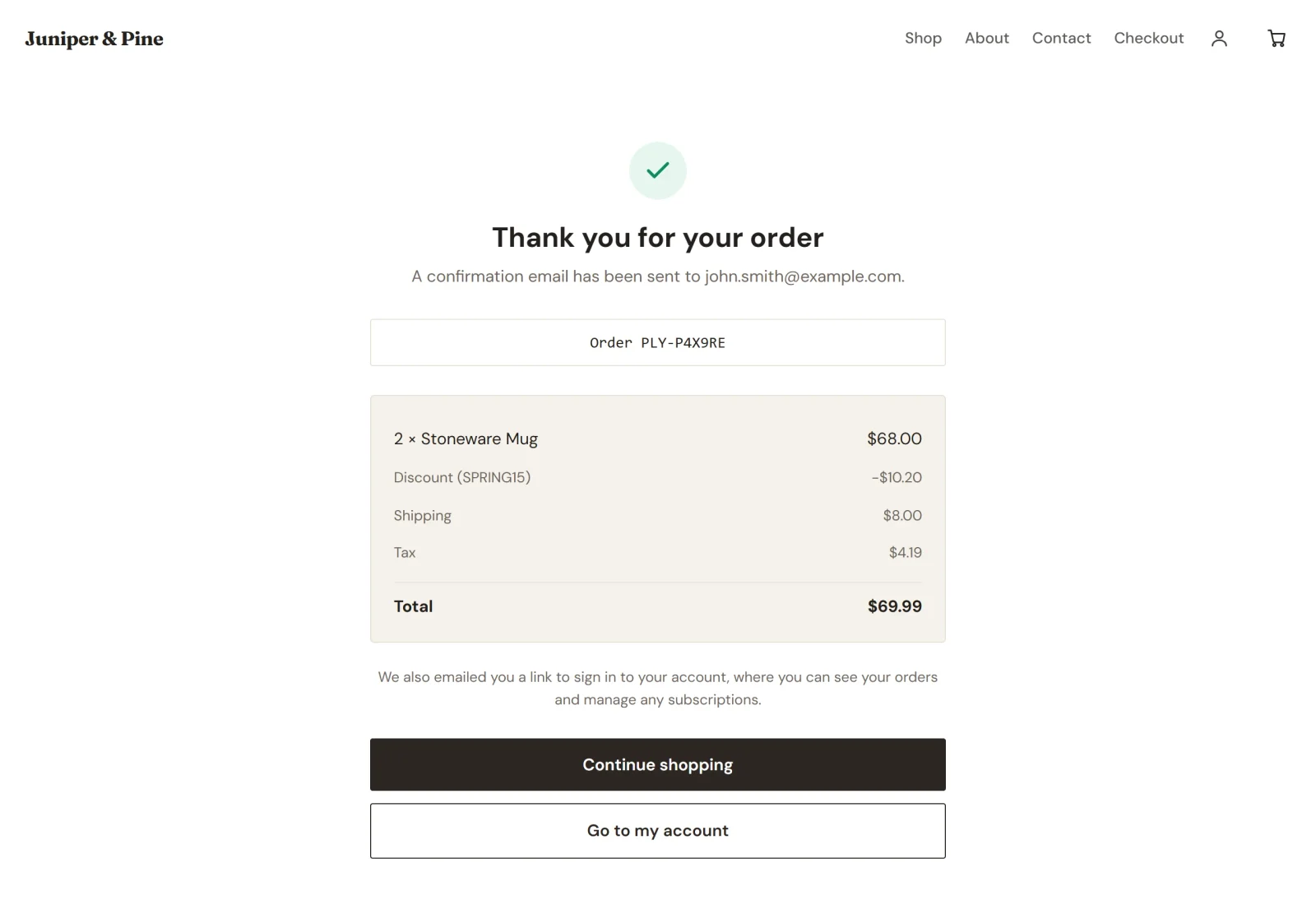
Under beställningssammanfattningen står det också att en länk för att logga in på kontot har mejlats till kunden. Om betalningen inte har bekräftats när kunden kommer dit står det Vi bekräftar din betalning i stället för tackmeddelandet.
Betalsätten
Knapparna under beställningssammanfattningen beror på vilka konton du har kopplat.
- PayPal. Kunden klickar på PayPal (eller en annan PayPal-knapp) och godkänner betalningen i ett PayPal-fönster som öppnas över din butik. PayPal bestämmer vilka av sina knappar varje kund får, till exempel Betala senare. PayPal-knapparna är avstängda tills kunden har fyllt i uppgifterna.
- Kreditkort. Kunden klickar på Betala med kreditkort. Ett formulär för Kortuppgifter öppnas på samma sida, och Stripes säkra fält tar emot kortnumret. Kunden kan klicka på Välj ett annat betalsätt för att gå tillbaka. Kortuppgifter passerar aldrig din butik.
Om du bara kopplar PayPal kan kunderna ändå betala med kort när PayPal erbjuder dem sin kortknapp. Om inget av kontona är kopplat för det aktuella läget berättar kassasidan för kunderna att butiken inte är redo att ta emot betalningar än. Du kan ändra texten och utseendet på betalknapparna i redigeraren. Se Butiksblock: produktrutnät, produkt, varukorg och kassa.
Vad kassan mer gör
- Priserna kommer från din butik. Kassan räknar fram priser, rabatter, frakt och moms utifrån dina butiksinställningar, aldrig utifrån kundens webbläsare, så ingen kan ändra vad en beställning kostar.
- Frakt och moms visas efter adressen. Tills kunden har angett en adress står det på sidan att frakt och moms beräknas när adressen har angetts. Om dina fraktzoner inte täcker adressen står det i kassan att butiken inte skickar dit. Se Ställ in fraktzoner och Så visas och debiteras moms i kassan.
- Lagersaldot kontrolleras. Om en vara är slutsåld, eller om det finns färre kvar än kunden vill ha, säger kassan det innan några pengar flyttas.
- Rutan för rabattkod visas bara när den behövs. Den visas så länge din butik har en kod som kunderna kan använda, och ersätts av ett meddelande när en kod har använts.
- Testläge visar ett meddelande. När testläget är på berättar en ruta ovanför knapparna för kunderna att butiken är i testläge och att de inte debiteras.
- Prenumerationer följer varje betalleverantörs regler. Stripe kan ta emot flera prenumerationer i en och samma kassa. PayPal tillåter en prenumeration per beställning, så en kund som betalar med PayPal köper en andra prenumeration i en separat beställning.
Det här får du
- Beställningen visas under Beställningar som betald så fort betalningen har bekräftats. Se Visa och hantera beställningar.
- Kunden får ett orderbekräftelsemejl, och du får ett Ny beställning-mejl om du inte har stängt av det under Inställningar > E-post. Beställningar som läggs i testläge har [Test] i mejlets ämnesrad.
- Kunden får en länk för att logga in och se sin beställning. Se Så fungerar kundkonton och inloggning.
- Pengarna går till ditt Stripe- eller PayPal-konto. Se När och hur du får betalt.
Tips: Lägg en testbeställning själv innan du öppnar butiken för kunder. Se Ta emot testbetalningar med testläge.