
Como funciona o checkout
Acompanhe um cliente desde Adicionar ao carrinho até a página do pedido, veja quais formas de pagamento ele recebe e o que você recebe depois.
O checkout é a parte da sua loja em que o cliente paga. Ele funciona na sua própria loja, com o seu design em volta, e o pagamento vai direto para a sua conta do Stripe ou do PayPal. Este artigo mostra o que os seus clientes veem e o que você recebe no final.
O que você precisa
- Uma loja publicada. Veja Publique seu primeiro site.
- Pelo menos uma conta de pagamento conectada: Stripe, PayPal ou as duas. O checkout usa as contas do modo em que a sua loja está, então uma loja em modo de teste precisa de conexões de teste.
A Payly configura as páginas de carrinho e de checkout para você quando você cria um site. Os clientes não precisam de conta para comprar.
O que os seus clientes fazem
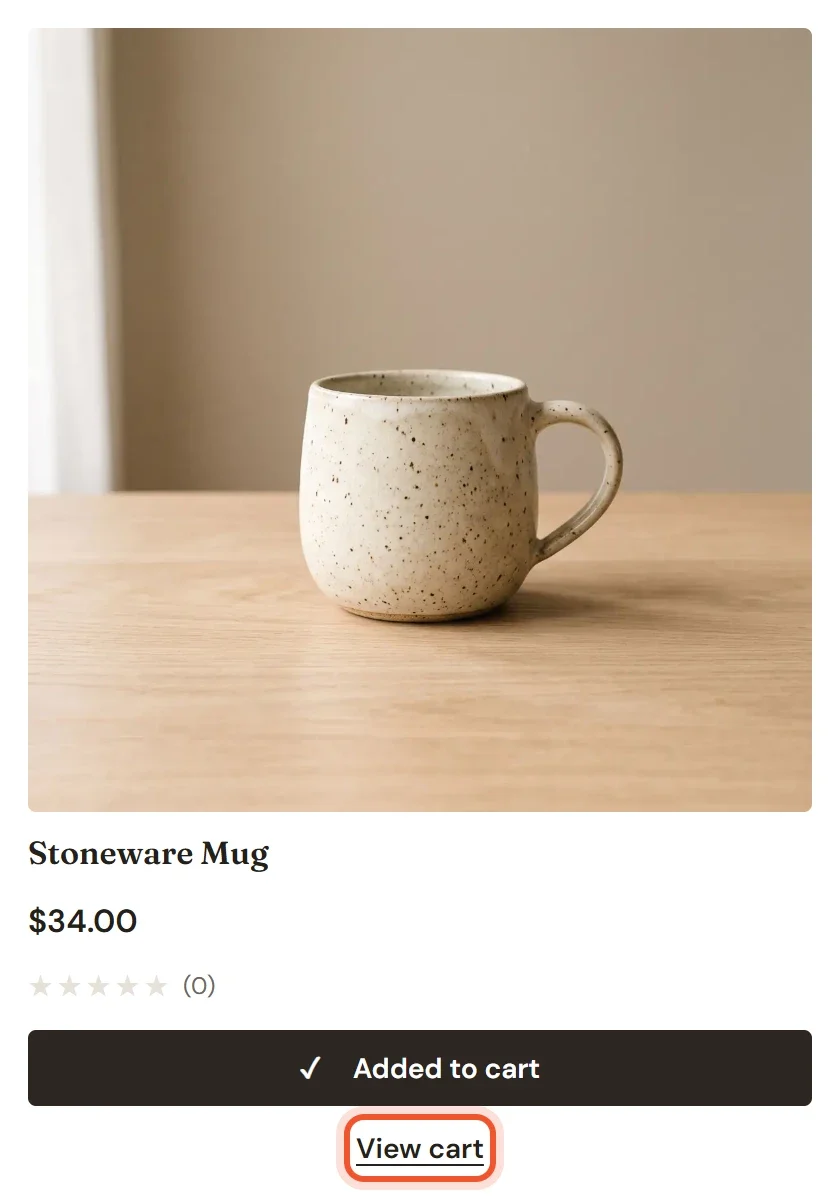
- O cliente clica em Adicionar ao carrinho em um produto. O botão passa a mostrar Adicionado ao carrinho, e um link Ver carrinho aparece embaixo.
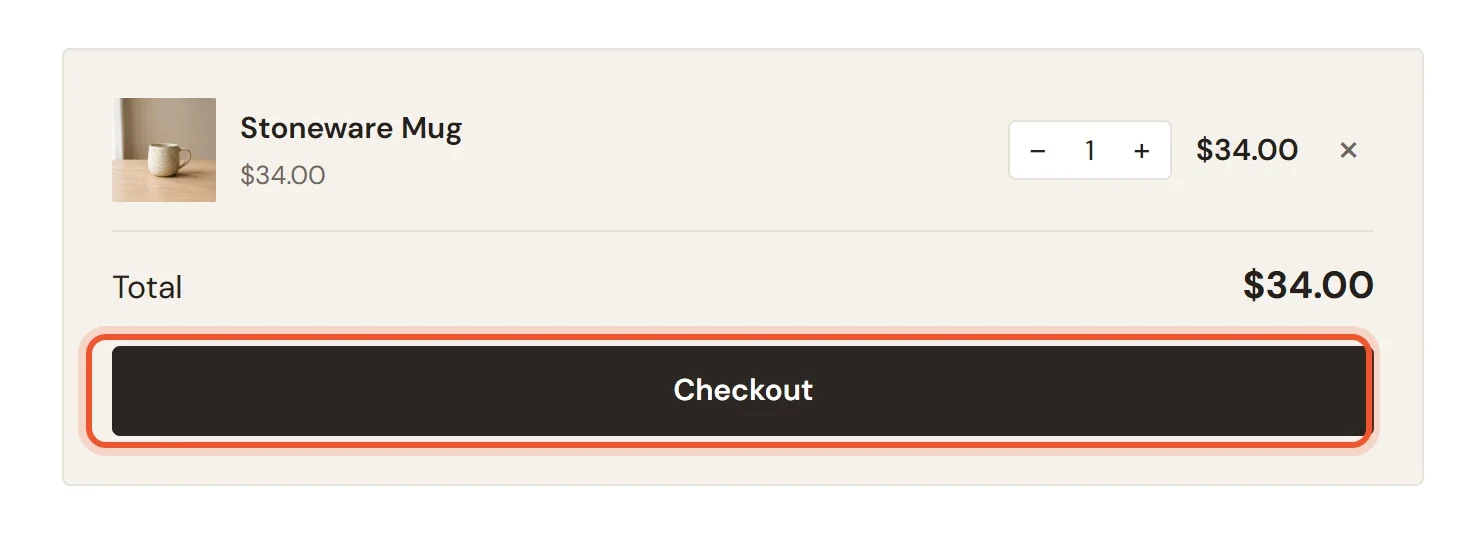
- Na página do carrinho, o cliente confere os itens, muda as quantidades ou remove um item e clica em Finalizar compra.
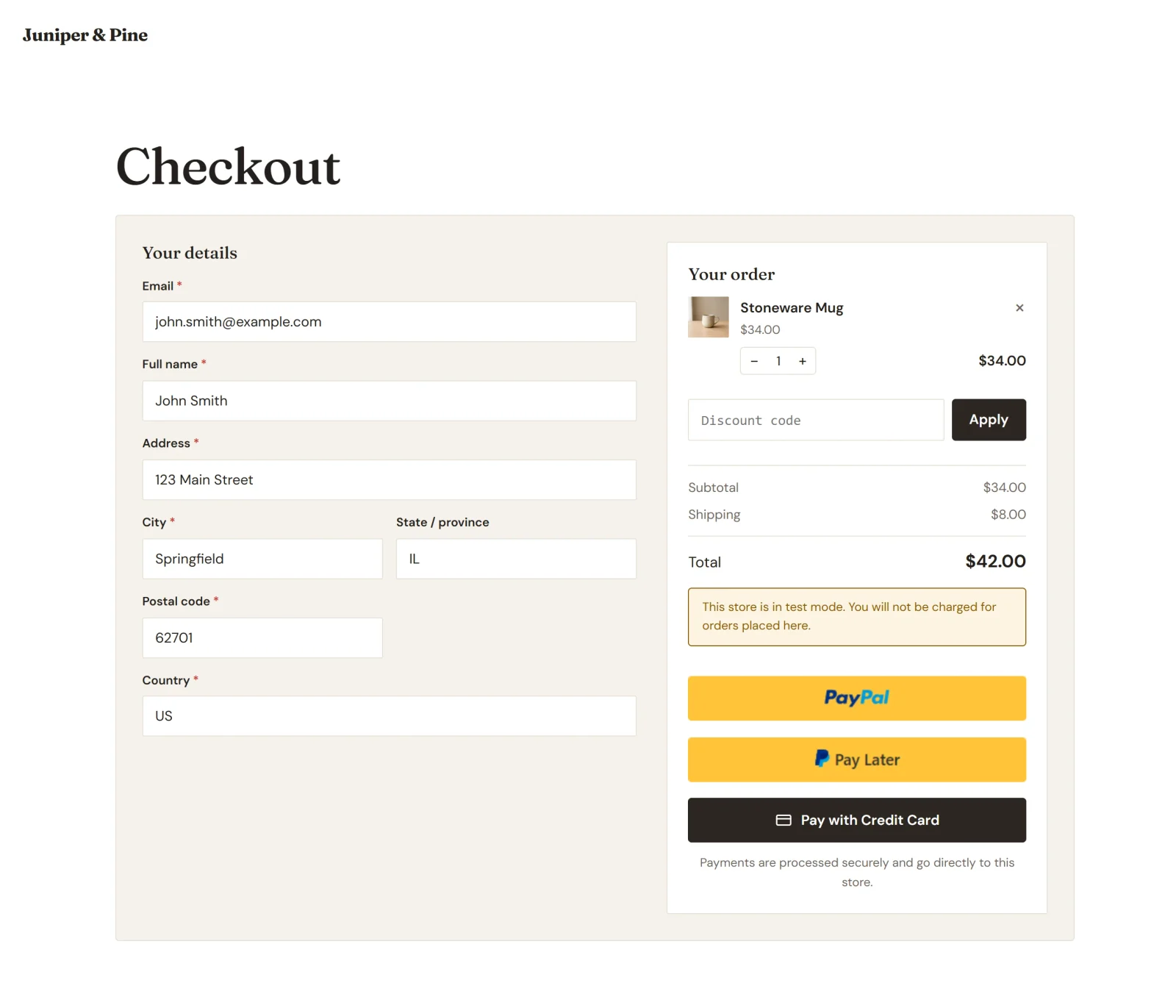
- Na página de checkout, o cliente preenche Seus dados: e-mail, nome completo e endereço de entrega. O pedido dele é resumido na coluna da direita.
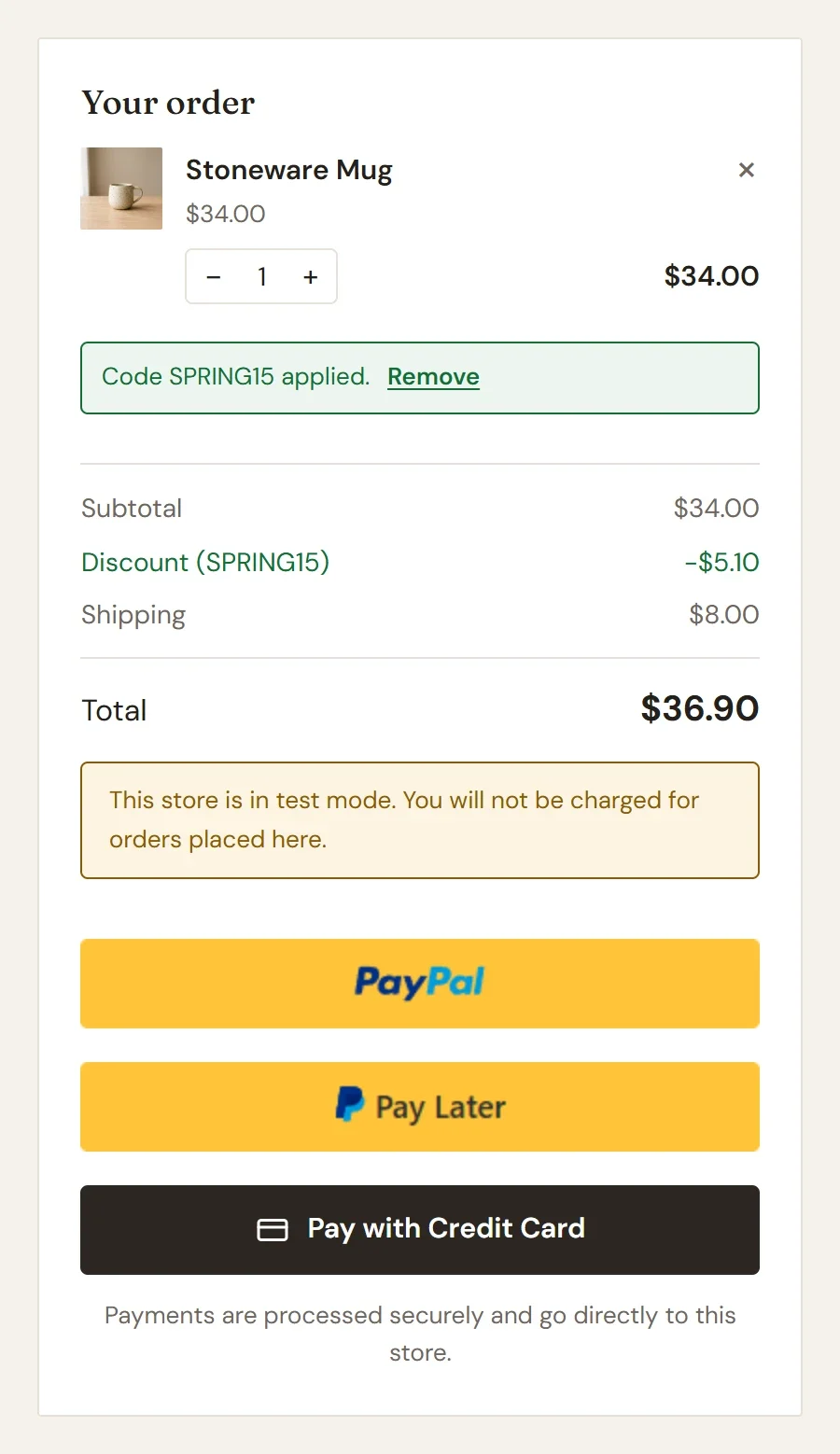
- Se a sua loja tem um código de desconto que o cliente pode usar, ele o digita em Código de desconto e clica em Aplicar. A página mostra o desconto e o novo total na hora.
- O cliente escolhe como pagar, conforme descrito abaixo.
- Depois que o pagamento é aprovado, o cliente chega a uma página do pedido que diz Obrigado pelo seu pedido e mostra o número do pedido. Ela também lista o que ele comprou, com desconto, frete e imposto, quando houver, e o total, e oferece Continuar comprando e Ir para minha conta.
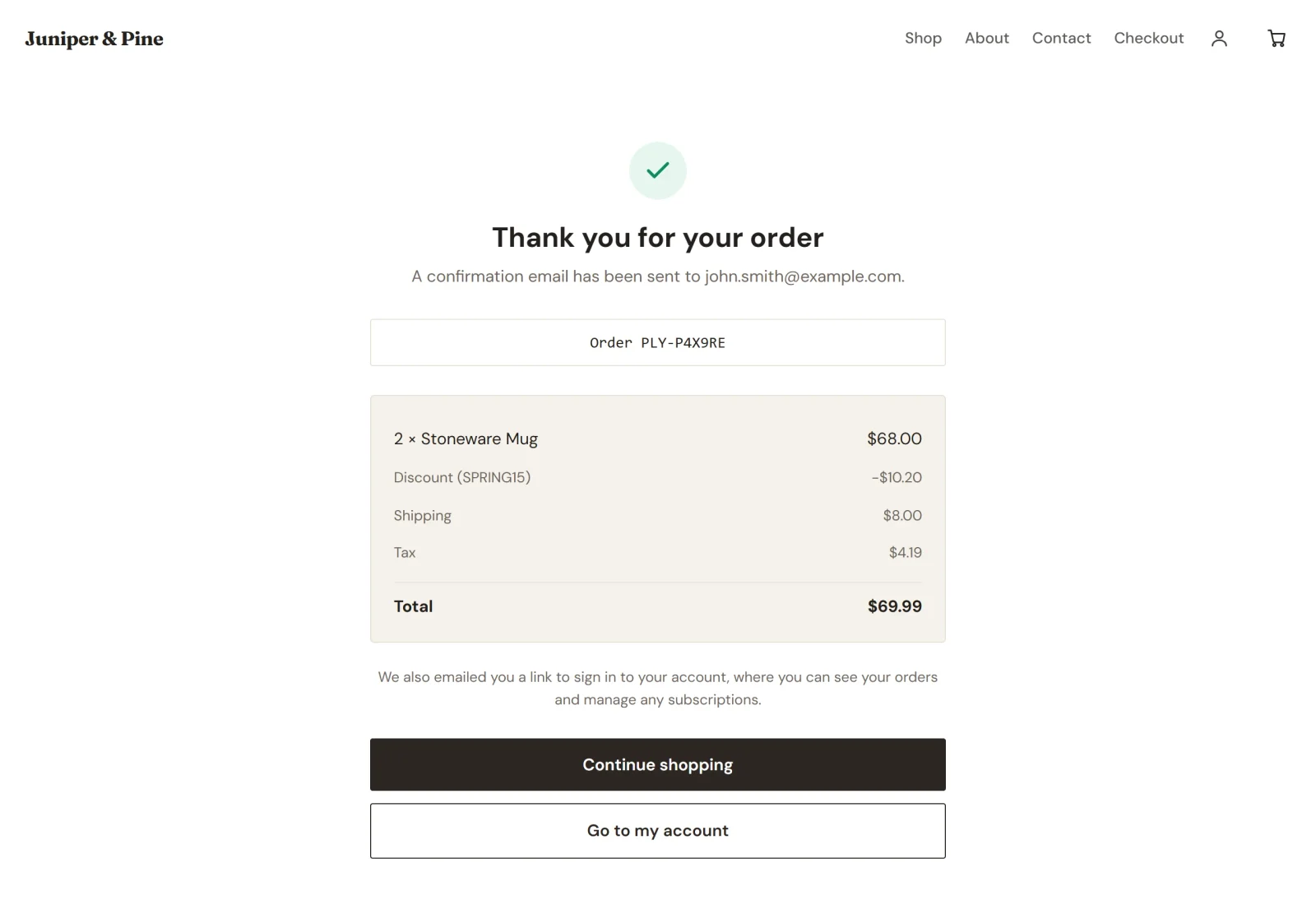
Embaixo do resumo do pedido, a página também informa que um link para entrar na conta foi enviado por e-mail ao cliente. Se o pagamento ainda não foi confirmado quando o cliente chega, a página mostra Estamos confirmando o seu pagamento no lugar da mensagem de agradecimento.
As formas de pagamento
Os botões embaixo do resumo do pedido dependem de quais contas você conectou.
- PayPal. O cliente clica em PayPal (ou em outro botão do PayPal) e aprova o pagamento em uma janela do PayPal que abre sobre a sua loja. O PayPal decide quais dos seus botões cada cliente recebe, por exemplo Pagar depois. Os botões do PayPal ficam desativados até o cliente preencher os dados.
- Cartão de crédito. O cliente clica em Pagar com cartão de crédito. Um formulário Dados do cartão abre na mesma página, e os campos seguros do Stripe recebem o número do cartão. O cliente pode clicar em Escolher outra forma de pagamento para voltar. Os dados do cartão nunca passam pela sua loja.
Se você conectar só o PayPal, os clientes ainda podem pagar com cartão quando o PayPal oferece o botão de cartão a eles. Se nenhuma conta estiver conectada para o modo atual, a página de checkout avisa os clientes de que a loja ainda não está pronta para receber pagamentos. Você pode mudar o texto e a aparência dos botões de pagamento no editor. Veja Blocos da loja.
O que mais o checkout faz
- Os preços vêm da sua loja. O checkout calcula preços, descontos, frete e imposto a partir das configurações da sua loja, nunca a partir do navegador do cliente, então ninguém consegue alterar o valor de um pedido.
- Frete e imposto aparecem depois do endereço. Enquanto o cliente não informa um endereço, a página diz que o frete e o imposto são calculados assim que o endereço for informado. Se as suas zonas de frete não cobrem o endereço, o checkout avisa que a loja não envia para lá. Veja Configure zonas de frete e Como o imposto é exibido e cobrado no checkout.
- O estoque é verificado. Se um item está esgotado, ou restam menos unidades do que o cliente quer, o checkout avisa antes de qualquer dinheiro sair.
- O campo de código de desconto só aparece quando é útil. Ele aparece enquanto a sua loja tem um código que os clientes podem usar e é substituído por uma mensagem quando um código é aplicado.
- O modo de teste mostra um aviso. Com o modo de teste ativado, uma caixa acima dos botões avisa os clientes de que a loja está em modo de teste e de que eles não serão cobrados.
- As assinaturas seguem as regras de cada processador. O Stripe aceita várias assinaturas em um mesmo checkout. O PayPal permite uma assinatura por pedido, então o cliente que paga com PayPal compra uma segunda assinatura em outro pedido.
O que você recebe
- O pedido aparece em Pedidos como pago, assim que o pagamento é confirmado. Veja Veja e gerencie pedidos.
- O cliente recebe um e-mail de confirmação do pedido, e você recebe um e-mail de Novo pedido, a menos que o tenha desativado em Configurações > E-mails. Os pedidos feitos em modo de teste têm [Test] no assunto do e-mail.
- O cliente recebe um link para entrar e ver o pedido. Veja Como funcionam as contas de clientes e o login.
- O dinheiro vai para a sua conta do Stripe ou do PayPal. Veja Quando e como você recebe.
Dica: faça você mesmo um pedido de teste antes de abrir a loja para os clientes. Veja Receba pagamentos de teste com o modo de teste.