
Jak działa kasa
Prześledź drogę klienta od Dodaj do koszyka do strony zamówienia, zobacz, jakie opcje płatności otrzymuje, i dowiedz się, co dostajesz na końcu.
Kasa to część Twojego sklepu, w której klient płaci. Działa w Twoim własnym sklepie, w oprawie Twojego projektu, a płatność trafia prosto na Twoje konto Stripe lub PayPal. Ten artykuł pokazuje, co widzą Twoi klienci i co otrzymujesz na końcu.
Czego potrzebujesz
- Opublikowanego sklepu. Zobacz Opublikuj swoją pierwszą witrynę.
- Co najmniej jednego połączonego konta płatniczego: Stripe, PayPal lub obu. Kasa używa kont dla trybu, w którym działa Twój sklep, więc sklep w trybie testowym potrzebuje połączeń testowych.
Payly przygotowuje strony koszyka i kasy za Ciebie, gdy tworzysz witrynę. Klienci nie potrzebują konta, aby kupować.
Co robią Twoi klienci
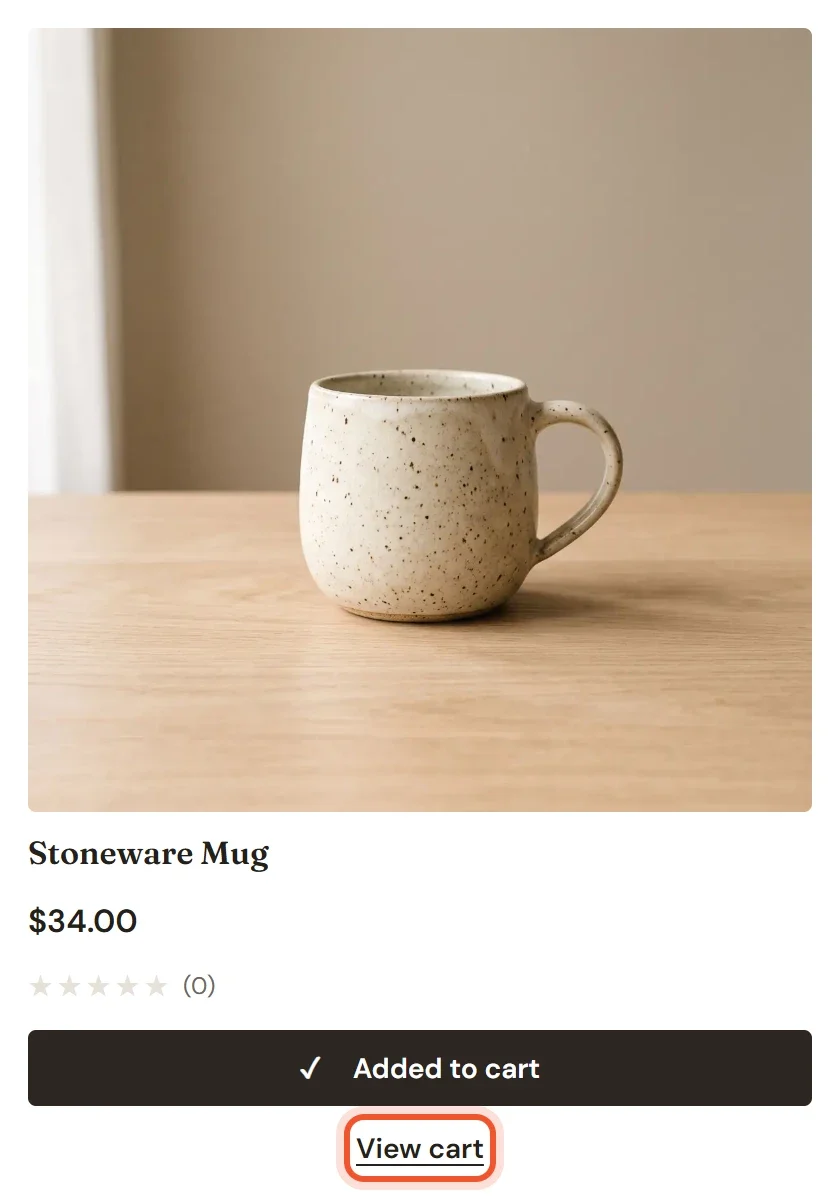
- Klient klika Dodaj do koszyka przy produkcie. Przycisk zmienia się na Dodano do koszyka, a pod nim pojawia się link Zobacz koszyk.
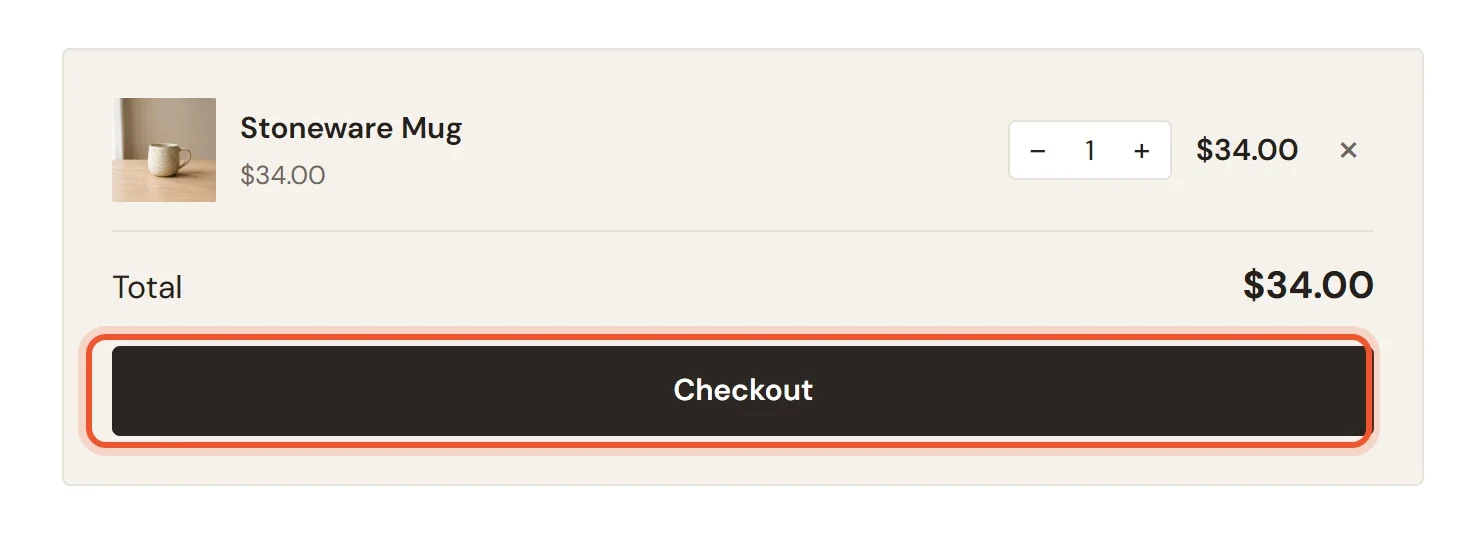
- Na stronie koszyka klient sprawdza produkty, zmienia ilości lub usuwa pozycję, a następnie klika Kasa.
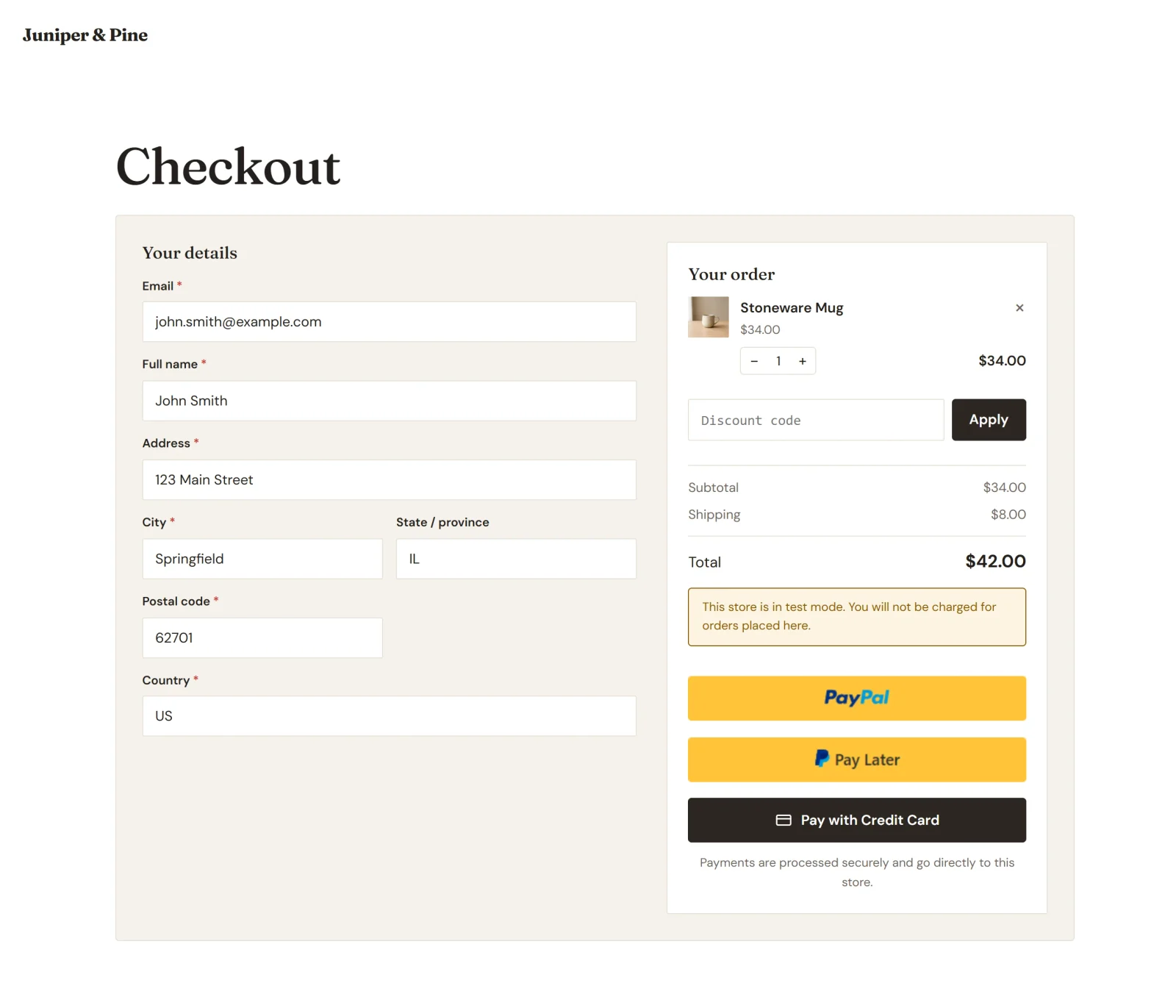
- Na stronie kasy klient wypełnia Twoje dane: e-mail, imię i nazwisko oraz adres wysyłki. Podsumowanie zamówienia widać w kolumnie po prawej stronie.
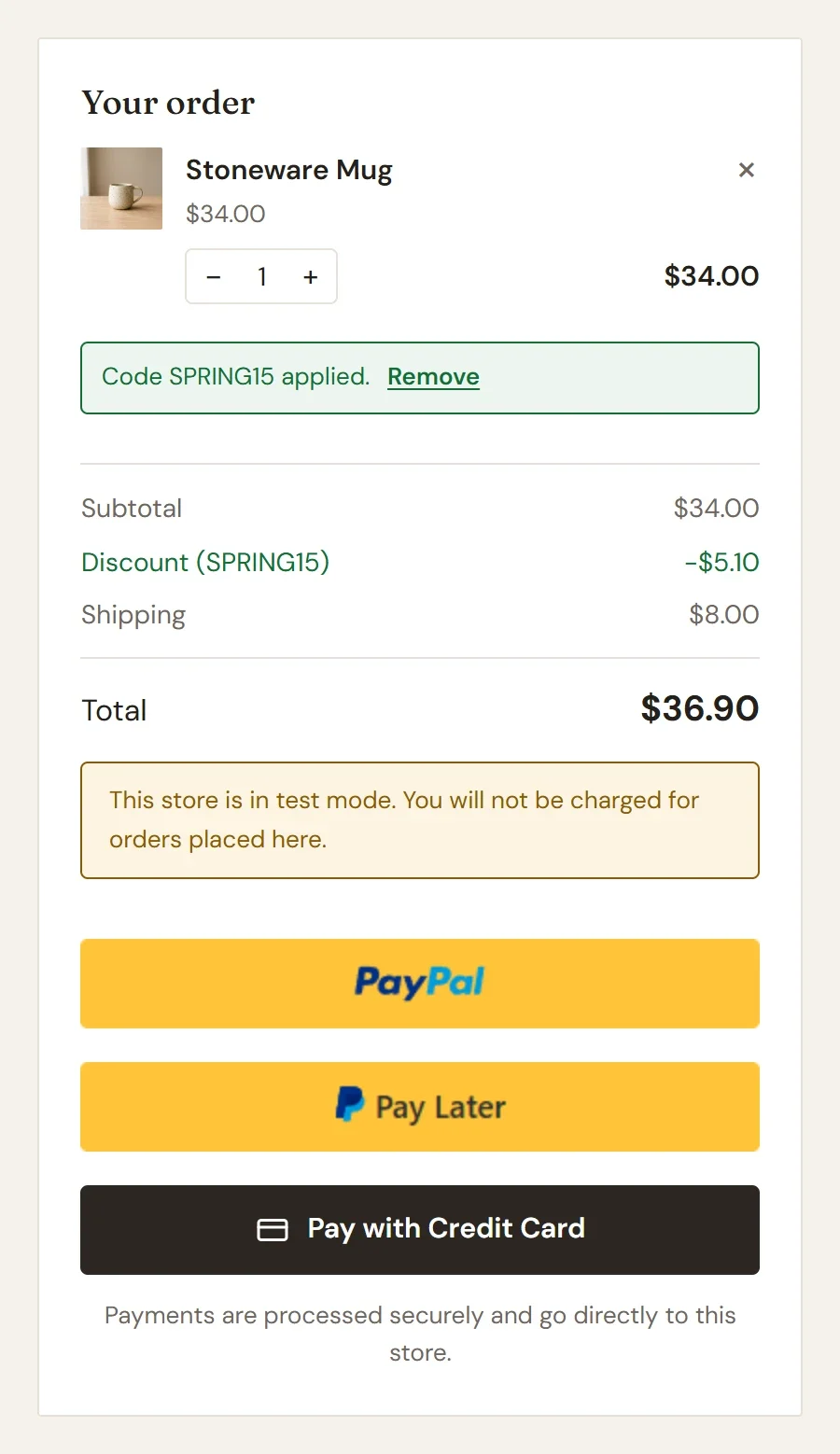
- Jeśli w Twoim sklepie jest kod rabatowy, którego klient może użyć, wpisuje go w polu Kod rabatowy i klika Zastosuj. Strona od razu pokazuje rabat i nową sumę.
- Klient wybiera sposób płatności, jak opisano poniżej.
- Po zrealizowaniu płatności klient trafia na stronę zamówienia z napisem Dziękujemy za zamówienie i numerem zamówienia. Strona zawiera też listę zakupionych produktów, z rabatem, wysyłką i podatkiem, oraz sumę, a także oferuje Kontynuuj zakupy i Przejdź do mojego konta.
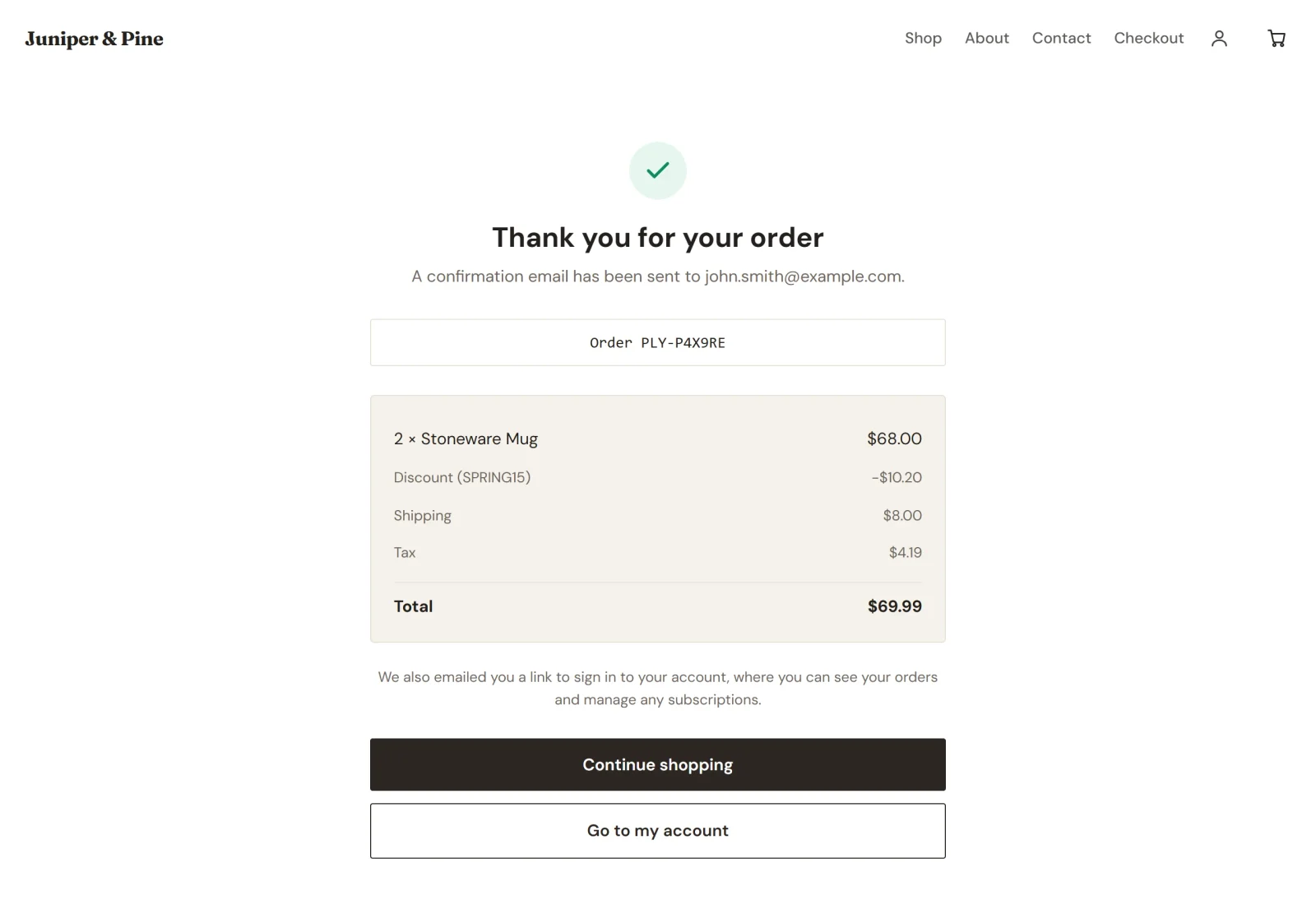
Pod podsumowaniem zamówienia strona informuje też, że link do zalogowania się na konto został wysłany e-mailem. Jeśli płatność nie została jeszcze potwierdzona, gdy klient trafia na stronę, zamiast podziękowania pojawia się Potwierdzamy Twoją płatność.
Opcje płatności
Przyciski pod podsumowaniem zamówienia zależą od tego, które konta masz połączone.
- PayPal. Klient klika PayPal (lub inny przycisk PayPal) i zatwierdza płatność w oknie PayPal, które otwiera się nad Twoim sklepem. To PayPal decyduje, które ze swoich przycisków dostaje każdy klient, na przykład Zapłać później. Przyciski PayPal pozostają wyłączone, dopóki klient nie wypełni danych.
- Karta kredytowa. Klient klika Zapłać kartą kredytową. Na tej samej stronie otwiera się formularz Dane karty, a numer karty przyjmują bezpieczne pola Stripe. Klient może kliknąć Wybierz inną metodę płatności, aby wrócić. Dane karty nigdy nie przechodzą przez Twój sklep.
Jeśli połączysz tylko PayPal, klienci nadal mogą płacić kartą, gdy PayPal zaoferuje im swój przycisk karty. Jeśli żadne konto nie jest połączone dla bieżącego trybu, strona kasy informuje klientów, że sklep nie jest jeszcze skonfigurowany do przyjmowania płatności. Brzmienie i wygląd przycisków płatności możesz zmienić w edytorze. Zobacz Bloki sklepu: siatka produktów, produkt, koszyk i kasa.
Co jeszcze robi kasa
- Ceny pochodzą z Twojego sklepu. Kasa wylicza ceny, rabaty, wysyłkę i podatek na podstawie ustawień Twojego sklepu, nigdy z przeglądarki klienta, więc nikt nie może zmienić kosztu zamówienia.
- Wysyłka i podatek pojawiają się po podaniu adresu. Dopóki klient nie poda adresu, strona informuje, że wysyłka i podatek zostaną wyliczone po jego podaniu. Jeśli Twoje strefy wysyłki nie obejmują adresu, kasa informuje, że sklep tam nie wysyła. Zobacz Konfiguracja stref wysyłki i Jak podatek jest pokazywany i naliczany przy kasie.
- Stan magazynowy jest sprawdzany. Jeśli produkt jest wyprzedany albo zostało go mniej, niż chce klient, kasa informuje o tym, zanim jakiekolwiek pieniądze zostaną przesunięte.
- Pole kodu rabatowego pokazuje się tylko wtedy, gdy jest przydatne. Pojawia się, gdy w Twoim sklepie jest kod, który klienci mogą zrealizować, a po zastosowaniu kodu zastępuje je komunikat.
- Tryb testowy pokazuje informację. Gdy tryb testowy jest włączony, pole nad przyciskami informuje klientów, że sklep jest w trybie testowym i nie zostaną obciążeni.
- Subskrypcje podlegają zasadom każdego operatora płatności. Stripe może przyjąć kilka subskrypcji w jednej kasie. PayPal dopuszcza jedną subskrypcję na zamówienie, więc klient płacący przez PayPal kupuje drugą subskrypcję w osobnym zamówieniu.
Co otrzymujesz
- Zamówienie pojawia się w sekcji Zamówienia jako opłacone, gdy tylko płatność zostanie potwierdzona. Zobacz Przeglądanie zamówień i zarządzanie nimi.
- Klient dostaje e-mail z potwierdzeniem zamówienia, a Ty dostajesz e-mail Nowe zamówienie, chyba że wyłączysz go w Ustawienia > E-maile. Zamówienia złożone w trybie testowym mają w temacie e-maila [Test].
- Klient dostaje link do zalogowania się i obejrzenia zamówienia. Zobacz Jak działają konta klientów i logowanie.
- Pieniądze trafiają na Twoje konto Stripe lub PayPal. Zobacz Kiedy i jak otrzymujesz płatności.
Wskazówka: Złóż własne zamówienie testowe, zanim otworzysz sklep dla klientów. Zobacz Płatności testowe w trybie testowym.