
Hoe afrekenen werkt
Volg een klant van In winkelwagen tot de bestelpagina, zie welke betaalopties ze krijgen en lees wat je daarna ontvangt.
Afrekenen is het onderdeel van je winkel waar een klant betaalt. Het draait op je eigen winkel, met jouw ontwerp eromheen, en de betaling gaat rechtstreeks naar je Stripe- of PayPal-account. Dit artikel loopt door wat je klanten zien en wat je aan het eind krijgt.
Wat je nodig hebt
- Een gepubliceerde winkel. Zie Je eerste site publiceren.
- Minstens één gekoppeld betaalaccount: Stripe, PayPal of allebei. Bij het afrekenen worden de accounts gebruikt voor de modus waarin je winkel staat, dus een winkel in testmodus heeft testkoppelingen nodig.
Payly stelt de pagina’s voor winkelwagen en afrekenen voor je in wanneer je een site maakt. Klanten hebben geen account nodig om te kopen.
Wat je klanten doen
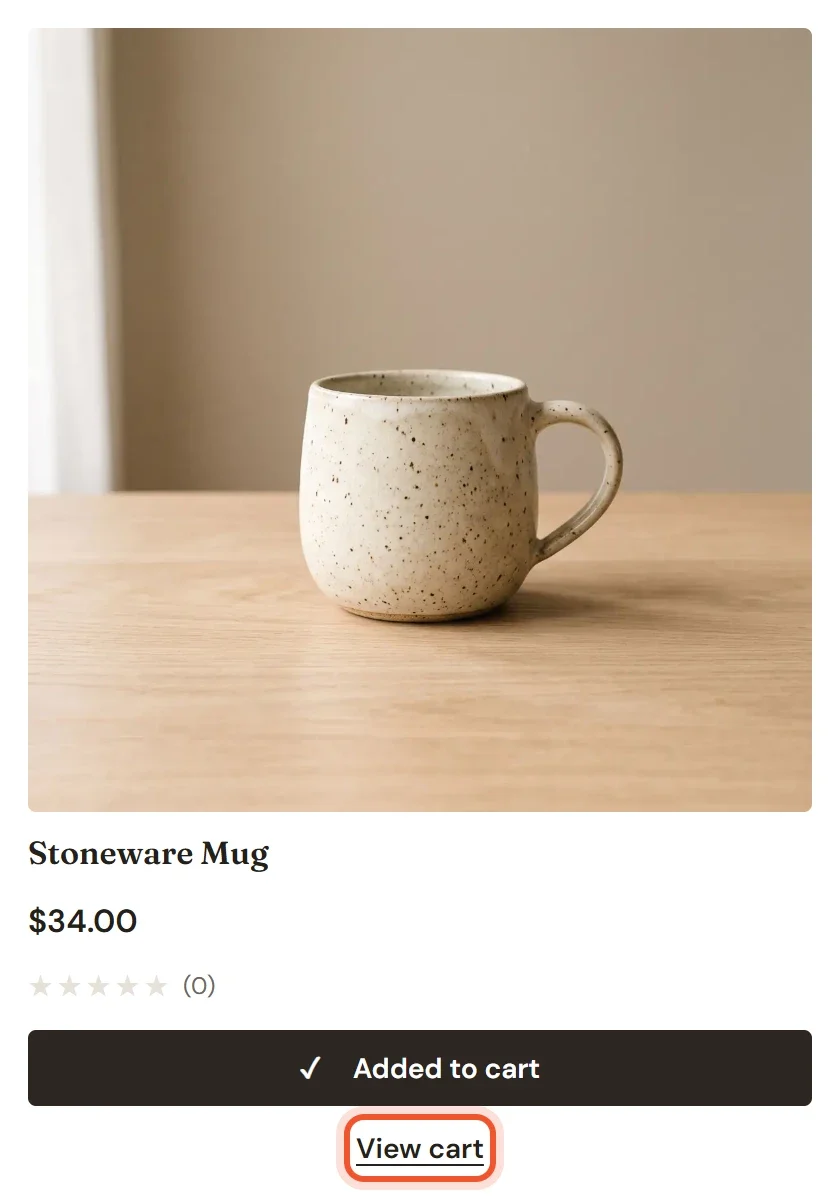
- Een klant klikt bij een product op In winkelwagen. De knop verandert in In winkelwagen gelegd en eronder verschijnt een link Winkelwagen bekijken.
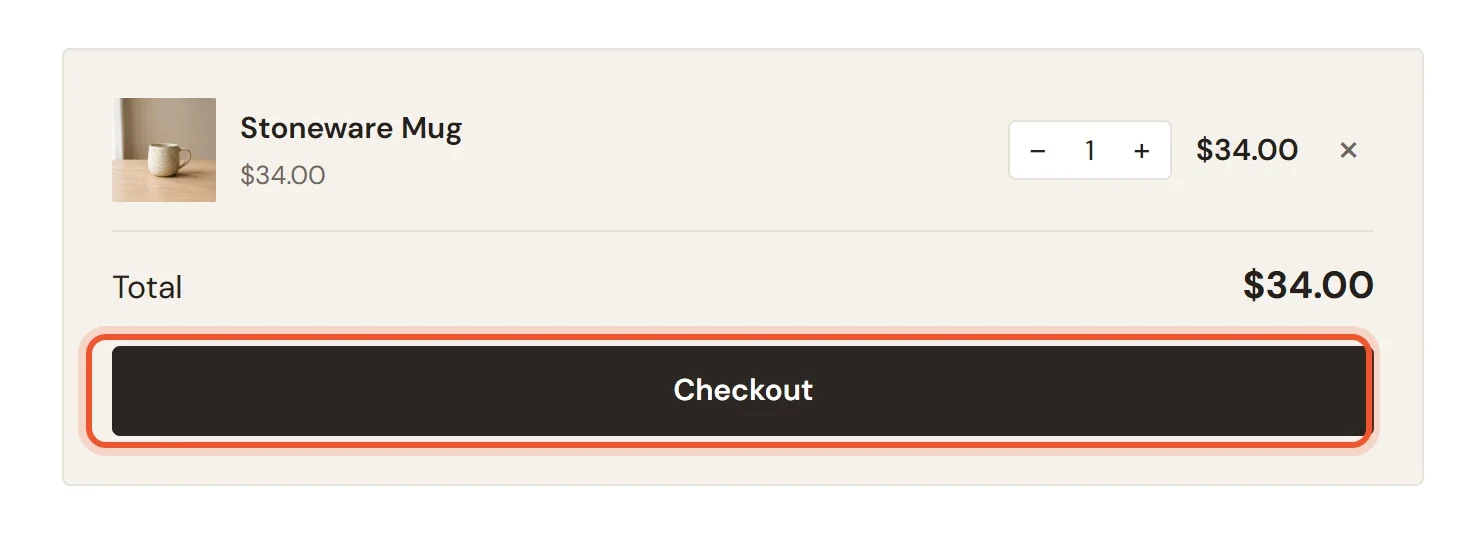
- Op de winkelwagenpagina controleert de klant de artikelen, wijzigt aantallen of verwijdert een artikel en klikt dan op Afrekenen.
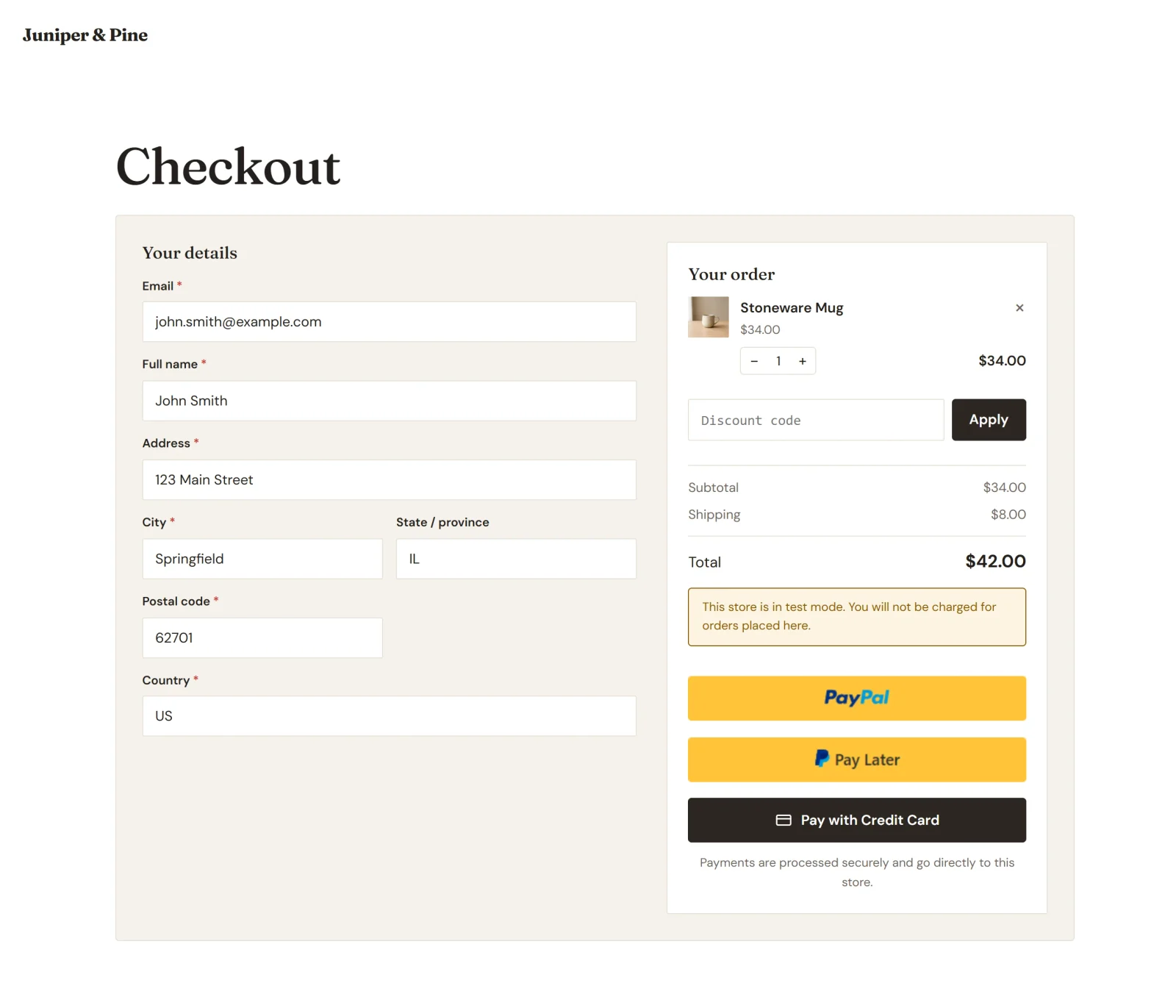
- Op de afrekenpagina vult de klant Je gegevens in: e-mailadres, volledige naam en verzendadres. De bestelling wordt samengevat in de kolom rechts.
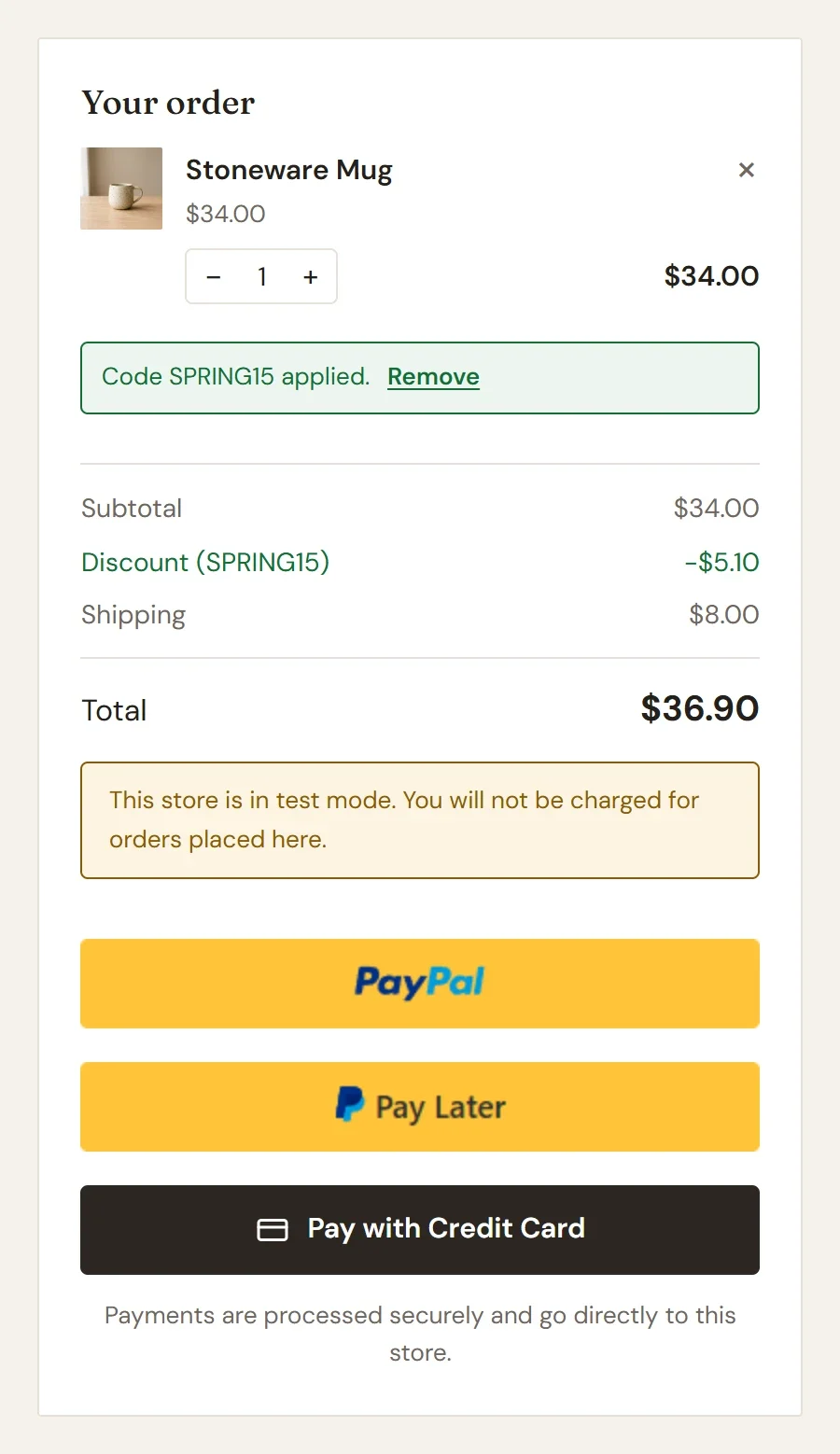
- Als je winkel een kortingscode heeft die de klant kan gebruiken, typt de klant die in Kortingscode en klikt op Toepassen. De pagina toont direct de korting en het nieuwe totaal.
- De klant kiest hoe hij wil betalen, zoals hieronder beschreven.
- Nadat de betaling is gelukt, komt de klant op een bestelpagina met Bedankt voor je bestelling en het bestelnummer. Daarop staat ook wat de klant heeft gekocht, met eventuele korting, verzending en btw, en het totaal, en er zijn de knoppen Verder winkelen en Naar mijn account.
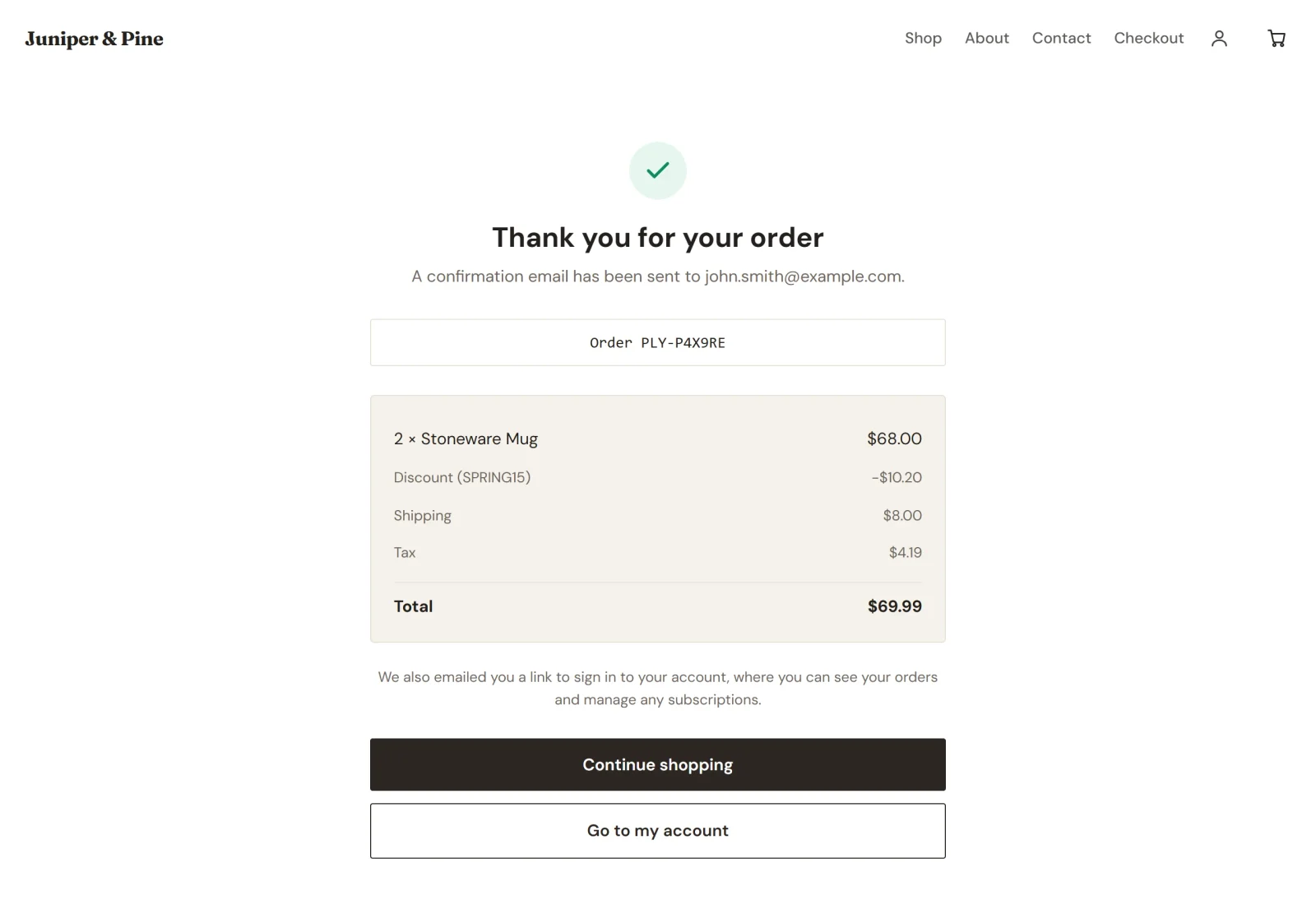
Onder het besteloverzicht staat op de pagina ook dat er een link om in te loggen op hun account naar hen is gemaild. Als de betaling nog niet is bevestigd wanneer de klant aankomt, staat op de pagina We bevestigen je betaling in plaats van het bedankbericht.
De betaalopties
De knoppen onder het besteloverzicht hangen af van welke accounts je hebt gekoppeld.
- PayPal. De klant klikt op PayPal (of een andere PayPal-knop) en keurt de betaling goed in een PayPal-venster dat over je winkel heen opent. PayPal bepaalt welke van zijn knoppen elke klant krijgt, bijvoorbeeld Pay Later. De PayPal-knoppen blijven uitgeschakeld totdat de klant de gegevens heeft ingevuld.
- Creditcard. De klant klikt op Betalen met creditcard. Op dezelfde pagina opent een formulier Kaartgegevens en de beveiligde velden van Stripe nemen het kaartnummer aan. De klant kan op Kies een andere betaalmethode klikken om terug te gaan. Kaartgegevens lopen nooit via je winkel.
Als je alleen PayPal koppelt, kunnen klanten nog steeds met een kaart betalen wanneer PayPal hun zijn kaartknop aanbiedt. Als geen van beide accounts is gekoppeld voor de huidige modus, meldt de afrekenpagina aan klanten dat de winkel nog niet is ingesteld om betalingen aan te nemen. Je kunt de tekst en het uiterlijk van de betaalknoppen in de editor wijzigen. Zie Winkelblokken: productraster, product, winkelwagen en afrekenen.
Wat afrekenen nog meer doet
- Prijzen komen uit je winkel. Bij het afrekenen worden prijzen, kortingen, verzending en btw berekend op basis van je winkelinstellingen, nooit op basis van de browser van de klant, zodat niemand kan veranderen wat een bestelling kost.
- Verzending en btw verschijnen na het adres. Zolang de klant geen adres heeft ingevuld, staat op de pagina dat verzending en btw worden berekend zodra het adres is ingevuld. Als je verzendzones het adres niet dekken, meldt het afrekenen dat de winkel daar niet naartoe verzendt. Zie Verzendzones instellen en Hoe btw wordt getoond en berekend bij het afrekenen.
- De voorraad wordt gecontroleerd. Als een artikel is uitverkocht, of er minder over zijn dan de klant wil, meldt het afrekenen dat voordat er geld wordt verplaatst.
- Het vak voor de kortingscode verschijnt alleen als het nuttig is. Het verschijnt zolang je winkel een code heeft die klanten kunnen gebruiken, en wordt vervangen door een bericht zodra een code is toegepast.
- De testmodus toont een melding. Zolang de testmodus aan staat, laat een vak boven de knoppen klanten weten dat de winkel in testmodus staat en dat er niets in rekening wordt gebracht.
- Abonnementen volgen de regels van elke betaalverwerker. Stripe kan meerdere abonnementen in één keer afrekenen. PayPal staat één abonnement per bestelling toe, dus een klant die met PayPal betaalt, koopt een tweede abonnement in een aparte bestelling.
Wat je krijgt
- De bestelling verschijnt als betaald bij Bestellingen, zodra de betaling is bevestigd. Zie Bestellingen bekijken en beheren.
- De klant krijgt een bevestigingsmail van de bestelling en jij krijgt een e-mail Nieuwe bestelling, tenzij je die hebt uitgezet bij Instellingen > E-mails. Bestellingen die in de testmodus zijn geplaatst, hebben [Test] in het onderwerp van de e-mail.
- De klant krijgt een link om in te loggen en de bestelling te bekijken. Zie Hoe klantaccounts en inloggen werken.
- Het geld gaat naar je Stripe- of PayPal-account. Zie Wanneer en hoe je wordt uitbetaald.
Tip: Plaats zelf een testbestelling voordat je je winkel voor klanten opent. Zie Testbetalingen doen met de testmodus.