
チェックアウトの仕組み
お客様が「カートに入れる」から注文ページに至るまでの流れ、利用できる支払い方法、注文後にお手元に届くものを説明します。
チェックアウトは、お客様が支払いを行うストアの部分です。ご自身のストア上で、デザインに囲まれた形で動作し、代金はそのままご自身の Stripe または PayPal アカウントに入ります。この記事では、お客様に表示される内容と、最後にお手元に届くものを順に説明します。
必要なもの
- 公開済みのストア。最初のサイトを公開するをご覧ください。
- 接続済みの決済アカウントが1つ以上。Stripe、PayPal、または両方です。チェックアウトでは、ストアが現在のモードに対応するアカウントが使われます。そのため、テストモードのストアにはテスト用の接続が必要です。
サイトを作成すると、Payly がカートとチェックアウトのページを自動で用意します。お客様は、アカウントがなくても購入できます。
お客様の操作
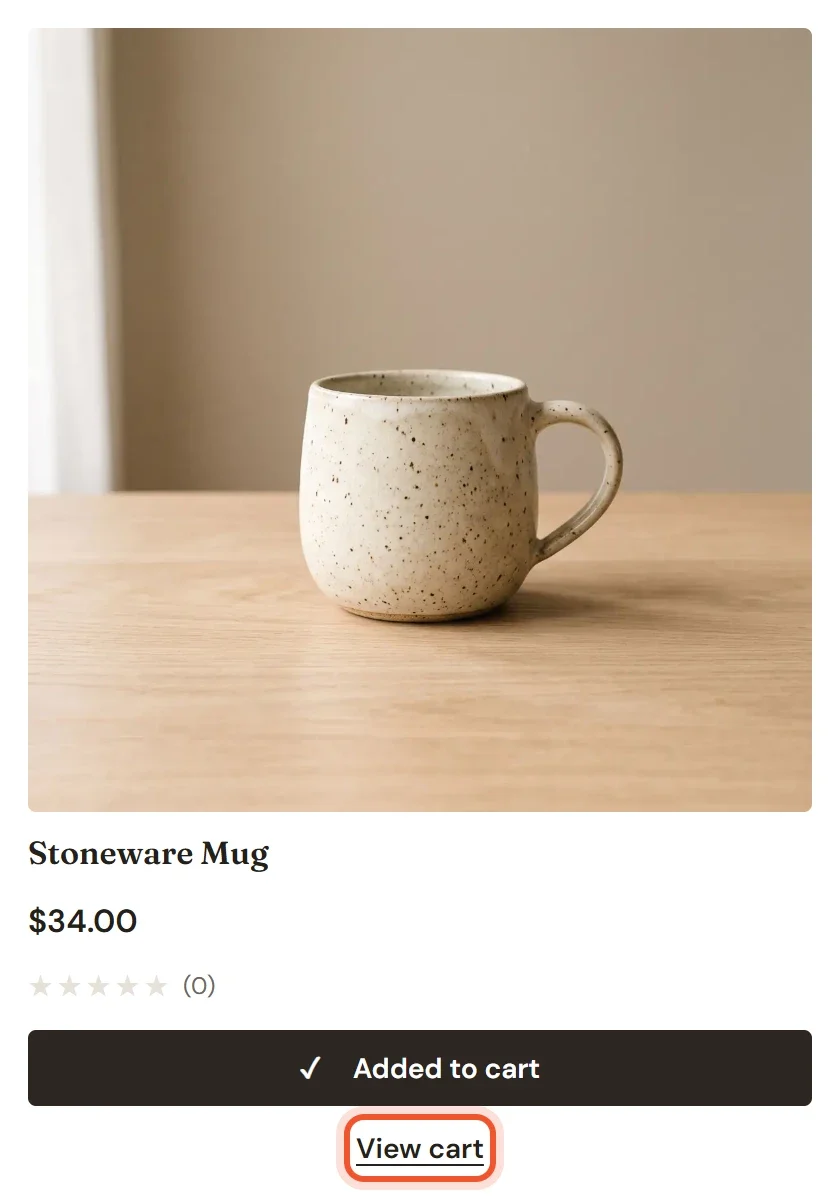
- お客様が商品のカートに入れるをクリックします。ボタンがカートに追加しましたに変わり、その下にカートを見るのリンクが表示されます。
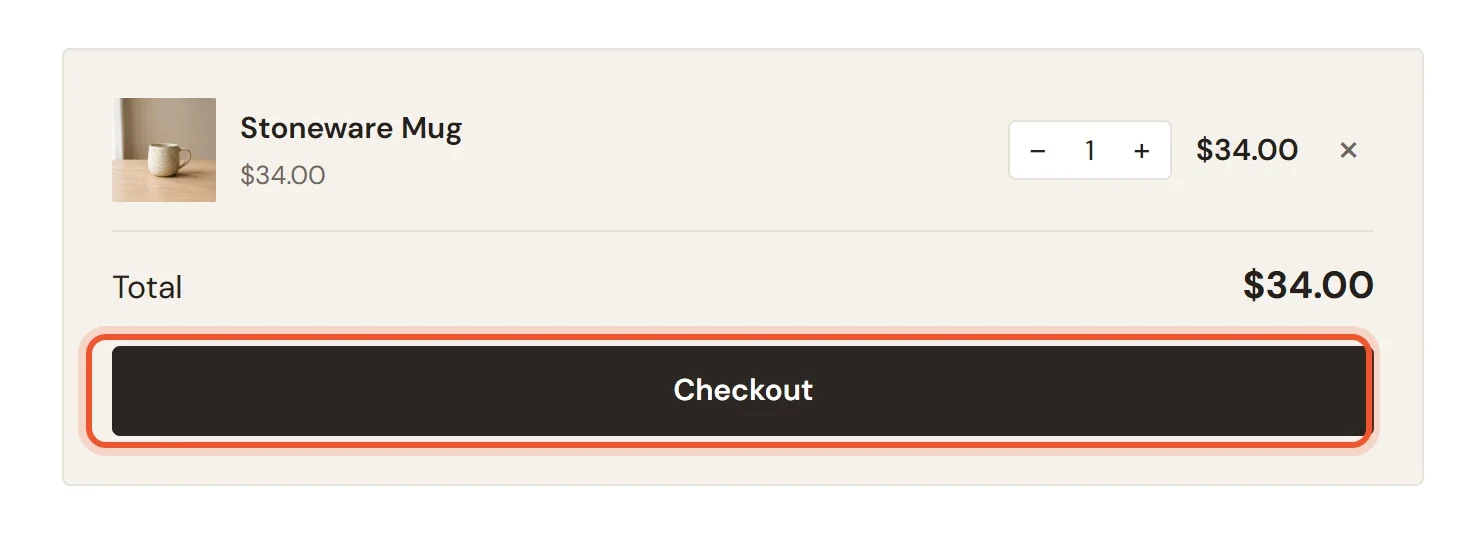
- カートのページで、お客様は商品を確認し、数量を変更したり商品を削除したりしてから、チェックアウトをクリックします。
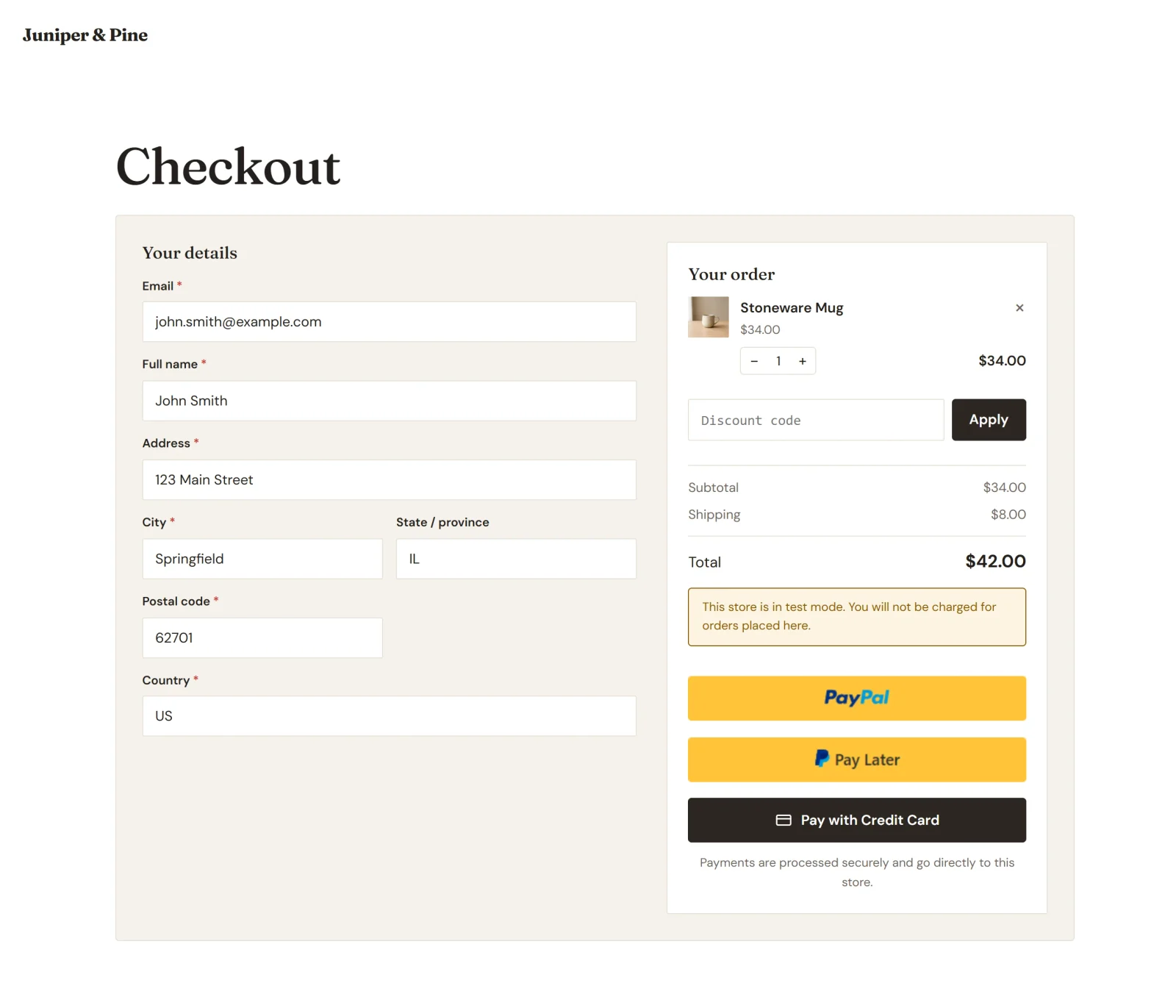
- チェックアウトのページで、お客様はお客様情報を入力します。メールアドレス、氏名、配送先住所です。ご注文内容は右側の列にまとめて表示されます。
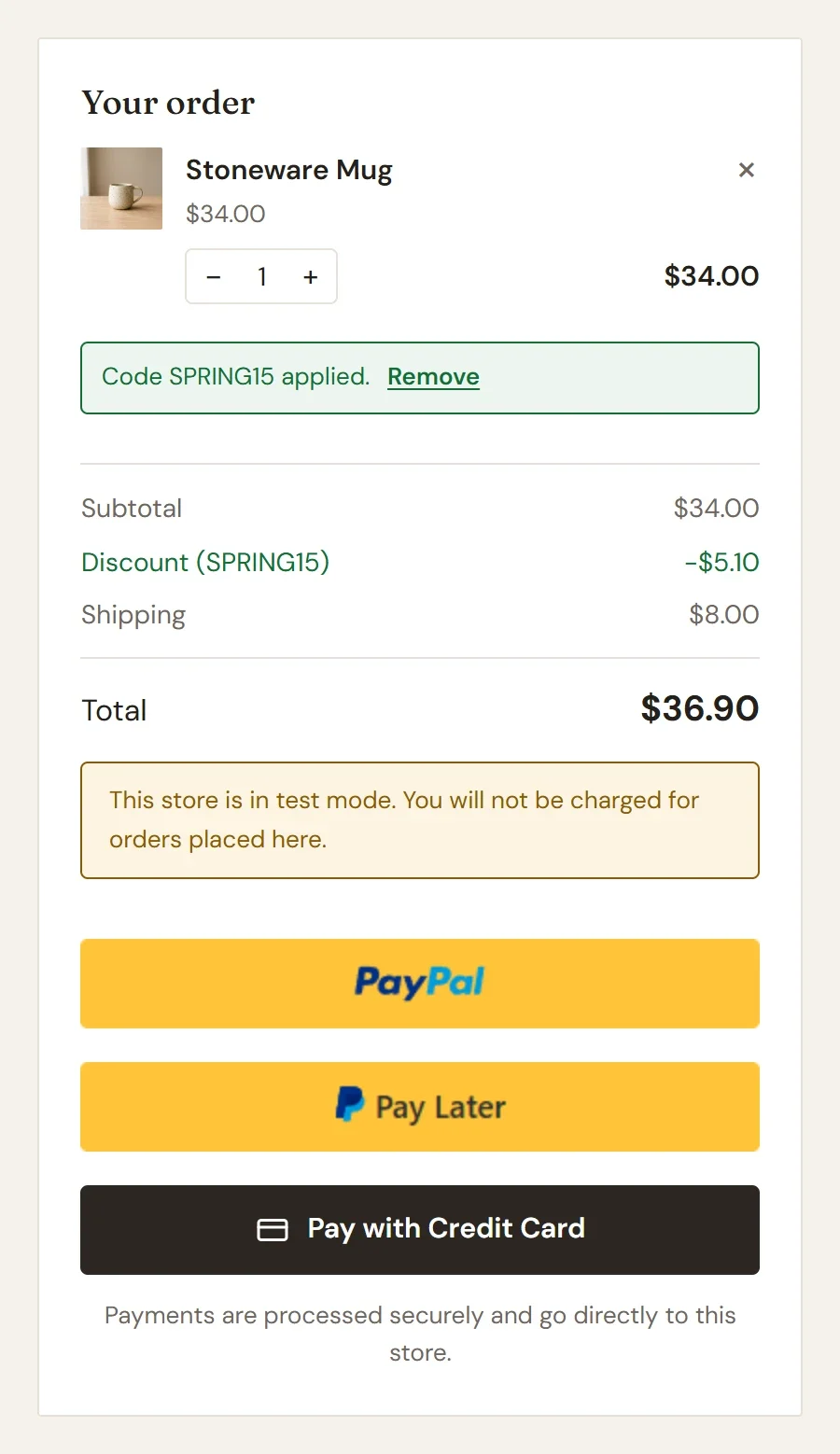
- お客様が使える割引コードがストアにある場合、お客様は割引コードに入力して適用をクリックします。割引額と新しい合計金額がすぐに表示されます。
- お客様は、後述の方法から支払い方法を選びます。
- 支払いが完了すると、お客様はご注文ありがとうございますと表示される注文ページに移動し、注文番号が表示されます。購入した商品、割引、送料、税金、合計金額も一覧表示され、ショッピングを続けるとマイアカウントへのボタンが表示されます。
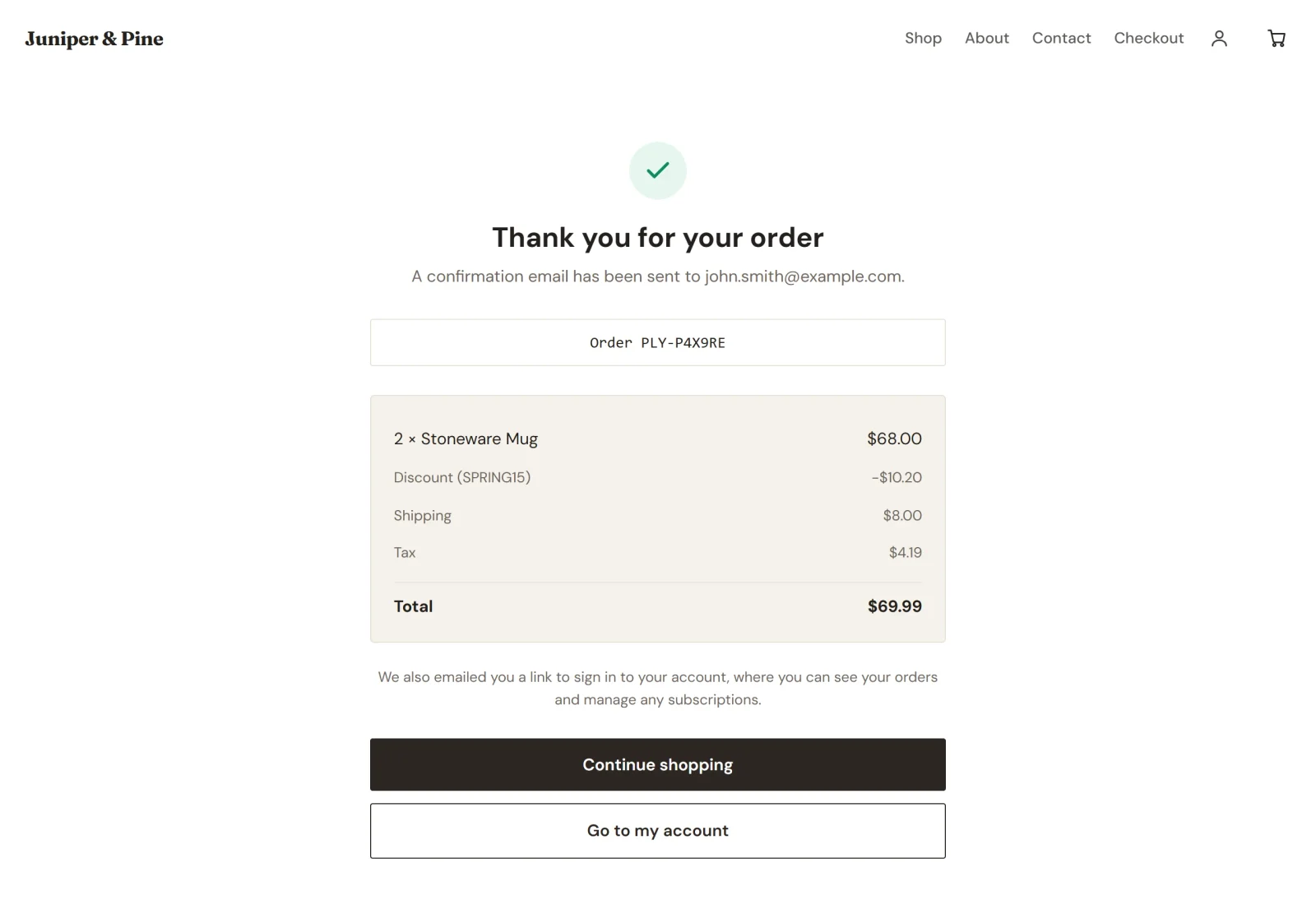
このページでは、注文内容の概要の下に、アカウントにログインするためのリンクをメールで送信したことも表示されます。お客様がページを開いた時点で支払いがまだ確認できていない場合は、ありがとうのメッセージの代わりにお支払いを確認していますと表示されます。
支払い方法
注文内容の概要の下に表示されるボタンは、接続しているアカウントによって変わります。
- PayPal。 お客様はPayPal(またはほかの PayPal ボタン)をクリックし、ストアの上に開く PayPal のウィンドウで支払いを承認します。お客様ごとにどの PayPal ボタンが表示されるか(たとえばPay Later)は PayPal が決めます。PayPal のボタンは、お客様が情報を入力するまで無効のままです。
- クレジットカード。 お客様はクレジットカードで支払うをクリックします。同じページにカード情報のフォームが開き、カード番号は Stripe の安全な入力欄で受け付けます。お客様は別のお支払い方法を選ぶをクリックすると、前の画面に戻れます。カード情報がストアを通ることはありません。
PayPal だけを接続している場合でも、PayPal がカード用のボタンを表示したお客様はカードで支払えます。現在のモードでどちらのアカウントも接続されていない場合、チェックアウトのページには、ストアでまだ支払いを受け付けられない旨が表示されます。支払いボタンの文言や見た目は、エディタで変更できます。ストアブロックをご覧ください。
チェックアウトのその他の機能
- 価格はストアの設定から決まります。 チェックアウトは、価格、割引、送料、税金をストアの設定から計算し、お客様のブラウザからの情報は使いません。そのため、注文金額を誰かが書き換えることはできません。
- 送料と税金は住所の入力後に表示されます。 お客様が住所を入力するまでは、送料と税金は住所の入力後に計算されると表示されます。配送エリアの対象外の住所の場合、チェックアウトにはストアがその地域に配送しないことが表示されます。配送エリアを設定するとチェックアウトでの税の表示と課税のしくみをご覧ください。
- 在庫が確認されます。 商品が売り切れている場合や、お客様が希望する数より残りが少ない場合は、お金が動く前にチェックアウトでお知らせします。
- 割引コードの入力欄は、役立つときだけ表示されます。 ストアにお客様が使えるコードがあるあいだは表示され、コードが適用されるとメッセージに置き換わります。
- テストモードではお知らせが表示されます。 テストモードがオンのあいだは、ボタンの上のボックスで、ストアがテストモードであり請求は発生しないことをお客様にお知らせします。
- サブスクリプションは各決済サービスのルールに従います。 Stripe では、1回のチェックアウトで複数のサブスクリプションを受け付けられます。PayPal では1回の注文につきサブスクリプションは1つなので、PayPal で支払うお客様は、2つ目のサブスクリプションを別の注文で購入します。
お手元に届くもの
- 支払いが確認されるとすぐに、注文が注文に支払い済みとして表示されます。注文を確認して管理するをご覧ください。
- お客様には注文確認メールが届き、ご自身には新しい注文のメールが届きます。設定 > メールでオフにしている場合は届きません。テストモードで行った注文では、メールの件名に [Test] が付きます。
- お客様には、ログインして注文を確認するためのリンクが届きます。お客様アカウントとログインのしくみをご覧ください。
- 代金は、ご自身の Stripe または PayPal アカウントに入ります。入金のタイミングと仕組みをご覧ください。
ヒント: お客様にストアを公開する前に、ご自身でテスト注文をしてみましょう。テストモードでテスト決済を行うをご覧ください。