
Come funziona il checkout
Segui un cliente da Aggiungi al carrello fino alla pagina dell’ordine, scopri quali opzioni di pagamento ha a disposizione e che cosa ricevi dopo.
Il checkout è la parte del tuo negozio in cui un cliente paga. Funziona sul tuo negozio, con il tuo design intorno, e il pagamento va direttamente sul tuo account Stripe o PayPal. Questo articolo illustra che cosa vedono i tuoi clienti e che cosa ricevi tu alla fine.
Che cosa ti serve
- Un negozio pubblicato. Vedi Pubblica il tuo primo sito.
- Almeno un account di pagamento collegato: Collega Stripe, Collega PayPal o entrambi. Il checkout usa gli account della modalità in cui si trova il tuo negozio, quindi un negozio in Accetta pagamenti di prova con la modalità test ha bisogno di collegamenti di prova.
Payly configura per te le pagine del carrello e del checkout quando crei un sito. I clienti non hanno bisogno di un account per acquistare.
Che cosa fanno i tuoi clienti
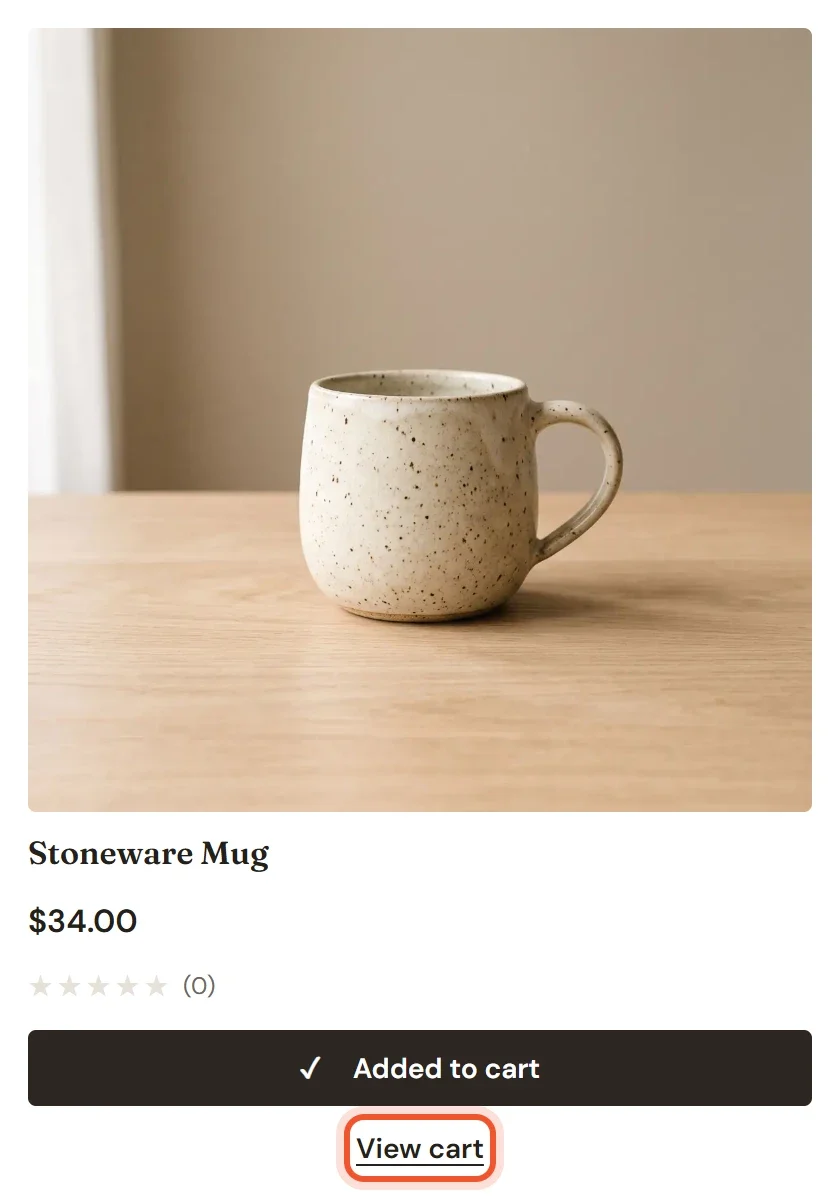
- Un cliente clicca Aggiungi al carrello su un prodotto. Il pulsante diventa Aggiunto al carrello e sotto di esso compare il link Vedi il carrello.
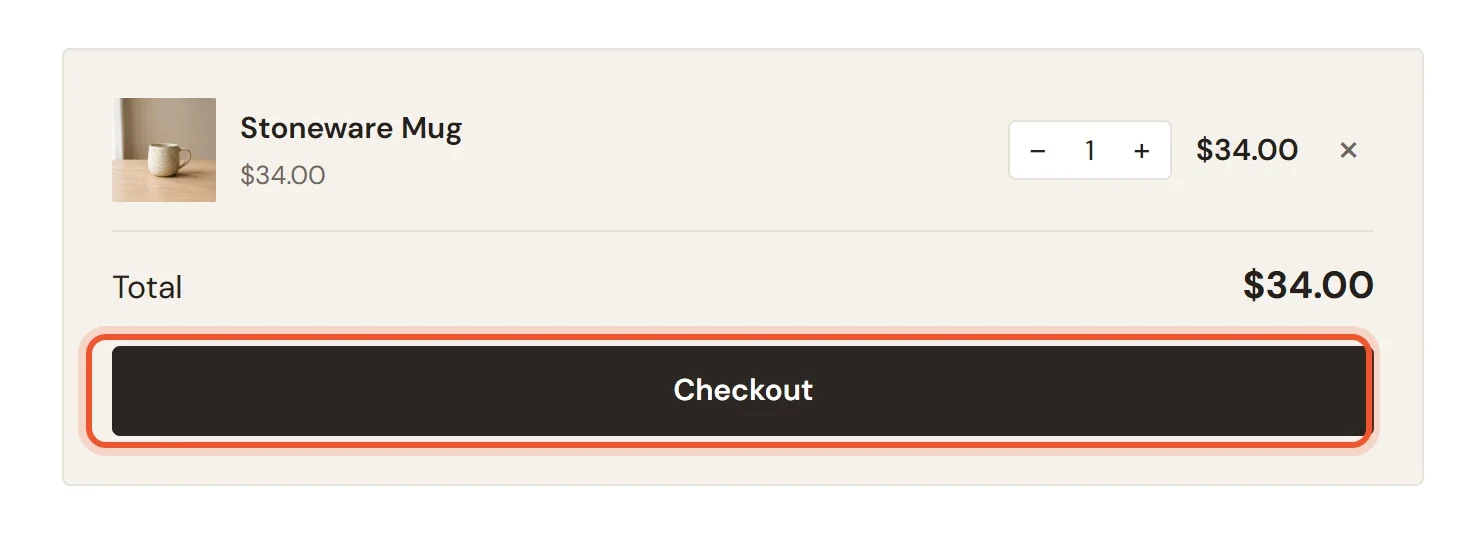
- Nella pagina del carrello il cliente controlla gli articoli, modifica le quantità o rimuove un articolo, poi clicca Checkout.
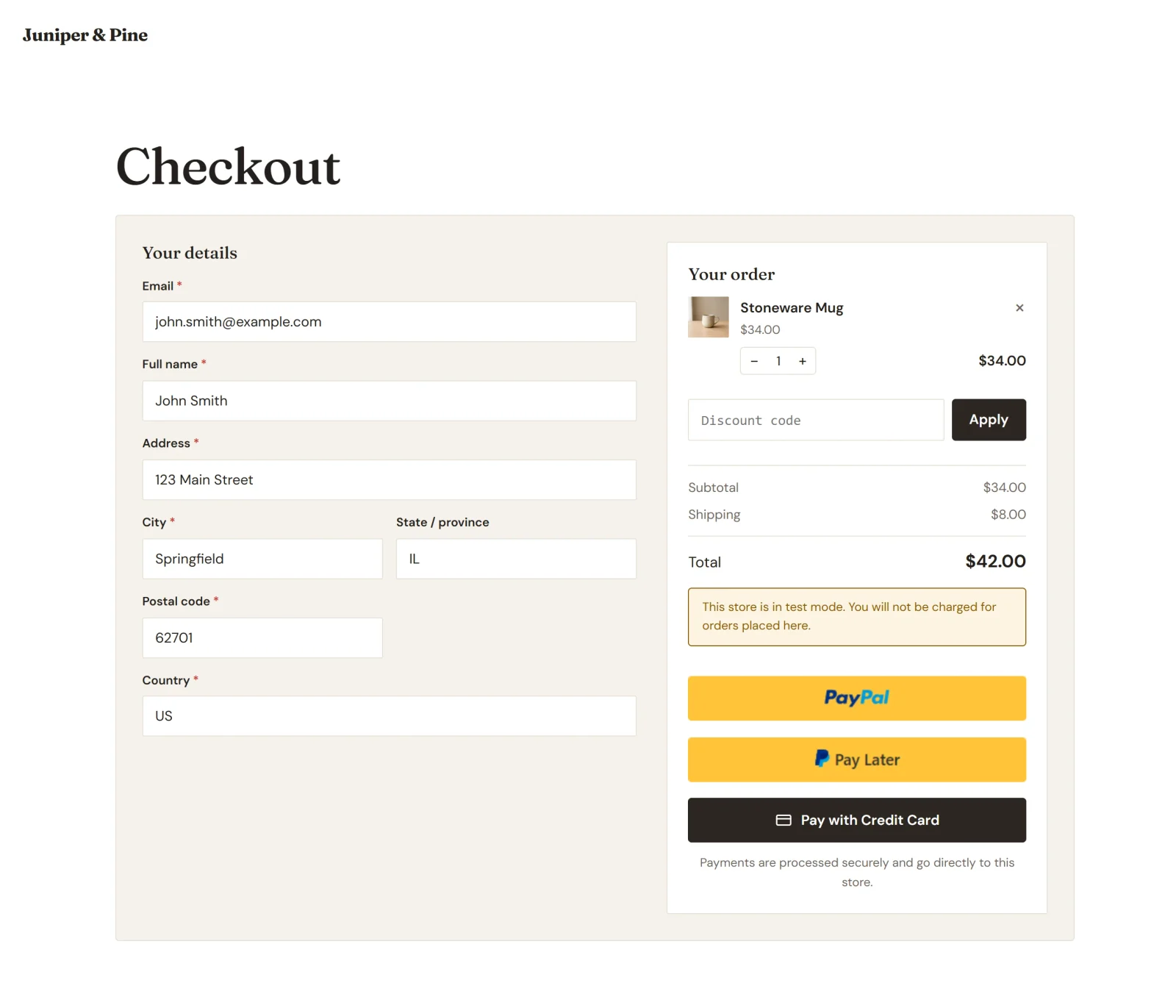
- Nella pagina di checkout il cliente compila I tuoi dati: email, nome completo e indirizzo di spedizione. Il riepilogo dell’ordine è nella colonna a destra.
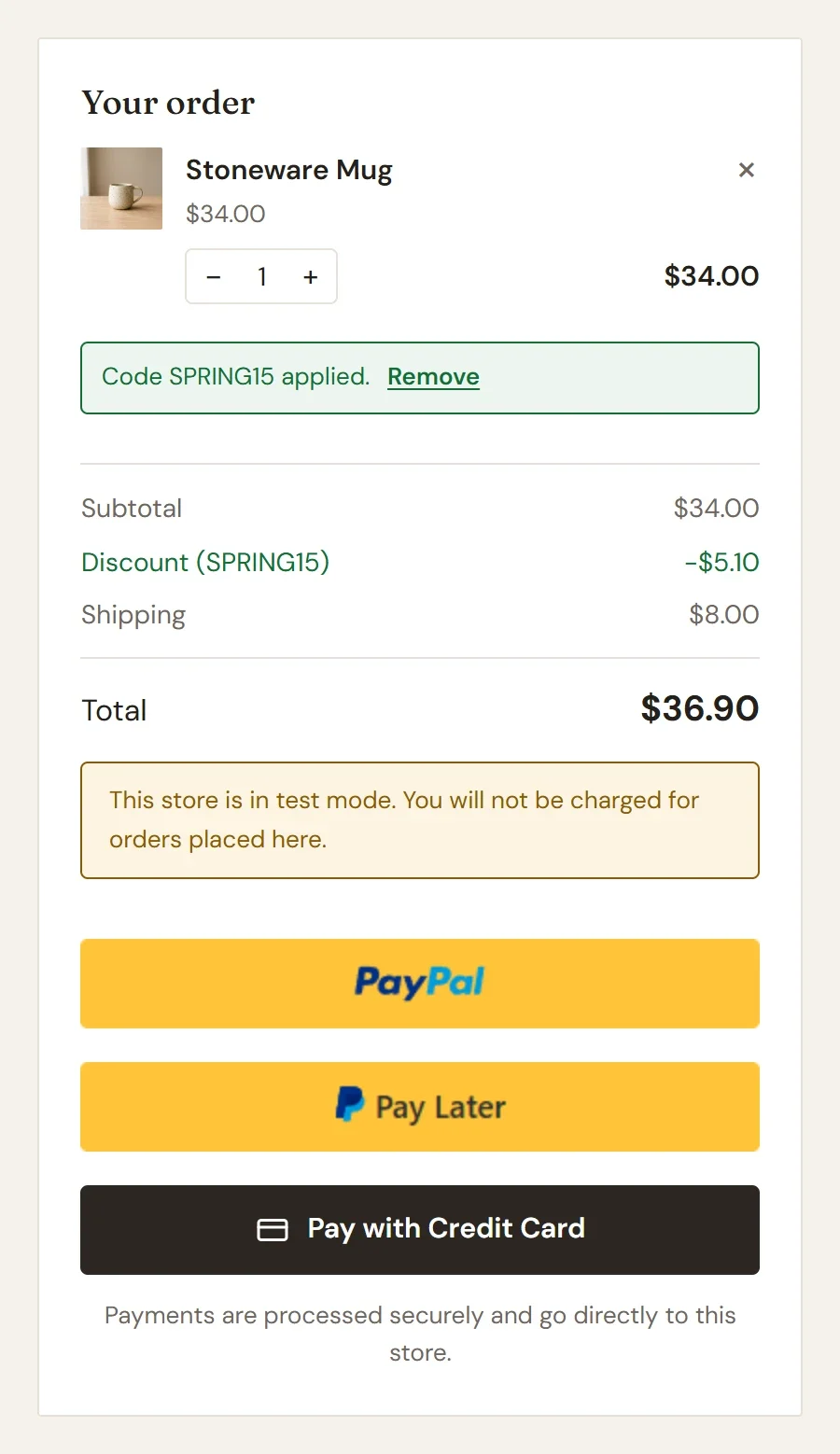
- Se il tuo negozio ha un codice sconto che il cliente può usare, lo digita in Codice sconto e clicca Applica. La pagina mostra subito lo sconto e il nuovo totale.
- Il cliente sceglie come pagare, come descritto più sotto.
- Dopo che il pagamento è andato a buon fine, il cliente arriva a una pagina dell’ordine che riporta Grazie per il tuo ordine e mostra il numero dell’ordine. Elenca anche ciò che ha acquistato, con eventuali sconti, spedizione e tasse, e il totale, e offre i pulsanti Continua gli acquisti e Vai al mio account.
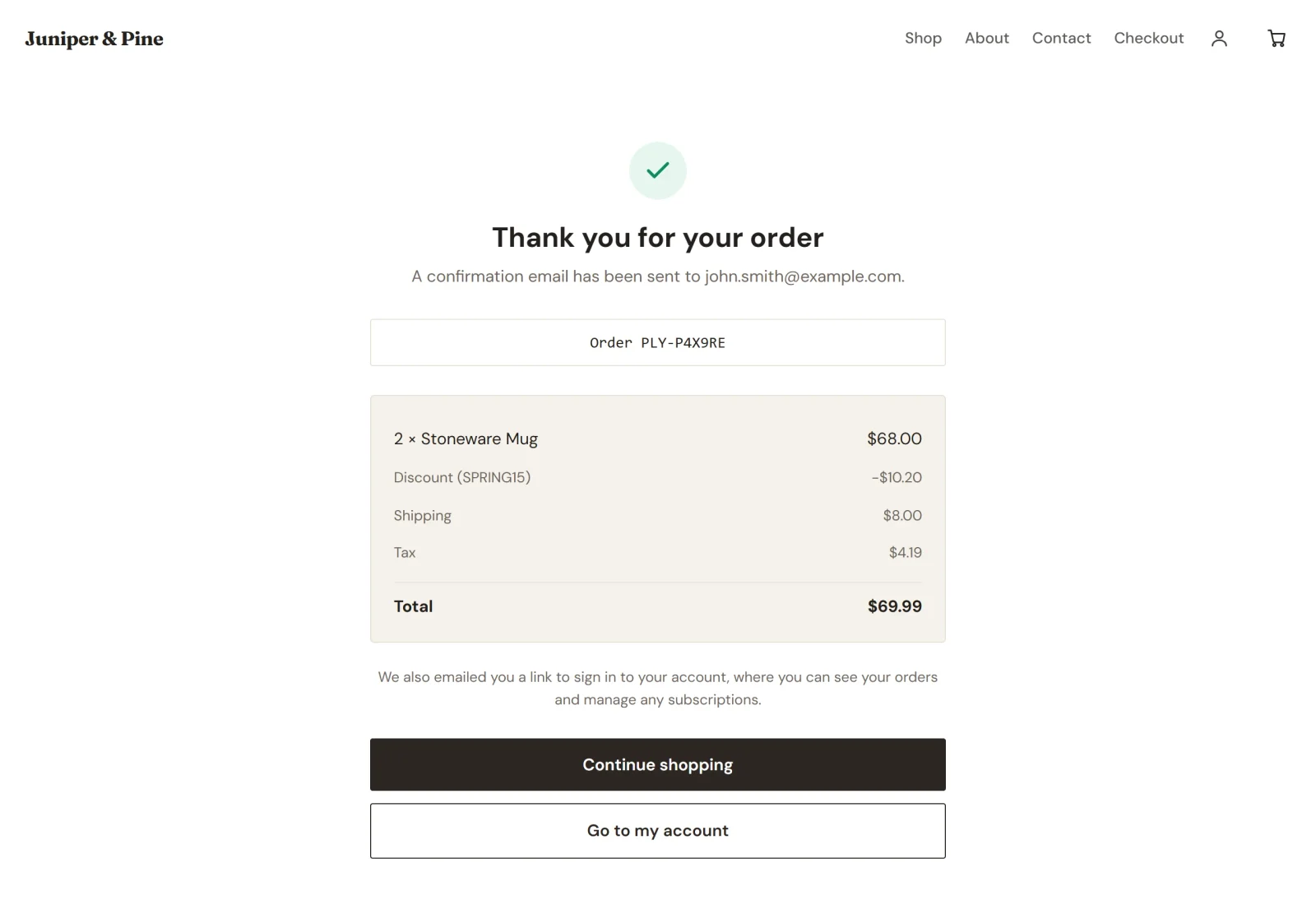
Sotto il riepilogo dell’ordine la pagina indica anche che al cliente è stato inviato via email un link per accedere al proprio account. Se il pagamento non è ancora stato confermato quando il cliente arriva, al posto del messaggio di ringraziamento la pagina riporta Stiamo confermando il tuo pagamento.
Le opzioni di pagamento
I pulsanti sotto il riepilogo dell’ordine dipendono dagli account che hai collegato.
- PayPal. Il cliente clicca PayPal (o un altro pulsante PayPal) e approva il pagamento in una finestra di PayPal che si apre sopra il tuo negozio. È PayPal a decidere quali dei suoi pulsanti mostrare a ciascun cliente, per esempio Paga più tardi. I pulsanti PayPal restano disattivati finché il cliente non ha compilato i dati.
- Carta di credito. Il cliente clicca Paga con carta di credito. Nella stessa pagina si apre un modulo Dati della carta e i campi sicuri di Stripe raccolgono il numero della carta. Il cliente può cliccare Scegli un altro metodo di pagamento per tornare indietro. I dati della carta non passano mai dal tuo negozio.
Se colleghi solo PayPal, i clienti possono comunque pagare con la carta quando PayPal mostra loro il proprio pulsante per le carte. Se per la modalità attuale non è collegato nessuno dei due account, la pagina di checkout informa i clienti che il negozio non è ancora pronto per accettare pagamenti. Puoi cambiare il testo e l’aspetto dei pulsanti di pagamento nell’editor. Vedi Blocchi del negozio: griglia prodotti, prodotto, carrello e checkout.
Che cos’altro fa il checkout
- I prezzi arrivano dal tuo negozio. Il checkout calcola prezzi, sconti, spedizione e tasse in base alle impostazioni del tuo negozio, mai dal browser del cliente, quindi nessuno può modificare il costo di un ordine.
- Spedizione e tasse compaiono dopo l’indirizzo. Finché il cliente non inserisce un indirizzo, la pagina indica che spedizione e tasse vengono calcolate dopo l’inserimento dell’indirizzo. Se le tue zone di spedizione non coprono l’indirizzo, il checkout segnala che il negozio non effettua spedizioni in quel luogo. Vedi Configura le zone di spedizione e Come vengono mostrate e applicate le tasse al checkout.
- Le scorte vengono controllate. Se un articolo è esaurito, o ne restano meno di quanti ne vuole il cliente, il checkout lo segnala prima che venga spostato del denaro.
- Il campo del codice sconto compare solo quando serve. Appare finché il tuo negozio ha un codice che i clienti possono usare, e viene sostituito da un messaggio una volta applicato un codice.
- La modalità test mostra un avviso. Quando la modalità test è attiva, un riquadro sopra i pulsanti informa i clienti che il negozio è in modalità test e che non verrà addebitato nulla.
- Gli abbonamenti seguono le regole di ciascun gestore dei pagamenti. Stripe può gestire più abbonamenti in un unico checkout. PayPal consente un abbonamento per ordine, quindi un cliente che paga con PayPal acquista un secondo abbonamento in un ordine separato.
Che cosa ricevi
- L’ordine compare in Ordini come pagato, non appena il pagamento è confermato. Vedi Visualizza e gestisci gli ordini.
- Il cliente riceve un’email di conferma dell’ordine e tu ricevi un’email Nuovo ordine, a meno che tu non l’abbia disattivata in Impostazioni > Email. Gli ordini effettuati in modalità test hanno [Test] nell’oggetto dell’email.
- Il cliente riceve un link per accedere e vedere il suo ordine. Vedi Come funzionano gli account dei clienti e l’accesso.
- Il denaro arriva sul tuo account Stripe o PayPal. Vedi Quando e come vieni pagato.
Suggerimento: effettua tu stesso un ordine di prova prima di aprire il negozio ai clienti. Vedi Accetta pagamenti di prova con la modalità test.