
Comment fonctionne le paiement
Suivez un client depuis le bouton Ajouter au panier jusqu’à la page de commande, découvrez les moyens de paiement proposés et ce que vous recevez ensuite.
Le paiement est l’étape de votre boutique où un client règle sa commande. Il se déroule sur votre propre boutique, dans votre design, et l’argent va directement sur votre compte Stripe ou PayPal. Cet article décrit ce que voient vos clients et ce que vous obtenez à la fin.
Ce dont vous avez besoin
- Une boutique publiée. Consultez Publier votre premier site.
- Au moins un compte de paiement connecté : Stripe, PayPal ou les deux. Le paiement utilise les comptes correspondant au mode dans lequel se trouve votre boutique : une boutique en mode test a donc besoin de connexions de test.
Payly met en place pour vous les pages du panier et du paiement lorsque vous créez un site. Vos clients n’ont pas besoin de compte pour acheter.
Ce que font vos clients
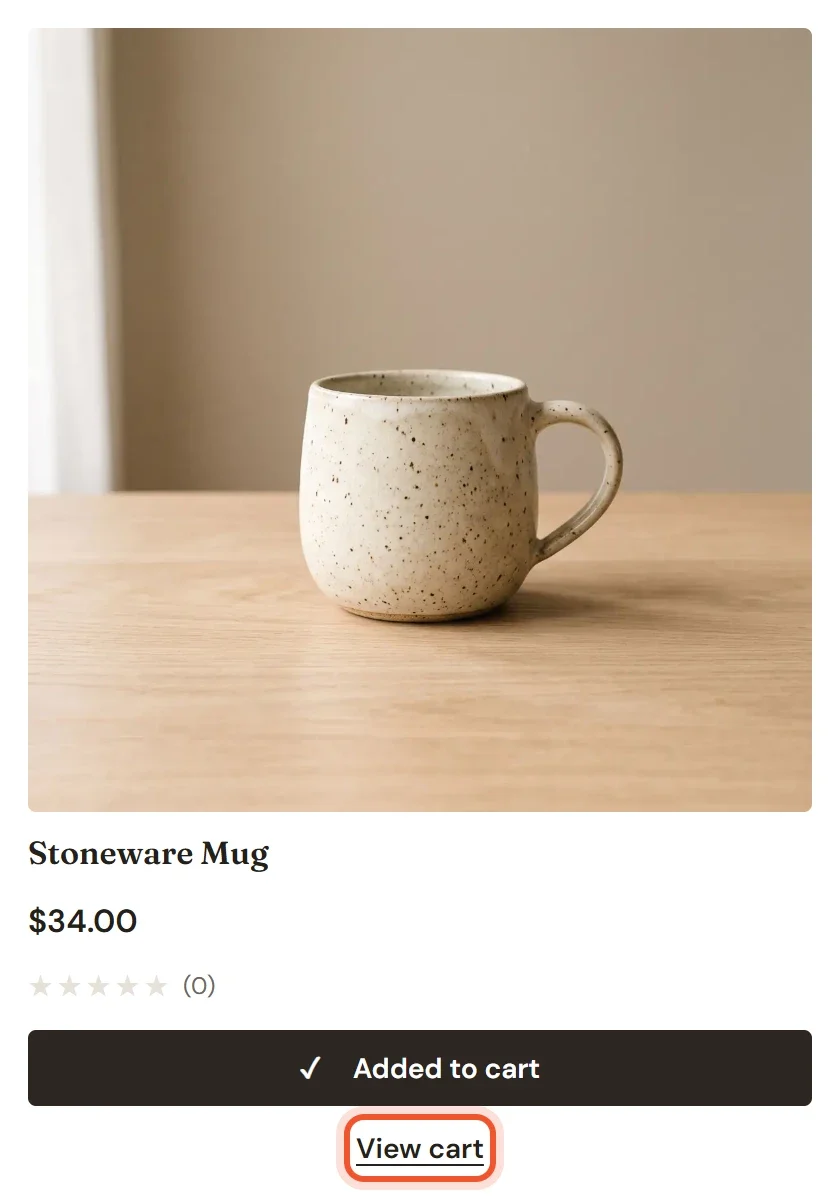
- Un client clique sur Ajouter au panier sur un produit. Le bouton devient Ajouté au panier, et un lien Voir le panier apparaît en dessous.
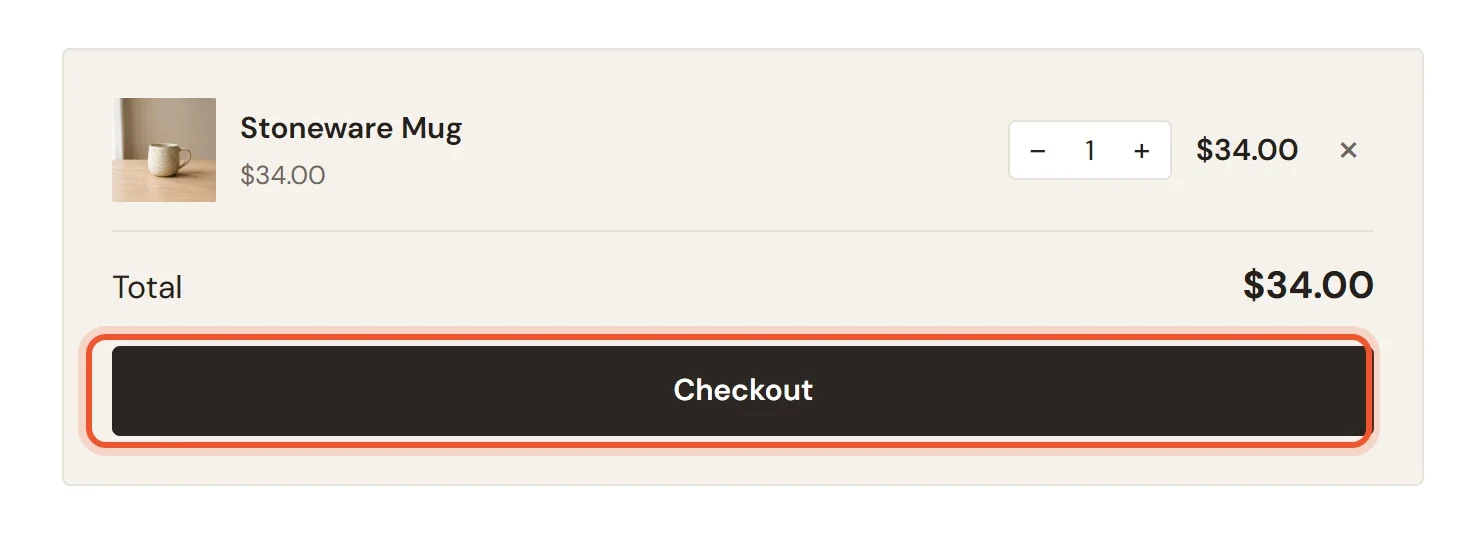
- Sur la page du panier, le client vérifie les articles, modifie les quantités ou retire un article, puis clique sur Passer au paiement.
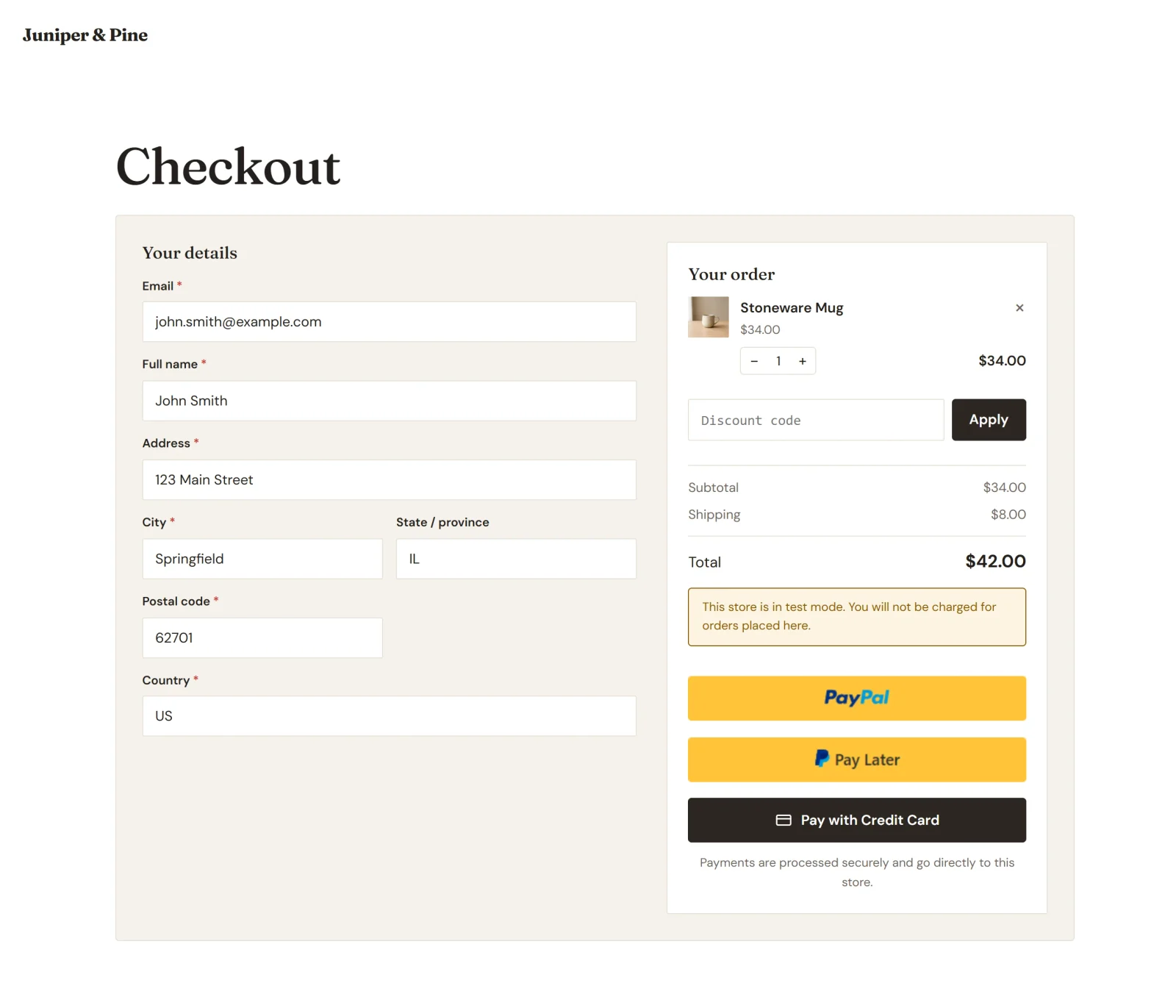
- Sur la page de paiement, le client remplit Vos coordonnées : e-mail, nom complet et adresse de livraison. Le récapitulatif de sa commande s’affiche dans la colonne de droite.
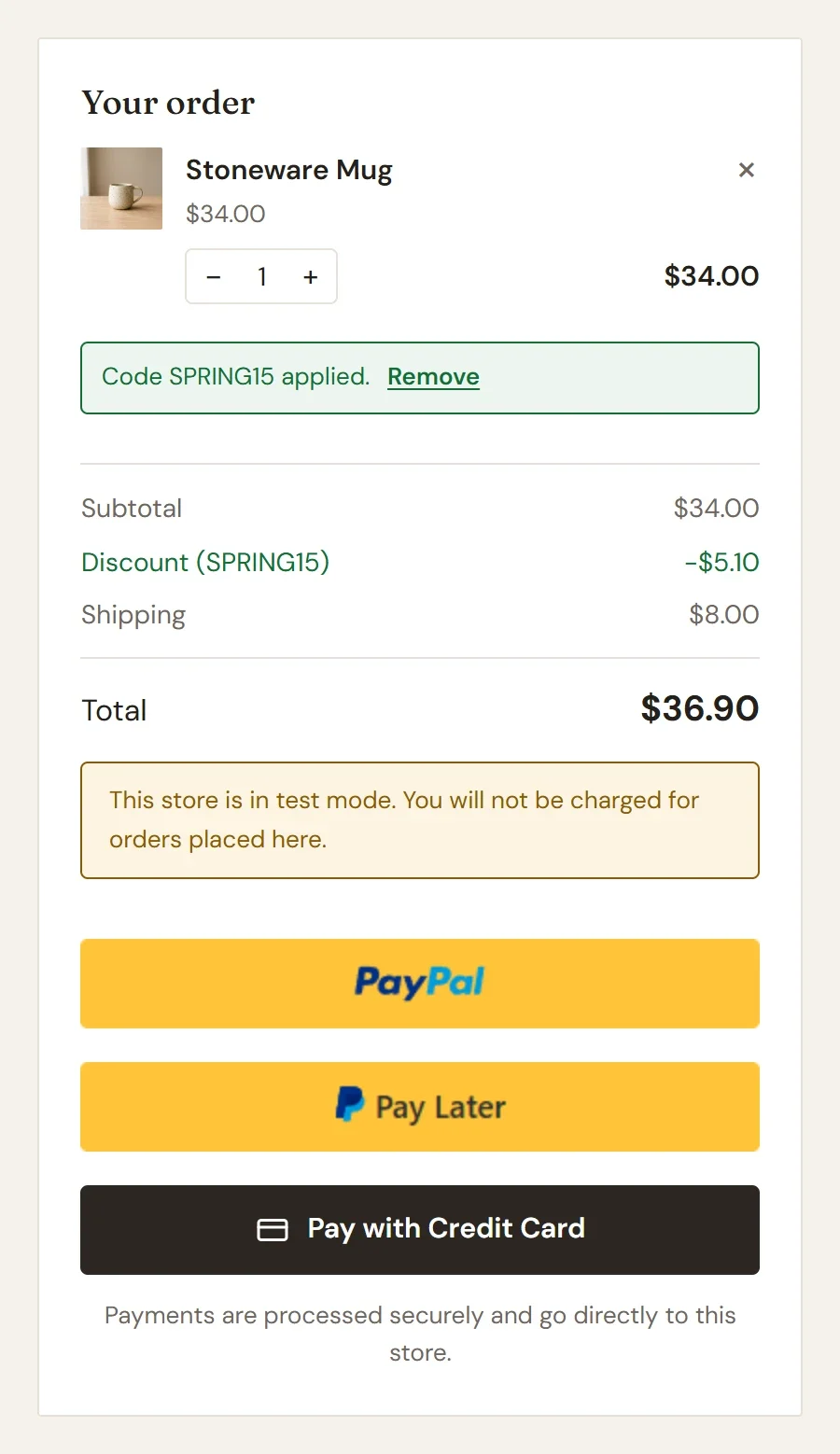
- Si votre boutique propose un code de réduction que le client peut utiliser, il le saisit dans Code de réduction et clique sur Appliquer. La page affiche aussitôt la réduction et le nouveau total.
- Le client choisit son moyen de paiement, comme décrit plus bas.
- Une fois le paiement effectué, le client arrive sur une page de commande qui indique Merci pour votre commande et affiche le numéro de commande. Elle liste aussi ce qu’il a acheté, avec la réduction, la livraison et la TVA éventuelles, ainsi que le total, et propose Continuer mes achats et Accéder à mon compte.
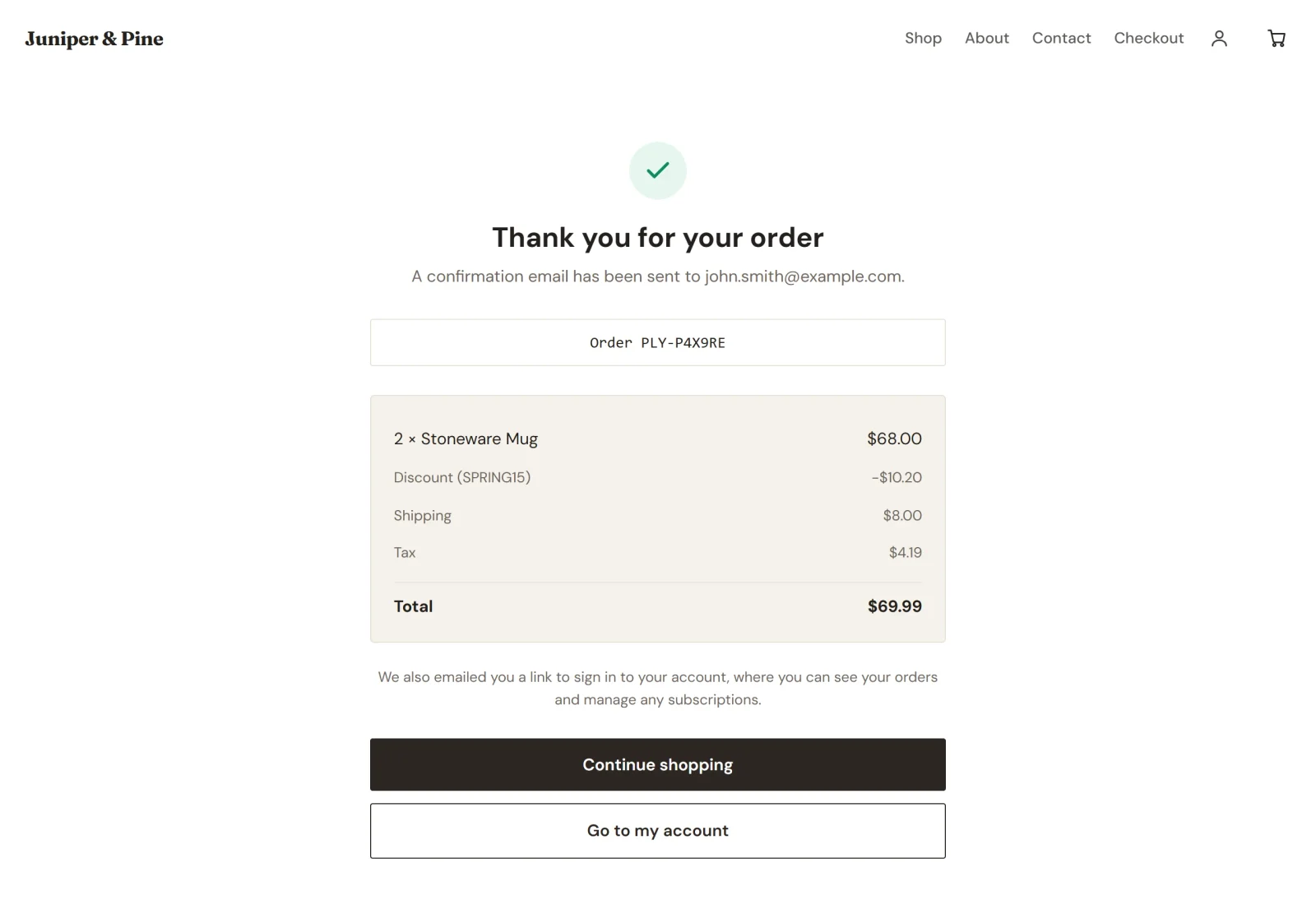
Sous le récapitulatif de la commande, la page indique aussi qu’un lien pour se connecter à son compte a été envoyé au client par e-mail. Si le paiement n’est pas encore confirmé lorsque le client arrive, la page affiche Nous confirmons votre paiement à la place du message de remerciement.
Les moyens de paiement
Les boutons situés sous le récapitulatif de la commande dépendent des comptes que vous avez connectés.
- PayPal. Le client clique sur PayPal (ou sur un autre bouton PayPal) et approuve le paiement dans une fenêtre PayPal qui s’ouvre par-dessus votre boutique. C’est PayPal qui décide des boutons proposés à chaque client, par exemple Payer plus tard. Les boutons PayPal restent désactivés tant que le client n’a pas rempli ses coordonnées.
- Carte de crédit. Le client clique sur Payer par carte de crédit. Un formulaire Informations de carte s’ouvre sur la même page, et les champs sécurisés de Stripe recueillent le numéro de carte. Le client peut cliquer sur Choisir un autre moyen de paiement pour revenir en arrière. Les informations de carte ne passent jamais par votre boutique.
Si vous ne connectez que PayPal, vos clients peuvent tout de même payer par carte lorsque PayPal leur propose son bouton carte. Si aucun des deux comptes n’est connecté pour le mode en cours, la page de paiement indique aux clients que la boutique n’est pas encore configurée pour accepter les paiements. Vous pouvez modifier le texte et l’apparence des boutons de paiement dans l’éditeur. Consultez Blocs boutique : grille de produits, produit, panier et paiement.
Ce que fait aussi le paiement
- Les prix viennent de votre boutique. Le paiement calcule les prix, les réductions, la livraison et la TVA à partir des réglages de votre boutique, jamais à partir du navigateur du client : personne ne peut donc modifier le montant d’une commande.
- La livraison et la TVA apparaissent après l’adresse. Tant que le client n’a pas saisi d’adresse, la page indique que la livraison et la TVA sont calculées une fois l’adresse saisie. Si vos zones de livraison ne couvrent pas l’adresse, le paiement indique que la boutique ne livre pas dans cette région. Consultez Configurer des zones de livraison et Comment la TVA est affichée et appliquée au paiement.
- Le stock est vérifié. Si un article est épuisé, ou s’il en reste moins que ce que le client souhaite, le paiement l’indique avant tout mouvement d’argent.
- Le champ de code de réduction n’apparaît que lorsqu’il est utile. Il s’affiche tant que votre boutique propose un code que les clients peuvent utiliser, et il est remplacé par un message dès qu’un code est appliqué.
- Le mode test affiche un avis. Lorsque le mode test est activé, un encadré au-dessus des boutons indique aux clients que la boutique est en mode test et qu’ils ne seront pas débités.
- Les abonnements suivent les règles de chaque prestataire. Stripe peut gérer plusieurs abonnements dans un même paiement. PayPal n’autorise qu’un abonnement par commande : un client qui paie avec PayPal achète donc un second abonnement dans une commande distincte.
Ce que vous recevez
- La commande apparaît dans Commandes comme payée, dès que le paiement est confirmé. Consultez Consulter et gérer les commandes.
- Le client reçoit un e-mail de confirmation de commande, et vous recevez un e-mail Nouvelle commande, sauf si vous l’avez désactivé dans Paramètres > E-mails. Les commandes passées en mode test portent la mention [Test] dans l’objet de l’e-mail.
- Le client reçoit un lien pour se connecter et consulter sa commande. Consultez Comment fonctionnent les comptes clients et la connexion.
- L’argent est versé sur votre compte Stripe ou PayPal. Consultez Quand et comment vous êtes payé.
Astuce : passez vous-même une commande de test avant d’ouvrir votre boutique à vos clients. Consultez Accepter des paiements de test avec le mode test.