
Cómo funciona el proceso de pago
Sigue a un cliente desde Añadir al carrito hasta la página del pedido, descubre qué opciones de pago tiene y qué recibes tú después.
El proceso de pago es la parte de tu tienda donde un cliente paga. Funciona en tu propia tienda, con tu diseño alrededor, y el pago va directamente a tu cuenta de Stripe o PayPal. Este artículo recorre lo que ven tus clientes y lo que recibes tú al final.
Qué necesitas
- Una tienda publicada. Consulta Publica tu primer sitio.
- Al menos una cuenta de pago conectada: Conecta Stripe, Conecta PayPal o ambas. El proceso de pago usa las cuentas del modo en el que está tu tienda, así que una tienda en Haz pagos de prueba con el modo de prueba necesita conexiones de pruebas.
Payly prepara por ti las páginas del carrito y del pago cuando creas un sitio. Los clientes no necesitan una cuenta para comprar.
Qué hacen tus clientes
- Un cliente hace clic en Añadir al carrito en un producto. El botón cambia a Añadido al carrito y debajo aparece un enlace Ver carrito.
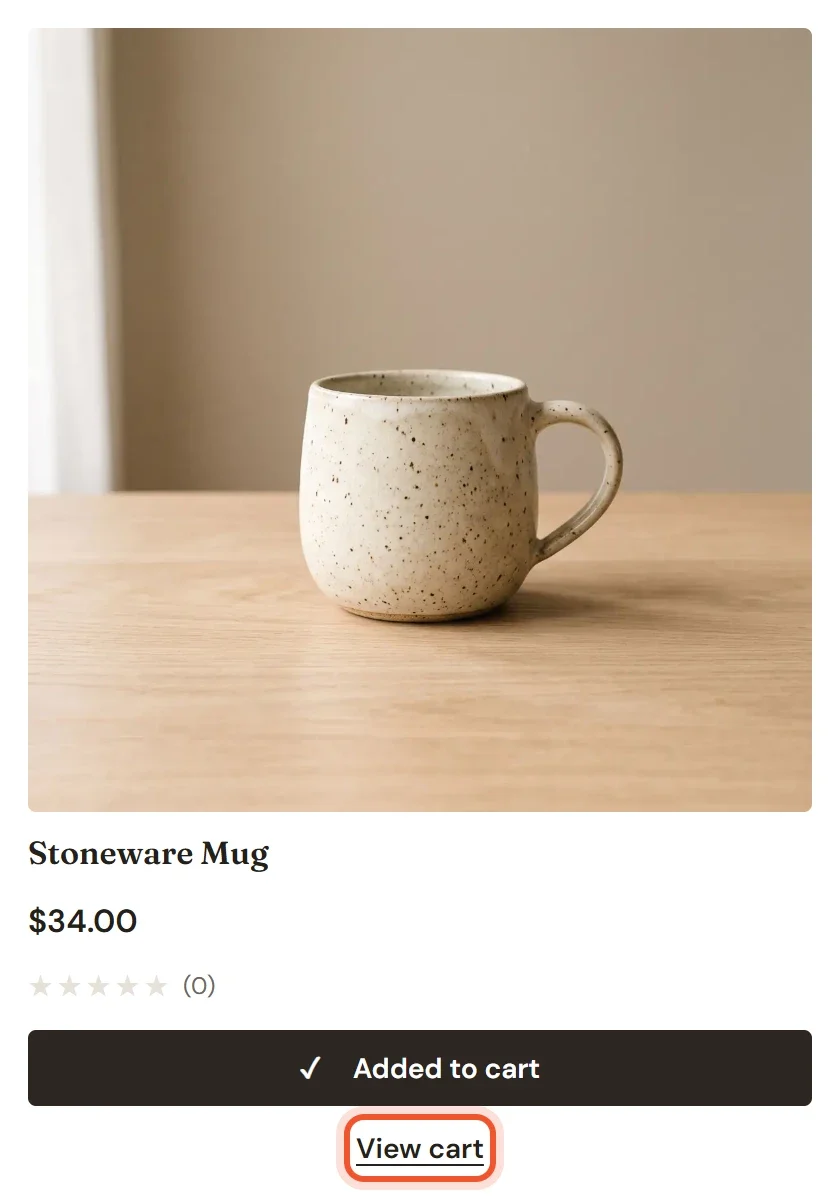
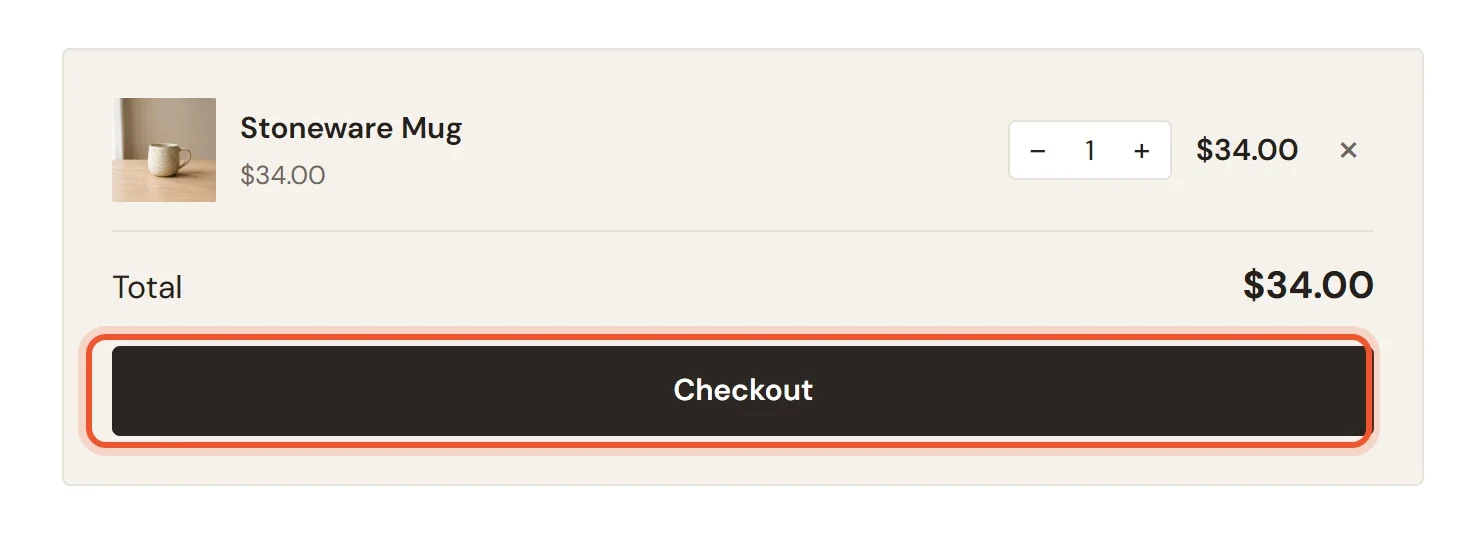
- En la página del carrito, el cliente revisa los artículos, cambia las cantidades o quita alguno, y después hace clic en Finalizar compra.
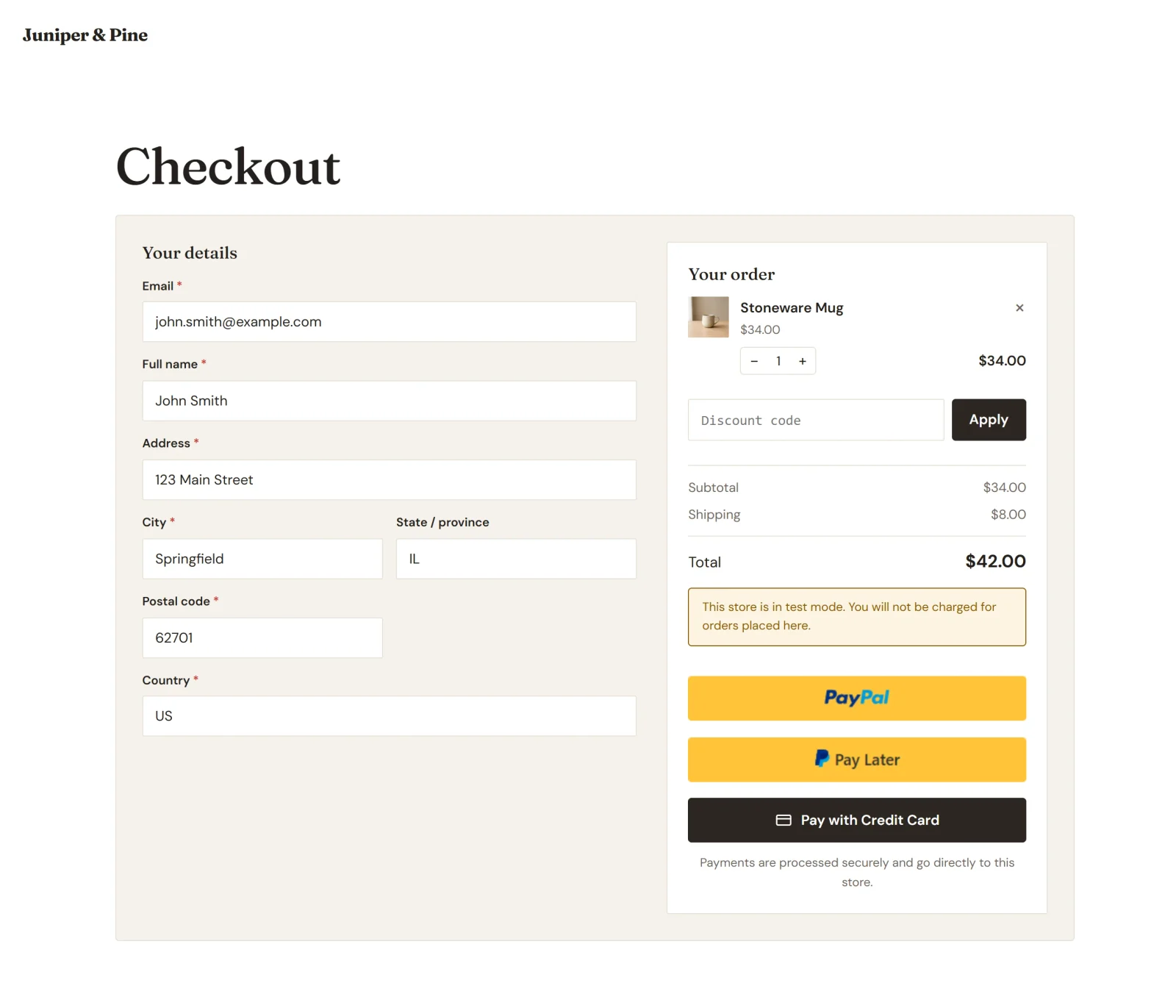
- En la página de pago, el cliente rellena Tus datos: correo electrónico, nombre completo y dirección de envío. Su pedido se resume en la columna de la derecha.
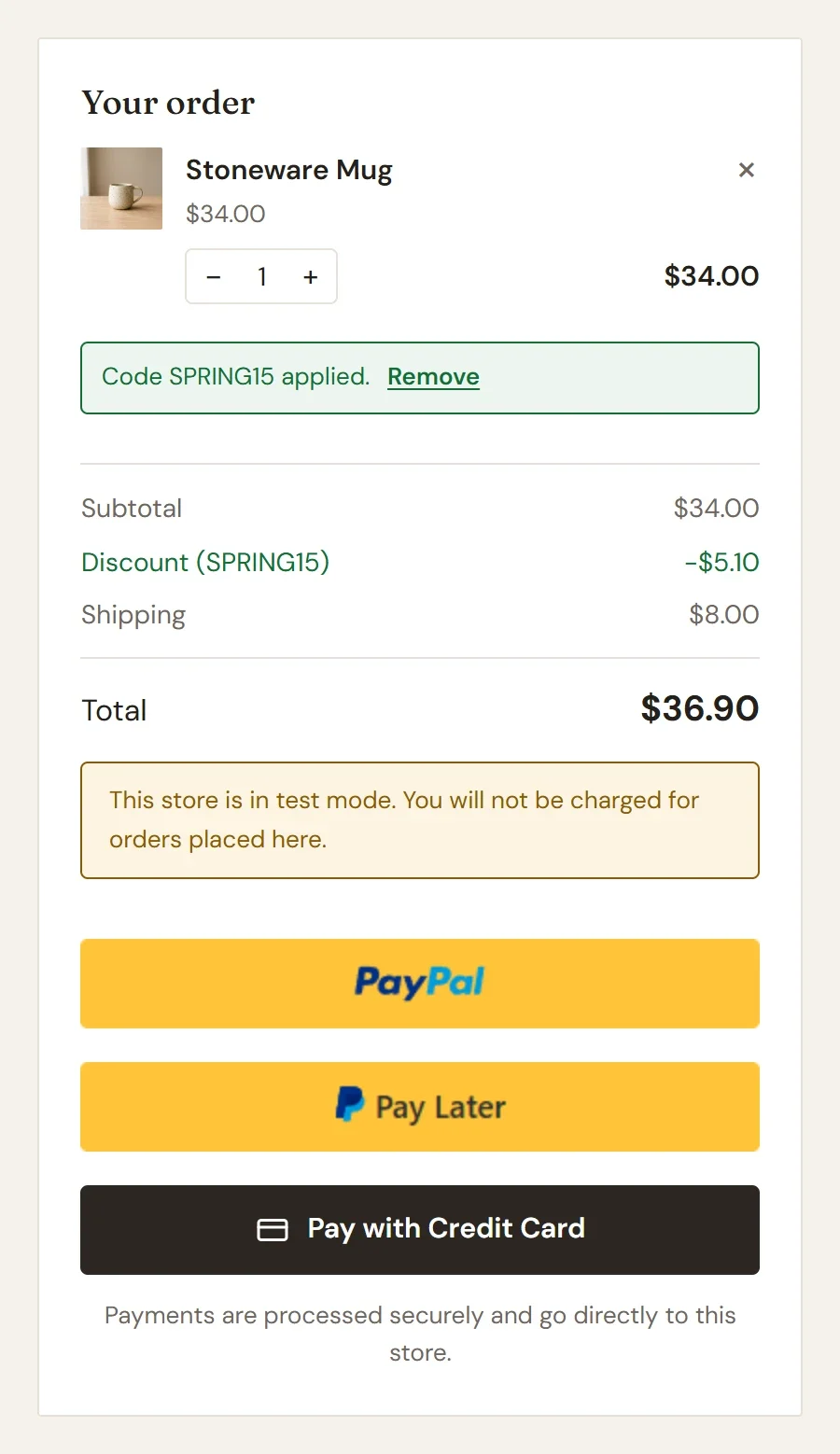
- Si tu tienda tiene un código de descuento que el cliente puede usar, lo escribe en Código de descuento y hace clic en Aplicar. La página muestra enseguida el descuento y el nuevo total.
- El cliente elige cómo pagar, como se describe más abajo.
- Cuando el pago se completa, el cliente llega a una página del pedido que dice Gracias por tu pedido y muestra el número de pedido. También enumera lo que ha comprado, con el descuento, el envío y los impuestos si los hay, y el total, y ofrece Seguir comprando e Ir a mi cuenta.
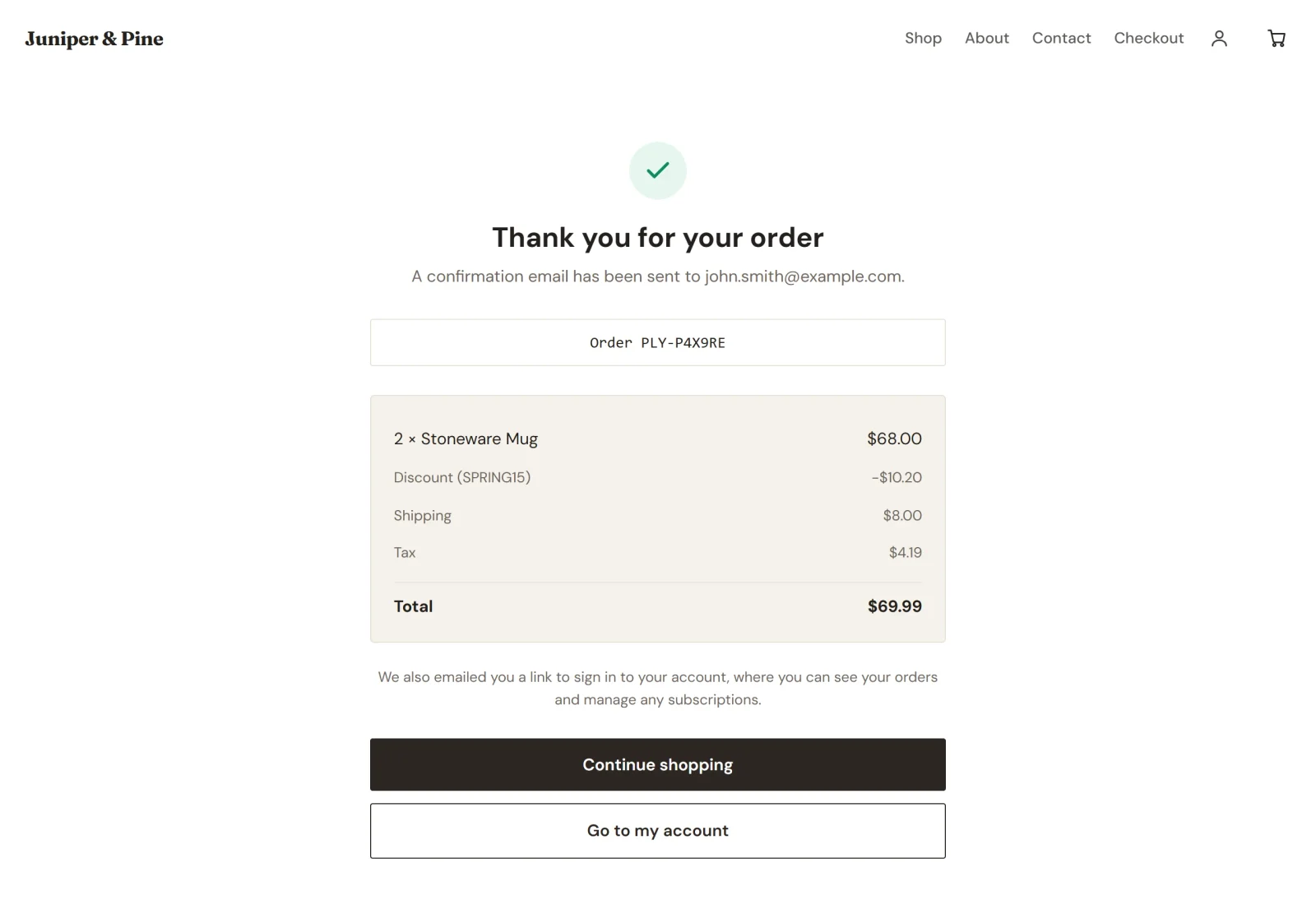
Bajo el resumen del pedido, la página indica además que se le ha enviado por correo un enlace para iniciar sesión en su cuenta. Si el pago aún no está confirmado cuando el cliente llega, la página dice Estamos confirmando tu pago en lugar del mensaje de agradecimiento.
Las opciones de pago
Los botones que hay bajo el resumen del pedido dependen de las cuentas que hayas conectado.
- PayPal. El cliente hace clic en PayPal (o en otro botón de PayPal) y aprueba el pago en una ventana de PayPal que se abre sobre tu tienda. PayPal decide qué botones muestra a cada cliente, por ejemplo Pagar más tarde. Los botones de PayPal permanecen desactivados hasta que el cliente ha rellenado sus datos.
- Tarjeta de crédito. El cliente hace clic en Pagar con tarjeta de crédito. En la misma página se abre un formulario Datos de la tarjeta, y los campos seguros de Stripe recogen el número de la tarjeta. El cliente puede hacer clic en Elegir otro método de pago para volver atrás. Los datos de la tarjeta nunca pasan por tu tienda.
Si conectas solo PayPal, los clientes aún pueden pagar con tarjeta cuando PayPal les ofrece su botón de tarjeta. Si no hay ninguna cuenta conectada para el modo actual, la página de pago avisa a los clientes de que la tienda aún no está preparada para cobrar. Puedes cambiar el texto y el aspecto de los botones de pago en el editor. Consulta Bloques de tienda: cuadrícula de productos, producto, carrito y pago.
Qué más hace el proceso de pago
- Los precios salen de tu tienda. El proceso de pago calcula los precios, los descuentos, el envío y los impuestos a partir de los ajustes de tu tienda, nunca desde el navegador del cliente, así que nadie puede cambiar lo que cuesta un pedido.
- El envío y los impuestos aparecen tras indicar la dirección. Mientras el cliente no escribe una dirección, la página dice que el envío y los impuestos se calculan una vez indicada la dirección. Si tus zonas de envío no cubren la dirección, el proceso de pago avisa de que la tienda no hace envíos a esa zona. Consulta Configurar zonas de envío y Cómo se muestran y se cobran los impuestos al finalizar la compra.
- Se comprueba el stock. Si un artículo está agotado, o quedan menos unidades de las que quiere el cliente, el proceso de pago lo indica antes de que se mueva dinero alguno.
- El cuadro del código de descuento solo aparece cuando resulta útil. Aparece mientras tu tienda tenga un código que los clientes puedan canjear, y se sustituye por un mensaje en cuanto se aplica un código.
- El modo de prueba muestra un aviso. Mientras el modo de prueba está activado, un cuadro sobre los botones avisa a los clientes de que la tienda está en modo de prueba y de que no se les cobrará.
- Las suscripciones siguen las reglas de cada procesador de pagos. Stripe admite varias suscripciones en un mismo pago. PayPal permite una suscripción por pedido, así que un cliente que paga con PayPal compra una segunda suscripción en un pedido aparte.
Qué recibes tú
- El pedido aparece en Pedidos como pagado en cuanto se confirma el pago. Consulta Consulta y gestiona pedidos.
- El cliente recibe un correo de confirmación del pedido, y tú recibes un correo de Pedido nuevo, salvo que lo hayas desactivado en Ajustes > Correos. Los pedidos hechos en modo de prueba llevan [Test] en el asunto del correo.
- El cliente recibe un enlace para iniciar sesión y ver su pedido. Consulta Cómo funcionan las cuentas de cliente y el inicio de sesión.
- El dinero va a tu cuenta de Stripe o PayPal. Consulta Cuándo y cómo cobras.
Consejo: haz tú mismo un pedido de prueba antes de abrir tu tienda a los clientes. Consulta Haz pagos de prueba con el modo de prueba.