
So funktioniert die Kasse
Verfolgen Sie einen Kunden von „In den Warenkorb“ bis zur Bestellseite, sehen Sie, welche Zahlungsoptionen er hat, und erfahren Sie, was Sie danach erhalten.
Die Kasse ist der Teil Ihres Shops, an dem ein Kunde bezahlt. Sie läuft in Ihrem eigenen Shop, umgeben von Ihrem Design, und die Zahlung geht direkt auf Ihr Stripe- oder PayPal-Konto. Dieser Artikel zeigt, was Ihre Kunden sehen und was Sie am Ende erhalten.
Was Sie brauchen
- Einen veröffentlichten Shop. Siehe Ihre erste Website veröffentlichen.
- Mindestens ein verbundenes Zahlungskonto: Stripe, PayPal oder beides. Die Kasse nutzt die Konten für den Modus, in dem sich Ihr Shop befindet, ein Shop im Testmodus braucht also Testverbindungen.
Payly richtet die Warenkorb- und Kassenseiten für Sie ein, wenn Sie eine Website erstellen. Kunden brauchen zum Kaufen kein Konto.
Was Ihre Kunden tun
- Ein Kunde klickt bei einem Produkt auf In den Warenkorb. Die Schaltfläche ändert sich zu In den Warenkorb gelegt, und darunter erscheint ein Link Warenkorb ansehen.
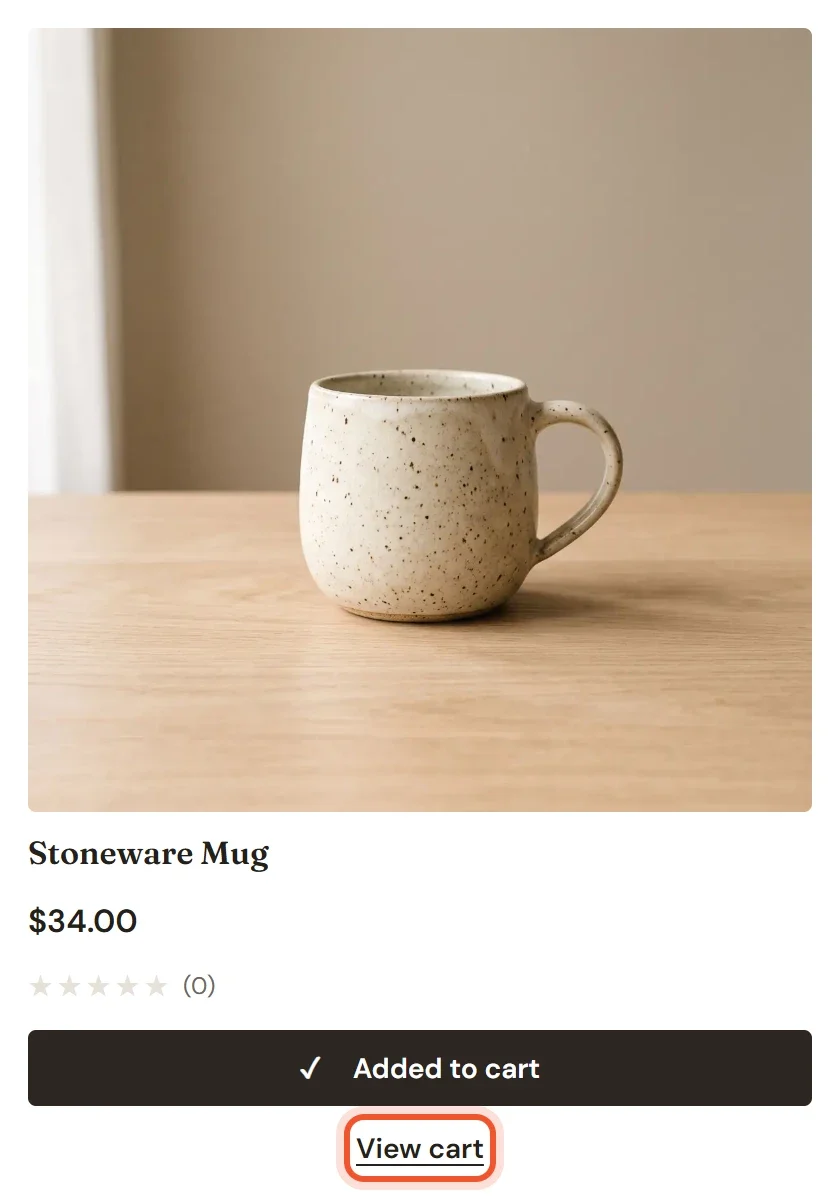
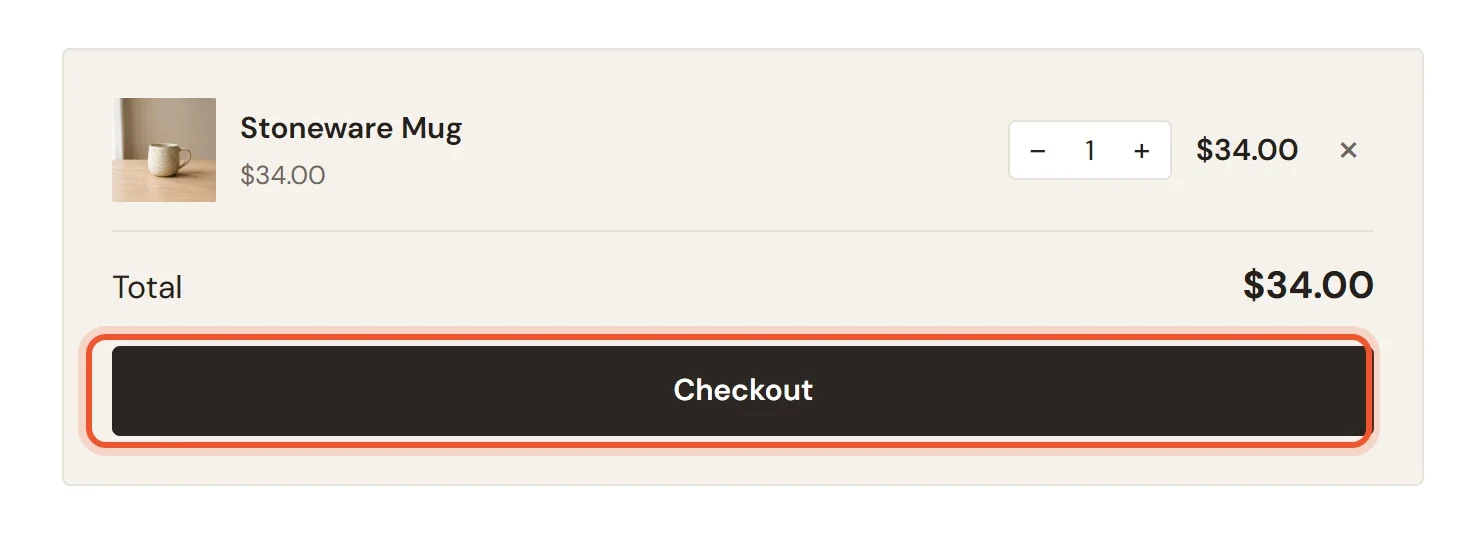
- Auf der Warenkorbseite prüft der Kunde die Artikel, ändert Mengen oder entfernt einen Artikel und klickt dann auf Kasse.
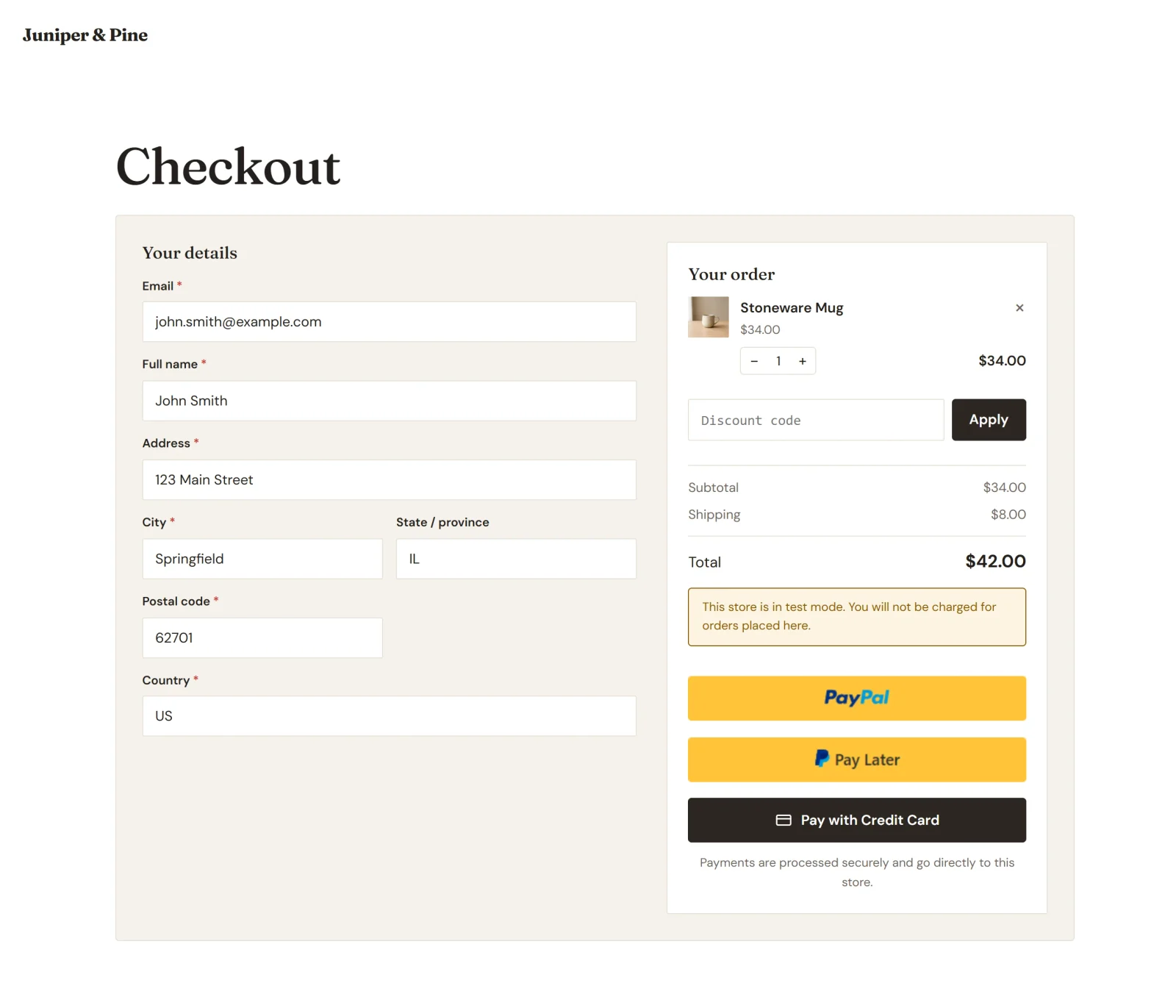
- Auf der Kassenseite füllt der Kunde Ihre Angaben aus: E-Mail-Adresse, vollständigen Namen und Lieferadresse. Seine Bestellung wird in der Spalte rechts zusammengefasst.
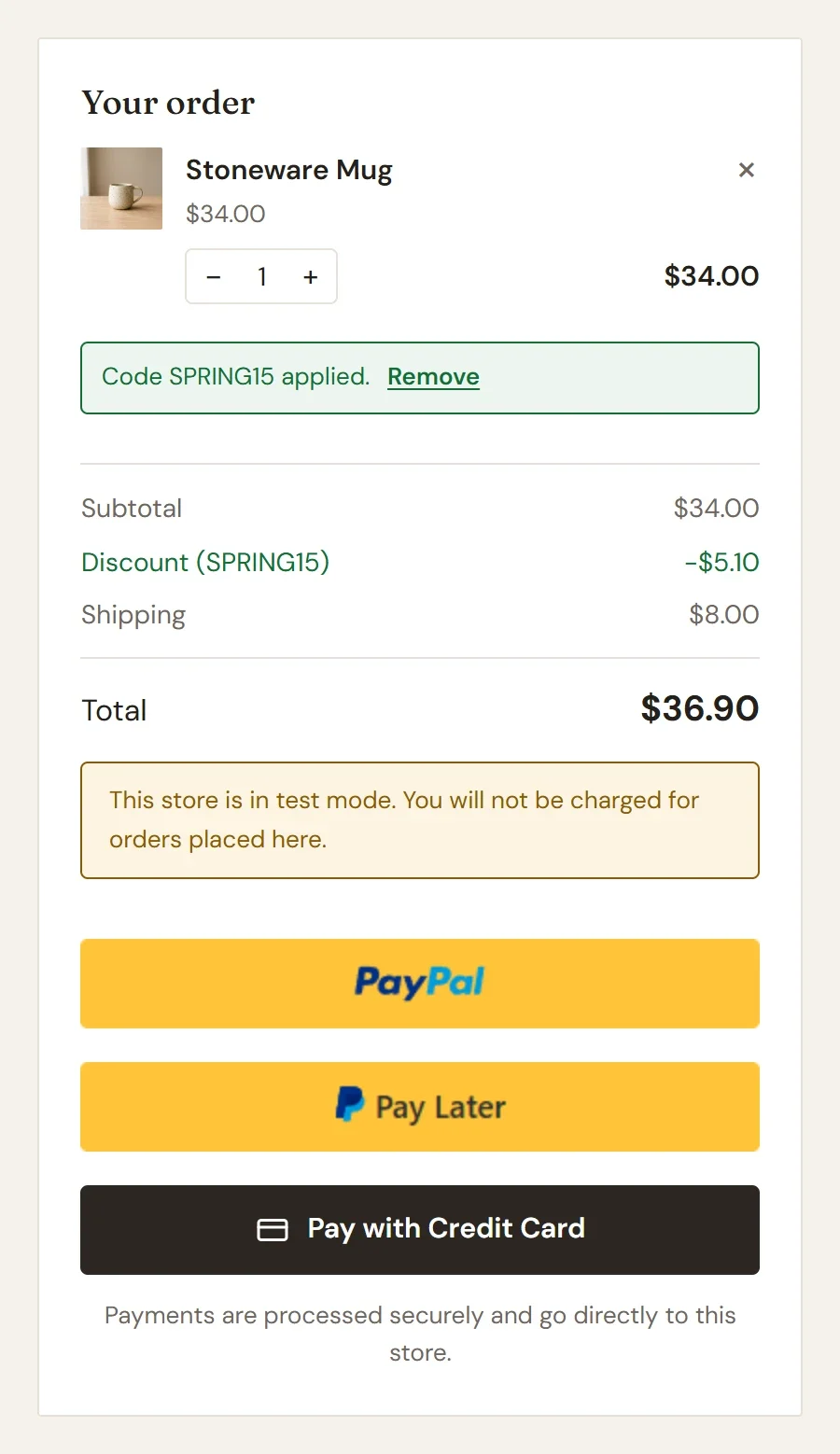
- Wenn Ihr Shop einen Rabattcode hat, den der Kunde verwenden kann, gibt er ihn in das Feld Rabattcode ein und klickt auf Anwenden. Die Seite zeigt sofort den Rabatt und die neue Summe.
- Der Kunde wählt, wie er bezahlt, wie unten beschrieben.
- Nach erfolgreicher Zahlung landet der Kunde auf einer Bestellseite mit dem Text Vielen Dank für Ihre Bestellung und der Bestellnummer. Sie listet außerdem auf, was er gekauft hat, mit Rabatt, Versand und Steuer, sowie die Summe und bietet Weiter einkaufen und Zu meinem Konto.
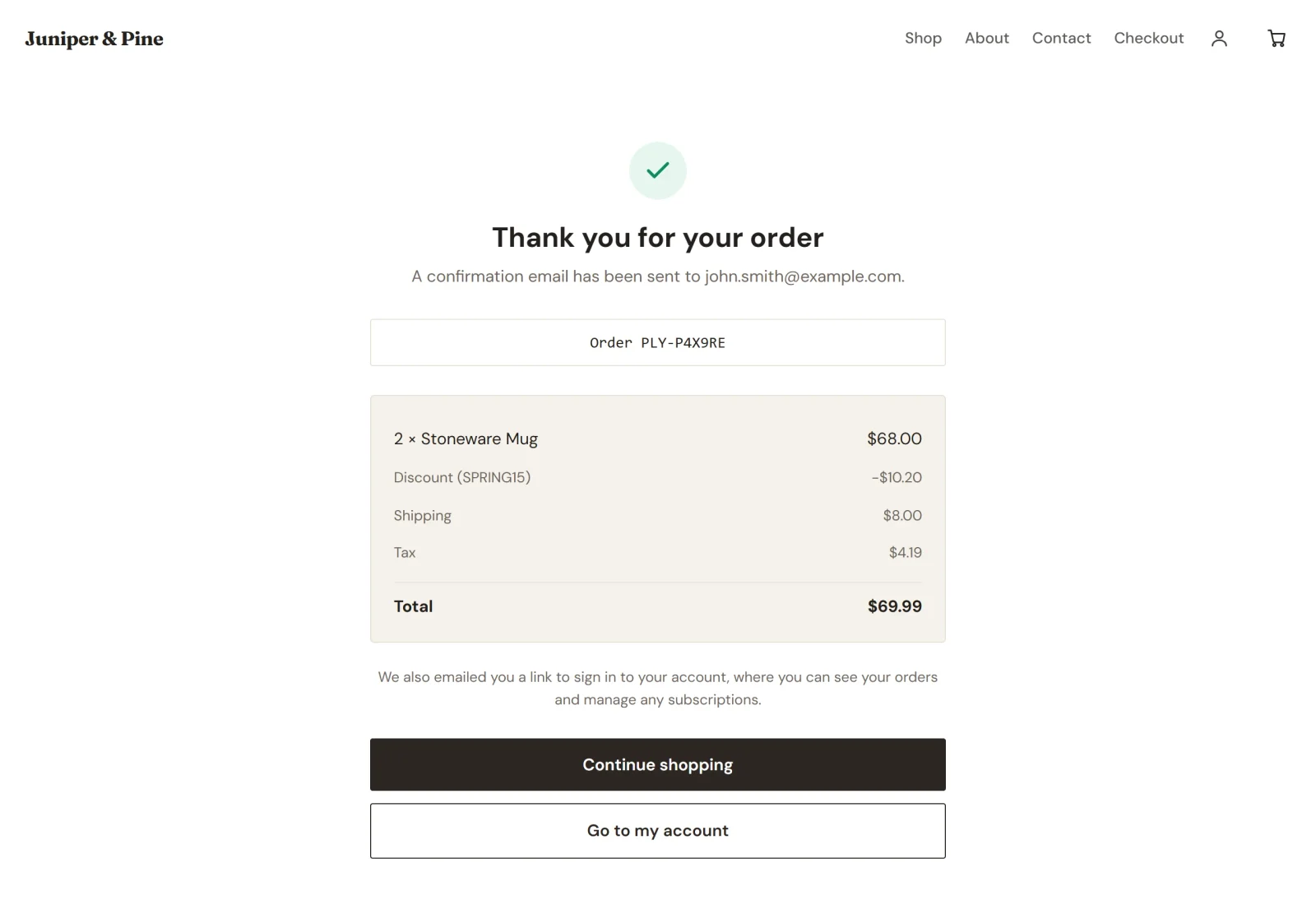
Unter der Bestellübersicht steht auf der Seite außerdem, dass dem Kunden ein Link zur Anmeldung in seinem Konto per E-Mail geschickt wurde. Ist die Zahlung bei der Ankunft des Kunden noch nicht bestätigt, steht auf der Seite statt der Dankesmeldung Wir bestätigen Ihre Zahlung.
Die Zahlungsoptionen
Die Schaltflächen unter der Bestellübersicht hängen davon ab, welche Konten Sie verbunden haben.
- PayPal. Der Kunde klickt auf PayPal (oder eine andere PayPal-Schaltfläche) und genehmigt die Zahlung in einem PayPal-Fenster, das sich über Ihrem Shop öffnet. PayPal entscheidet, welche seiner Schaltflächen jeder Kunde erhält, zum Beispiel Später bezahlen. Die PayPal-Schaltflächen bleiben ausgeschaltet, bis der Kunde seine Angaben ausgefüllt hat.
- Kreditkarte. Der Kunde klickt auf Mit Kreditkarte bezahlen. Auf derselben Seite öffnet sich ein Formular Kartendaten, und die sicheren Felder von Stripe nehmen die Kartennummer entgegen. Der Kunde kann auf Andere Zahlungsart wählen klicken, um zurückzugehen. Kartendaten laufen nie über Ihren Shop.
Wenn Sie nur PayPal verbinden, können Kunden trotzdem mit Karte zahlen, sofern PayPal ihnen seine Kartenschaltfläche anbietet. Ist für den aktuellen Modus keines der beiden Konten verbunden, teilt die Kassenseite den Kunden mit, dass der Shop noch nicht für den Zahlungsempfang eingerichtet ist. Wortlaut und Aussehen der Zahlungsschaltflächen können Sie im Editor ändern. Siehe Shop-Blöcke: Produktraster, Produkt, Warenkorb und Kasse.
Was die Kasse sonst noch tut
- Preise kommen aus Ihrem Shop. Die Kasse berechnet Preise, Rabatte, Versand und Steuer aus Ihren Shop-Einstellungen, nie aus dem Browser des Kunden, sodass niemand ändern kann, was eine Bestellung kostet.
- Versand und Steuer erscheinen nach der Adresse. Solange der Kunde keine Adresse eingegeben hat, steht auf der Seite, dass Versand und Steuer berechnet werden, sobald die Adresse eingegeben ist. Decken Ihre Versandzonen die Adresse nicht ab, meldet die Kasse, dass der Shop dorthin nicht liefert. Siehe Versandzonen einrichten und So wird die Steuer an der Kasse angezeigt und berechnet.
- Der Bestand wird geprüft. Ist ein Artikel ausverkauft oder sind weniger übrig, als der Kunde möchte, meldet die Kasse das, bevor Geld fließt.
- Das Feld für den Rabattcode erscheint nur, wenn es nützlich ist. Es wird angezeigt, solange Ihr Shop einen Code hat, den Kunden einlösen können, und wird durch eine Meldung ersetzt, sobald ein Code angewendet wurde.
- Der Testmodus zeigt einen Hinweis. Solange der Testmodus eingeschaltet ist, teilt ein Feld über den Schaltflächen den Kunden mit, dass sich der Shop im Testmodus befindet und ihnen nichts berechnet wird.
- Abonnements folgen den Regeln des jeweiligen Zahlungsdienstleisters. Stripe kann mehrere Abonnements in einer Kasse abwickeln. PayPal erlaubt ein Abonnement pro Bestellung, ein Kunde, der mit PayPal zahlt, kauft ein zweites Abonnement also in einer separaten Bestellung.
Was Sie erhalten
- Die Bestellung erscheint unter Bestellungen als bezahlt, sobald die Zahlung bestätigt ist. Siehe Bestellungen ansehen und verwalten.
- Der Kunde erhält eine Bestellbestätigung per E-Mail, und Sie erhalten eine E-Mail Neue Bestellung, sofern Sie sie nicht unter Einstellungen > E-Mails ausgeschaltet haben. Bestellungen im Testmodus tragen [Test] im Betreff der E-Mail.
- Der Kunde erhält einen Link, um sich anzumelden und seine Bestellung zu sehen. Siehe So funktionieren Kundenkonten und Anmeldung.
- Das Geld geht auf Ihr Stripe- oder PayPal-Konto. Siehe Wann und wie Sie Ihr Geld erhalten.
Tipp: Geben Sie selbst eine Testbestellung auf, bevor Sie Ihren Shop für Kunden öffnen. Siehe Testzahlungen im Testmodus durchführen.