
Allmänna webbplatsinställningar
Byt namn på din butik och ställ in butikens kortnamn, språk och valuta under fliken Allmänt i webbplatsens inställningar.
Fliken Allmänt innehåller grunduppgifterna om din butik: dess namn, dess webbadress, språket som kunderna läser och valutan du tar betalt i. Du hittar den först bland webbplatsens inställningar.
Öppna fliken Allmänt
- Klicka på Inställningar i menyn till vänster i webbplatsens kontrollpanel. Fliken Allmänt öppnas först.
- Titta på de fyra inställningarna: Webbplatsens namn, Butikens kortnamn, Butikens språk och Valuta.
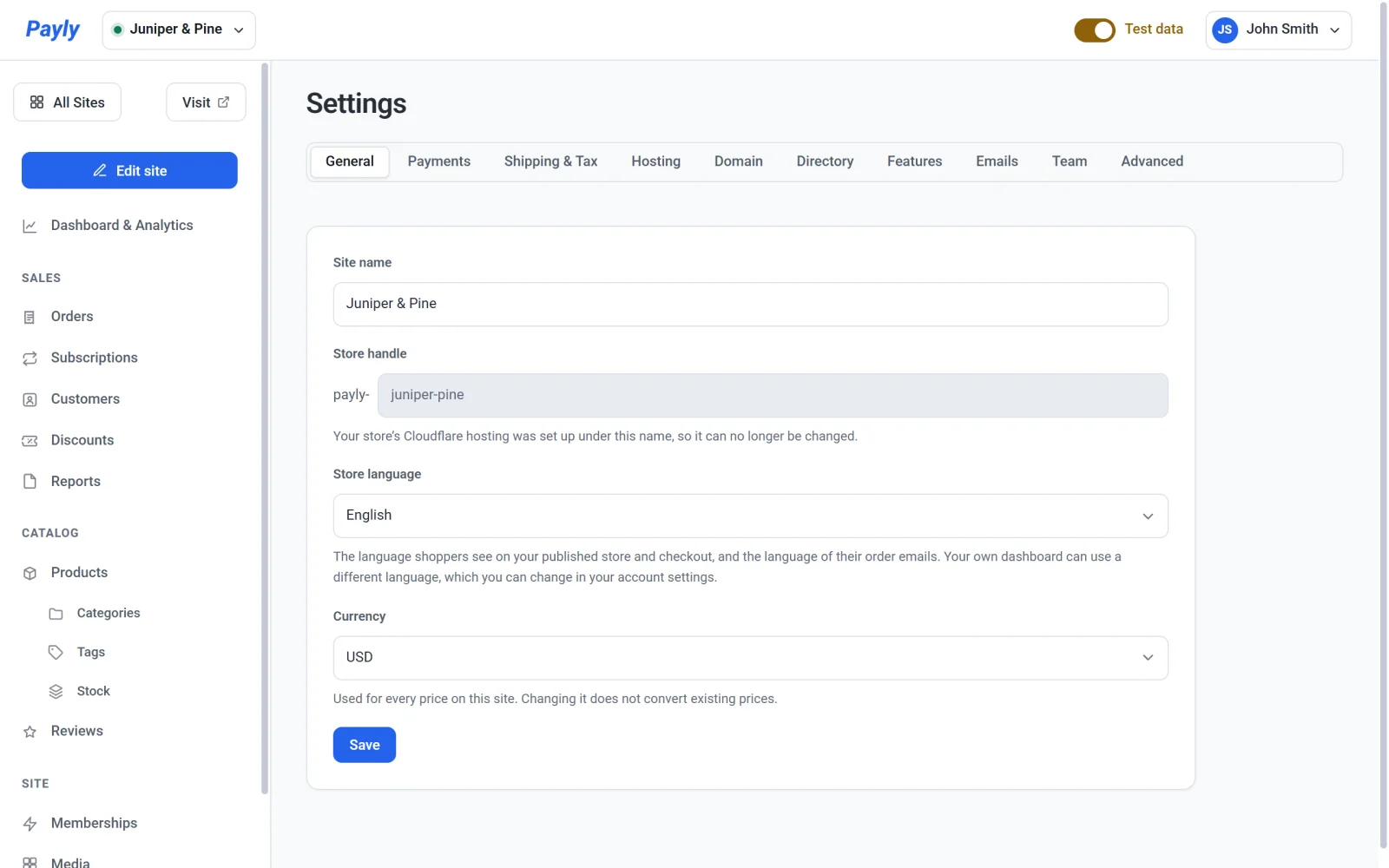
Webbplatsens namn
Webbplatsens namn är det Payly kallar din butik. Det visas i din kontrollpanel och i webbplatsväljaren högst upp. Dina kunder ser det också, eftersom deras beställningsmejl kommer från ditt butiksnamn, följt av ”via Payly”.
Om du vill ändra det redigerar du Webbplatsens namn och klickar på Spara. Namnet får inte vara tomt. Logotypens text i sidhuvudet och copyrightraden i sidfoten ändras inte när du byter namn. Det är text på dina sidor som du redigerar i redigeraren.
Butikens kortnamn
Butikens kortnamn är ett kort namn som blir en del av din butiks kostnadsfria webbadress. Tills du kopplar Cloudflare kan du ändra det här, och ett meddelande under fältet visar om kortnamnet är ledigt. När du har kopplat Cloudflare är fältet nedtonat och går inte att redigera, inte ens om du kopplar bort det senare. Meddelandet under det förklarar varför.

Vilka regler ett kortnamn måste följa står i Skapa din första webbplats. Om du vill använda ditt eget domännamn i stället för den kostnadsfria adressen, se Koppla en egen domän.
Butikens språk och valuta
- Butikens språk är språket som dina kunder ser i din publicerade butik och i kassan, och språket i deras beställningsmejl. Det är skilt från språket i din egen kontrollpanel, som du ställer in i dina kontoinställningar. Välj bland språken i listan. Se Välj butikens språk.
- Valuta används för alla priser i din butik. Ett byte räknar inte om dina befintliga priser, så kontrollera dem efteråt. Se Ställ in butikens valuta.
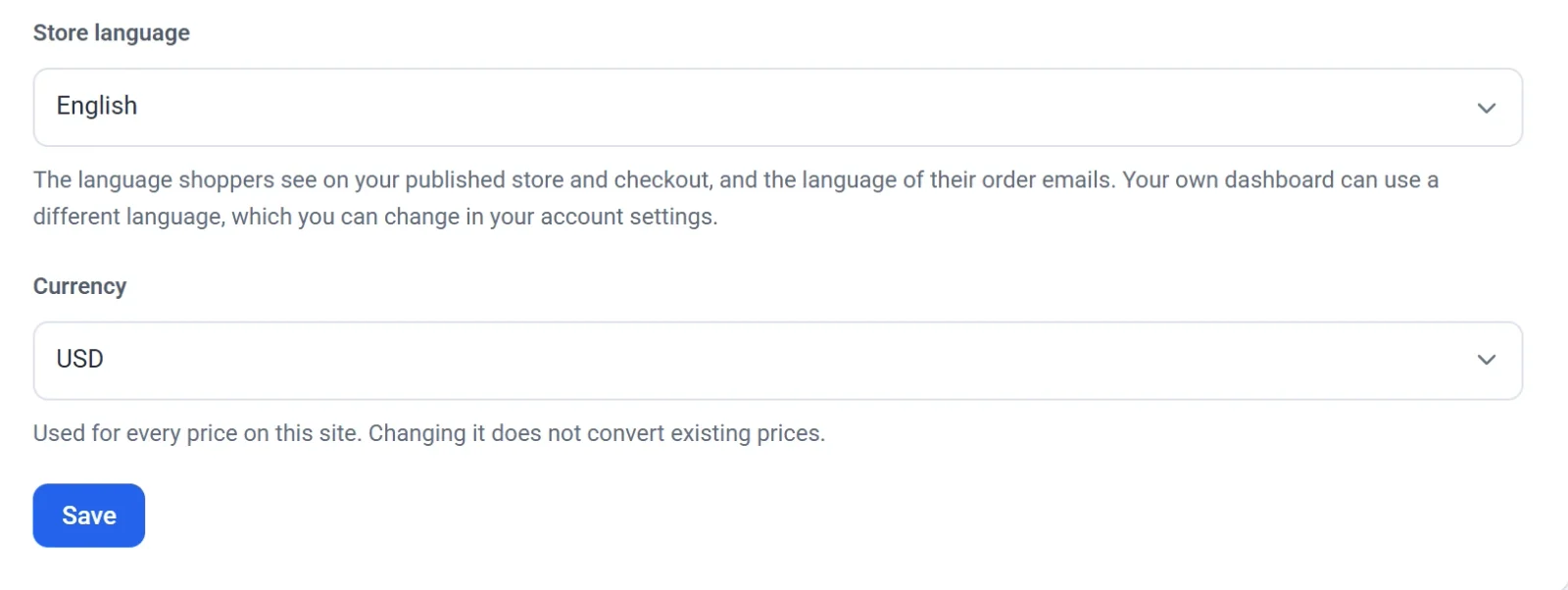
De här två listorna sparas så fort du väljer ett värde, så du behöver inte klicka på Spara. Publicera din butik igen efteråt så att den publicerade butiken visar ändringen.
Anteckning: Knappen Spara sparar bara webbplatsens namn och butikens kortnamn. Om du ändrar ett namn eller kortnamn och lämnar sidan utan att klicka på den går ändringen förlorad.