
Ogólne ustawienia witryny
Zmień nazwę sklepu i ustaw jego adres, język sklepu oraz walutę na karcie Ogólne w ustawieniach witryny.
Karta Ogólne zawiera podstawowe informacje o Twoim sklepie: jego nazwę, adres internetowy, język, w którym czytają klienci, i walutę, w której pobierasz płatności. Znajdziesz ją na początku ustawień witryny.
Otwórz kartę Ogólne
- W panelu witryny kliknij Ustawienia w menu po lewej stronie. Najpierw otwiera się karta Ogólne.
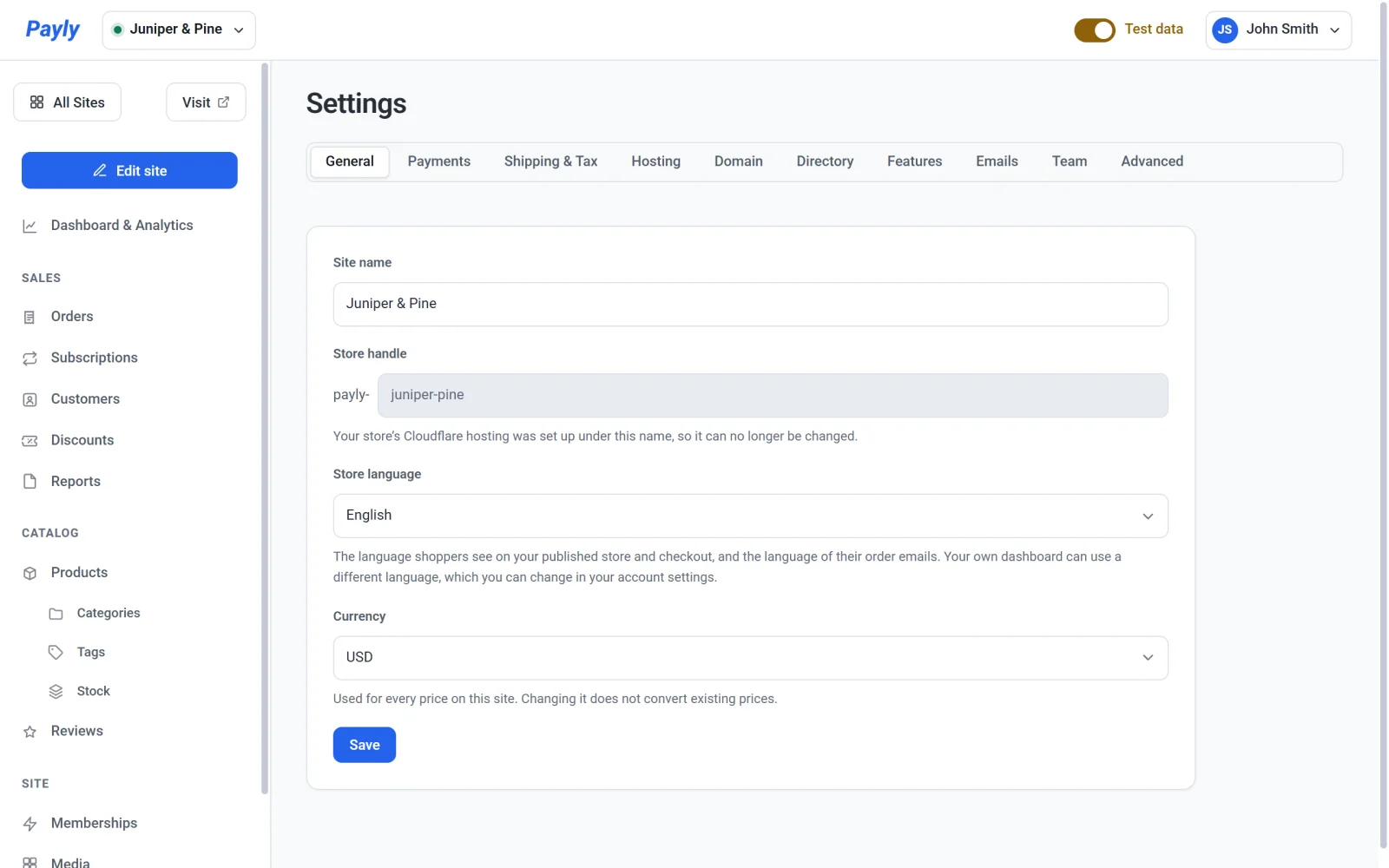
- Przyjrzyj się czterem ustawieniom: Nazwa witryny, Adres sklepu, Język sklepu i Waluta.
Nazwa witryny
Nazwa witryny to sposób, w jaki Payly odnosi się do Twojego sklepu. Pojawia się w Twoim panelu i w przełączniku witryn na górze. Widzą ją też Twoi klienci, ponieważ e-maile z zamówieniami przychodzą od nazwy Twojego sklepu, po której następuje „via Payly”.
Aby ją zmienić, edytuj Nazwa witryny i kliknij Zapisz. Nazwa nie może być pusta. Zmiana nazwy nie zmienia tekstu logo w nagłówku ani wiersza praw autorskich w stopce. To teksty na Twoich stronach, które edytujesz w edytorze.
Adres sklepu
Adres sklepu to krótka nazwa, która staje się częścią bezpłatnego adresu internetowego Twojego sklepu. Dopóki nie połączysz Cloudflare, możesz ją tutaj zmieniać, a komunikat pod polem informuje, czy nazwa jest dostępna. Gdy połączysz Cloudflare, pole jest wyszarzone i nie można go edytować, nawet jeśli później się rozłączysz. Komunikat pod nim wyjaśnia dlaczego.

Zasady, których musi przestrzegać adres sklepu, znajdziesz w artykule Utwórz swoją pierwszą witrynę. Aby zamiast bezpłatnego adresu używać własnej nazwy domeny, zobacz Połącz własną domenę.
Język sklepu i waluta
- Język sklepu to język, który klienci widzą w opublikowanym sklepie i przy kasie, a także język e-maili z zamówieniami. Jest niezależny od języka Twojego własnego panelu, który ustawiasz w ustawieniach konta. Wybierz jeden z języków z listy. Zobacz Wybór języka sklepu.
- Waluta jest używana dla wszystkich cen w Twoim sklepie. Jej zmiana nie przelicza istniejących cen, więc sprawdź je potem. Zobacz Ustawienie waluty sklepu.
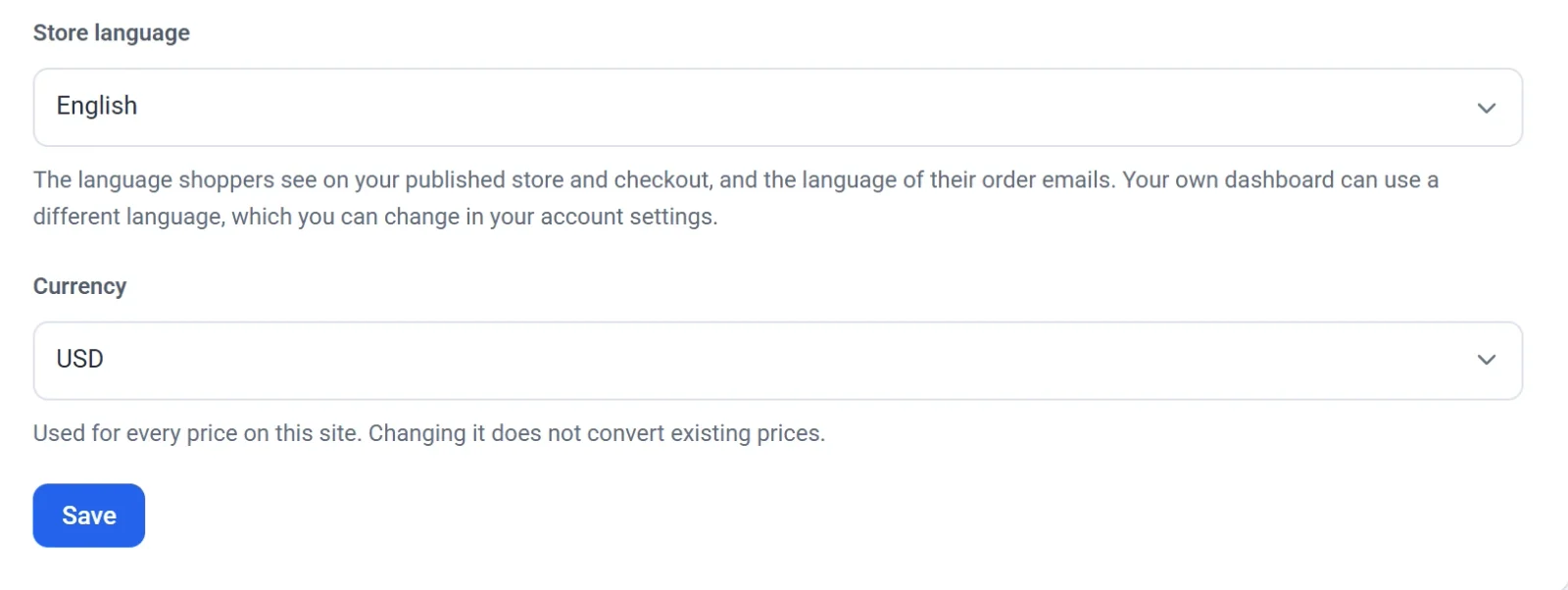
Te dwie listy zapisują się w chwili wyboru wartości, więc nie musisz klikać Zapisz. Opublikuj sklep ponownie, aby działający sklep pokazywał zmianę.
Uwaga: Przycisk Zapisz zapisuje tylko nazwę witryny i adres sklepu. Jeśli zmienisz nazwę lub adres i wyjdziesz bez kliknięcia tego przycisku, zmiana przepadnie.