
사이트 일반 설정
사이트 설정의 일반 탭에서 스토어 이름을 바꾸고 스토어 주소, 스토어 언어, 통화를 설정하는 방법을 안내합니다.
일반 탭에는 스토어의 기본 정보가 모여 있습니다. 스토어 이름, 웹 주소, 고객이 보게 될 언어, 결제에 사용할 통화입니다. 사이트 설정의 맨 앞에서 찾을 수 있습니다.
일반 탭 열기
- 사이트 대시보드의 왼쪽 메뉴에서 설정을 클릭합니다. 일반 탭이 가장 먼저 열립니다.
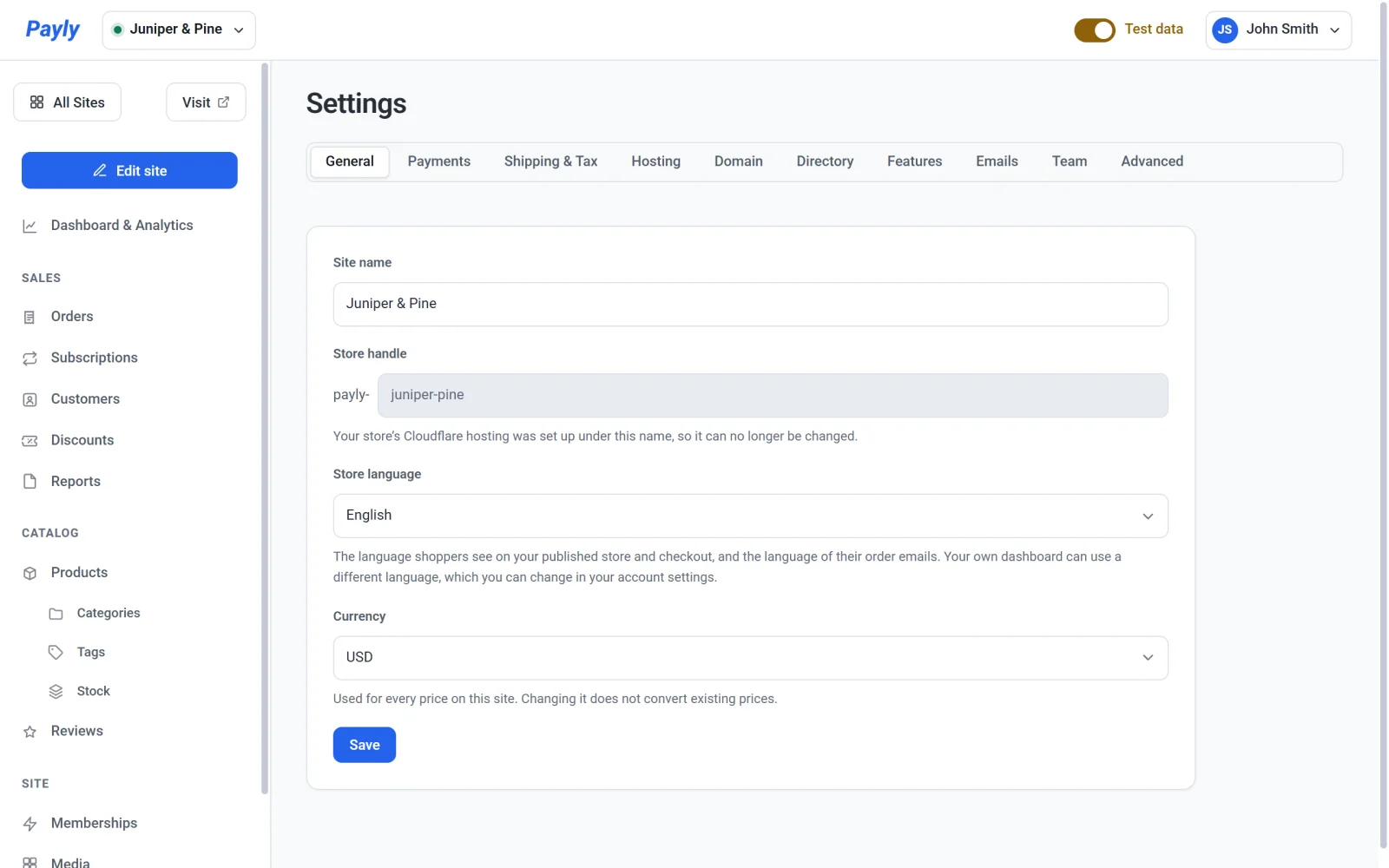
- 네 가지 설정을 확인합니다. 사이트 이름, 스토어 주소, 스토어 언어, 통화입니다.
사이트 이름
사이트 이름은 Payly가 고객님의 스토어를 부르는 이름입니다. 대시보드와 맨 위의 사이트 전환 메뉴에 표시됩니다. 고객에게도 보입니다. 고객이 받는 주문 이메일의 발신자가 스토어 이름 뒤에 “Payly를 통해”가 붙은 형태이기 때문입니다.
이름을 바꾸려면 사이트 이름을 수정하고 저장을 클릭합니다. 이름은 비워 둘 수 없습니다. 이름을 바꿔도 헤더의 로고 텍스트나 푸터의 저작권 문구는 바뀌지 않습니다. 이 둘은 페이지에 들어 있는 텍스트이므로 편집기에서 직접 수정합니다.
스토어 주소
스토어 주소는 스토어의 무료 웹 주소 일부가 되는 짧은 이름입니다. Cloudflare를 연결하기 전에는 여기서 바꿀 수 있으며, 입력란 아래 메시지에서 사용 가능한 주소인지 알려 줍니다. Cloudflare를 한 번 연결하면 나중에 연결을 해제하더라도 이 입력란은 흐리게 표시되어 수정할 수 없고, 그 아래 메시지에서 이유를 설명합니다.

주소가 따라야 하는 규칙은 첫 사이트 만들기를 참고하세요. 무료 주소 대신 직접 구입한 도메인 이름을 쓰려면 사용자 지정 도메인 연결을 참고하세요.
스토어 언어와 통화
- 스토어 언어는 게시된 스토어와 결제 화면에서 고객이 보는 언어이며, 고객이 받는 주문 이메일의 언어이기도 합니다. 고객님이 사용하는 대시보드의 언어와는 별개이며, 대시보드 언어는 계정 설정에서 정합니다. 목록에서 언어를 선택하세요. 스토어 언어 선택을 참고하세요.
- 통화는 스토어의 모든 가격에 사용됩니다. 통화를 바꿔도 기존 가격은 환산되지 않으므로 변경 후 가격을 확인하세요. 스토어 통화 설정을 참고하세요.
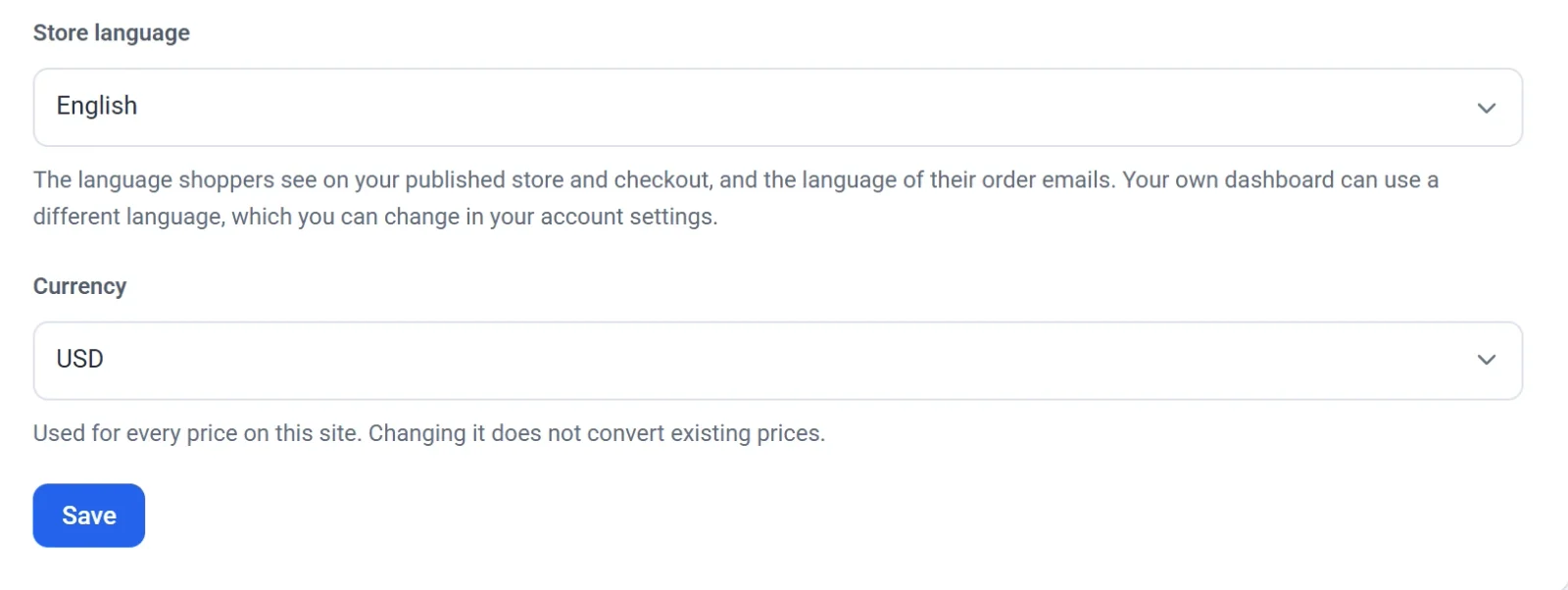
이 두 목록은 값을 선택하는 즉시 저장되므로 저장을 클릭할 필요가 없습니다. 변경 내용이 실제 스토어에 보이도록 이후에 스토어를 다시 게시하세요.
참고: 저장 버튼은 사이트 이름과 스토어 주소만 저장합니다. 이름이나 주소를 바꾼 뒤 저장을 클릭하지 않고 나가면 변경 내용이 사라집니다.