
一般サイト設定
サイト設定の「一般」タブで、ストア名の変更、ストアのハンドル名、ストアの言語、通貨を設定します。
一般タブには、ストアの基本情報がまとまっています。ストアの名前、ウェブアドレス、お客様が目にする言語、販売に使う通貨です。サイト設定の最初のタブにあります。
一般タブを開く
- サイトのダッシュボードで、左側のメニューから設定をクリックします。最初に一般タブが開きます。
- 4つの設定項目を確認します。サイト名、ストアのハンドル名、ストアの言語、通貨です。
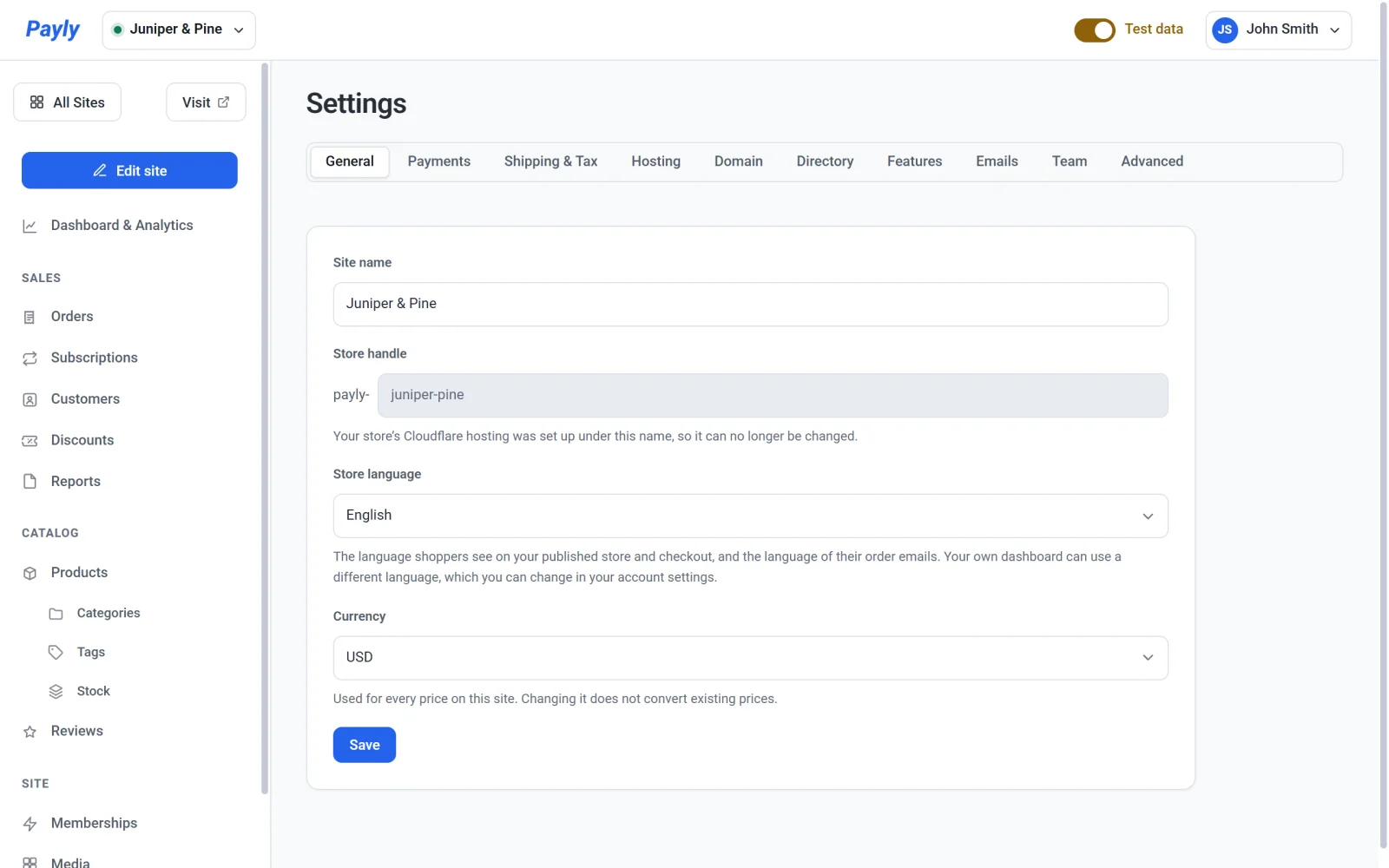
サイト名
サイト名は、Payly がお客様のストアを指す名前です。ダッシュボードや、上部のサイト切り替えに表示されます。お客様にも表示されます。注文メールの送信者名が、ストア名のあとに「via Payly」を付けた形になるためです。
変更するには、サイト名を編集して保存をクリックします。名前を空にすることはできません。サイト名を変更しても、ヘッダーのロゴテキストやフッターの著作権表示は変わりません。これらはページ上のテキストなので、エディタで編集します。
ストアのハンドル名
ストアのハンドル名は、ストアの無料ウェブアドレスの一部になる短い名前です。Cloudflare を接続するまでは、ここで変更でき、入力欄の下のメッセージでそのハンドル名が使えるかどうかがわかります。Cloudflare を一度接続すると、この欄はグレー表示になり、あとで接続を解除しても編集できなくなります。理由は欄の下のメッセージに表示されます。

ハンドル名のルールについては、最初のサイトを作成するをご覧ください。無料のアドレスの代わりに独自のドメイン名を使うには、独自ドメインを接続するをご覧ください。
ストアの言語と通貨
- ストアの言語は、公開したストアやチェックアウトでお客様に表示される言語で、注文メールの言語でもあります。ご自身のダッシュボードの言語とは別の設定で、そちらはアカウント設定で変更します。一覧から言語を選んでください。ストアの言語を選ぶをご覧ください。
- 通貨は、ストア内のすべての価格に使われます。通貨を変更しても、既存の価格は換算されません。変更後に価格を確認してください。ストアの通貨を設定するをご覧ください。
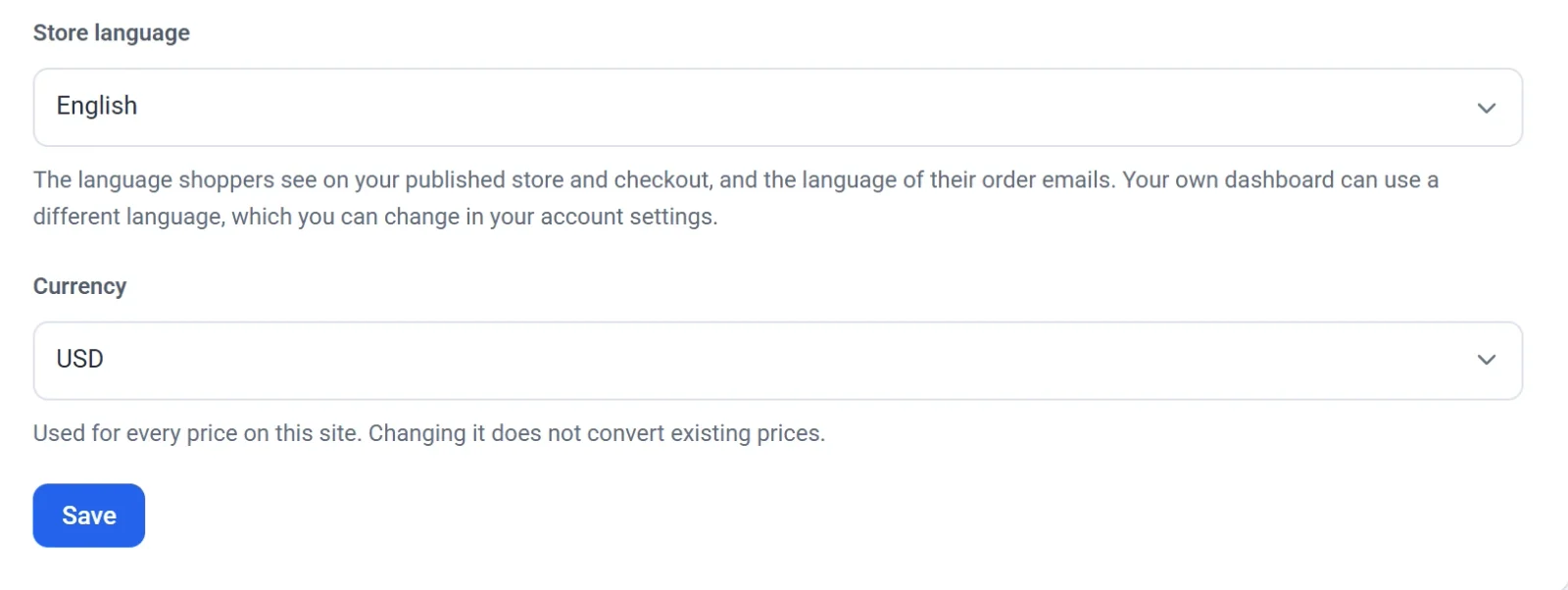
この2つの一覧は、値を選んだ時点で保存されるため、保存をクリックする必要はありません。公開中のストアに変更を反映するには、そのあとでもう一度ストアを公開してください。
注: 保存ボタンで保存されるのは、サイト名とストアのハンドル名だけです。名前やハンドル名を変更して、ボタンをクリックせずに画面を離れると、変更は失われます。