
Allgemeine Website-Einstellungen
Benennen Sie Ihren Shop um und legen Sie Shop-Kennung, Sprache des Shops und Währung im Tab „Allgemein“ Ihrer Website-Einstellungen fest.
Der Tab Allgemein enthält die grundlegenden Angaben zu Ihrem Shop: seinen Namen, seine Webadresse, die Sprache, die Käufer lesen, und die Währung, in der Sie abrechnen. Sie finden ihn am Anfang der Einstellungen Ihrer Website.
Den Tab „Allgemein“ öffnen
- Klicken Sie im Dashboard Ihrer Website im Menü links auf Einstellungen. Zuerst öffnet sich der Tab Allgemein.
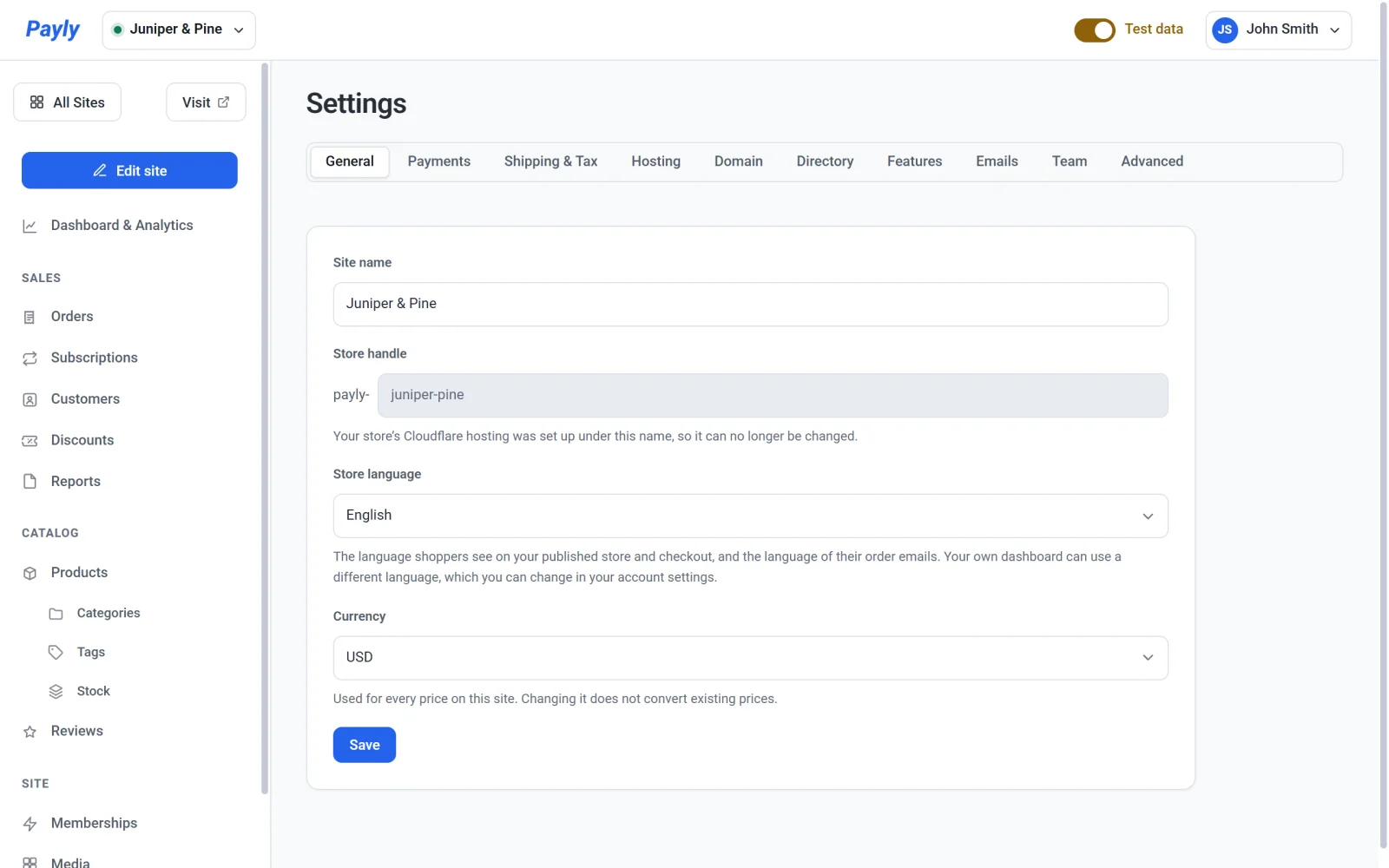
- Sehen Sie sich die vier Einstellungen an: Name der Website, Shop-Kennung, Sprache des Shops und Währung.
Name der Website
Der Name der Website ist die Bezeichnung, unter der Payly Ihren Shop führt. Er erscheint in Ihrem Dashboard und in der Website-Auswahl oben. Auch Ihre Kunden sehen ihn, denn ihre Bestell-E-Mails kommen von Ihrem Shopnamen, gefolgt von „via Payly“.
Zum Ändern bearbeiten Sie Name der Website und klicken auf Speichern. Der Name darf nicht leer sein. Die Änderung ändert weder den Logotext in Ihrer Kopfzeile noch die Copyright-Zeile in Ihrer Fußzeile. Das sind Texte auf Ihren Seiten, die Sie im Editor bearbeiten.
Shop-Kennung
Die Shop-Kennung ist ein kurzer Name, der Teil der kostenlosen Webadresse Ihres Shops wird. Solange Sie Cloudflare nicht verbunden haben, können Sie sie hier ändern, und eine Meldung unter dem Feld sagt Ihnen, ob die Kennung verfügbar ist. Sobald Sie Cloudflare verbunden haben, ist das Feld abgeblendet und lässt sich nicht mehr bearbeiten, auch wenn Sie die Verbindung später trennen. Die Meldung darunter erklärt, warum.

Die Regeln, die eine Kennung erfüllen muss, finden Sie unter Ihre erste Website erstellen. Wie Sie statt der kostenlosen Adresse Ihre eigene Domain verwenden, lesen Sie unter Eine eigene Domain verbinden.
Sprache des Shops und Währung
- Sprache des Shops ist die Sprache, die Ihre Käufer in Ihrem veröffentlichten Shop und an der Kasse sehen, und die Sprache ihrer Bestell-E-Mails. Sie ist unabhängig von der Sprache Ihres eigenen Dashboards, die Sie in Ihren Kontoeinstellungen festlegen. Wählen Sie eine der Sprachen aus der Liste. Siehe Die Sprache Ihres Shops wählen.
- Währung wird für jeden Preis in Ihrem Shop verwendet. Eine Änderung rechnet Ihre vorhandenen Preise nicht um, prüfen Sie sie daher anschließend. Siehe Die Währung Ihres Shops festlegen.
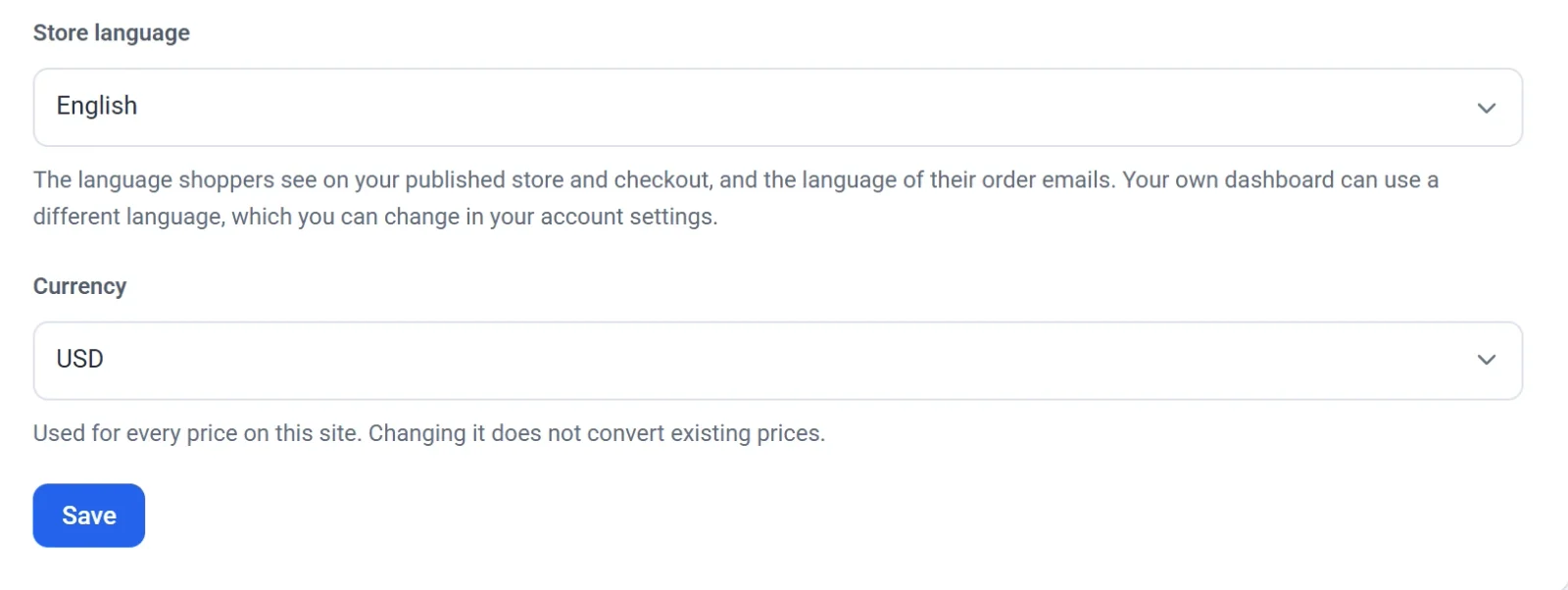
Diese beiden Listen werden in dem Moment gespeichert, in dem Sie einen Wert wählen, Sie müssen also nicht auf Speichern klicken. Veröffentlichen Sie Ihren Shop anschließend erneut, damit Ihr Live-Shop die Änderung zeigt.
Hinweis: Die Schaltfläche Speichern speichert nur den Namen der Website und die Shop-Kennung. Wenn Sie einen Namen oder eine Kennung ändern und die Seite verlassen, ohne darauf zu klicken, geht die Änderung verloren.