
お問い合わせフォームのスパム対策の仕組み
Cloudflare Turnstile がストアのフォームをスパムボットから守る仕組み、訪問者に表示される内容、フォームが「メッセージを受け付けていません」と表示される理由を説明します。
インターネット上のフォームには、無意味な内容を入力するボットが集まってきます。受信ボックスをきれいに保つため、ストアのすべてのフォームは、本物の訪問者と自動プログラムを見分ける Cloudflare Turnstile によって保護されています。設定は Payly が行うため、お客様が設定することはありません。
Payly が行うこと
ストアは、お客様ご自身の Cloudflare アカウントで動いており、Payly にはすでにそのアカウントへのアクセス権があります。フォームブロックのあるストアを初めて公開するときに、Payly がそのアカウントにストア用の Turnstile のチェックを作成します。チェックはストアのアドレスに紐づけられ、あとから独自ドメインを接続した場合は、Payly が更新します。
どこかに登録したり、キーをコピーしたり、何かをオンにしたりする必要はありません。エディタでは、まだ保護されていないフォームに、スパム対策は最初に公開するときに設定されるという注記が表示されます。
訪問者に表示される内容
フォームの送信ボタンの上に、小さなボックスが表示されます。ほとんどの訪問者では、ボックスはすぐに自動でチェックを終え、緑のチェックマークとともに成功しました!と表示されます。パズルを解く必要はありません。Cloudflare が訪問者を判断できない場合に限り、ボックスが人間であることの確認を求めます。
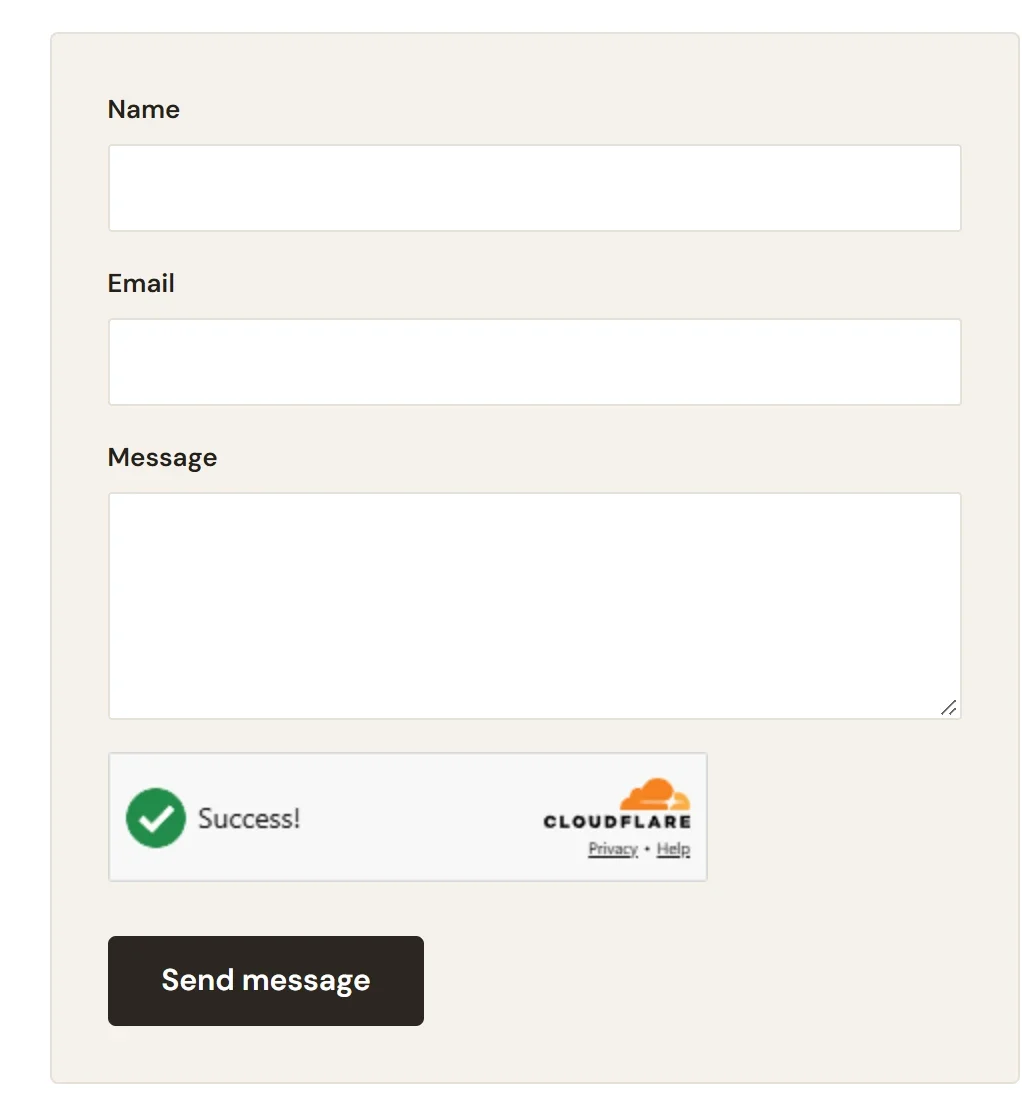
このチェックはフォームの一部です。訪問者がチェックを通過せずに送信した場合や、チェックの有効期限が切れていた場合は、「人による送信であることを確認できませんでした。もう一度お試しください。」と表示され、もう一度フォームを送信できます。チェックを通過したメッセージは、お客様宛にメールで届きます。詳しくはお問い合わせフォームを追加するをご覧ください。
ボックスをデザインに合わせる
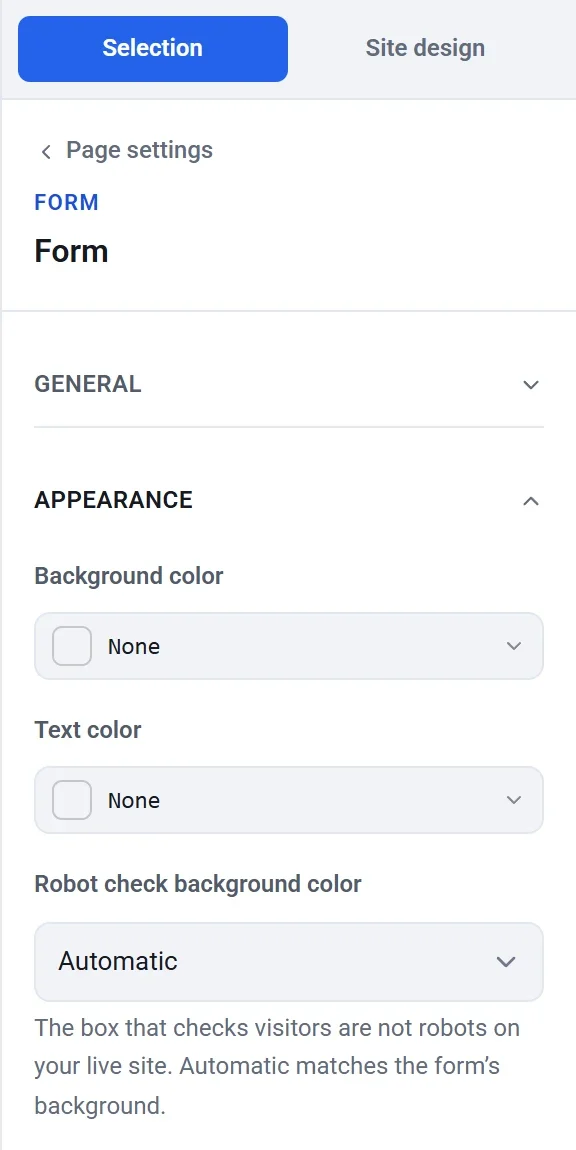
フォームの背景が暗い場合、ボックスが浮いて見えることがあります。変更するには、エディタでフォームを選択し、外観を開いてロボット確認の背景色を選びます。自動はフォームの背景に合わせます。ライトまたはダークを選ぶこともできます。
フォームが「メッセージを受け付けていません」と表示されるとき
フォームは、スパム対策が有効な間だけ表示され、動作します。スパム対策を作成できなかった場合も、ストアは公開されますが、公開サイトのフォームの代わりに「このフォームは現在メッセージを受け付けていません。」というメッセージが表示されます。その間、訪問者は何も送信できません。
- Cloudflare アカウントが接続されていて、ストアが公開されていることを確認します。詳しくはCloudflare アカウントを接続するをご覧ください。
- もう一度公開します。公開するたびに、スパム対策の作成が再び試みられます。
- メッセージが消えない場合は、Payly にお問い合わせください。詳しくはPayly サポートに問い合わせるをご覧ください。
誰かが送信したときに Cloudflare に接続できない場合、フォームは送信を拒否し、訪問者にもう一度お試しいただくよう表示します。これは意図的な動作で、障害の間もフォームをボットに対して閉じておくためです。
知っておくと便利なこと
- Cloudflare のチェックは、フォームのあるページでのみ読み込まれます。
- このチェックは、ご自身の Cloudflare ダッシュボードの Turnstile で確認できます。名前はストアの名前になっています。
- フォームの機能をオフにすると、フォームはサイトから消えます。詳しくは機能のオンとオフを切り替えるをご覧ください。