
Come i moduli di contatto bloccano lo spam
Scopri come i moduli del tuo negozio sono protetti dai bot di spam da Cloudflare Turnstile, che cosa vedono i visitatori e perché un modulo può dire di non accettare messaggi.
Qualsiasi modulo su internet attira bot che lo compilano con spazzatura. Per tenere pulita la tua casella di posta, ogni modulo del tuo negozio è protetto da Cloudflare Turnstile, un servizio che distingue i visitatori reali dai programmi automatici. Payly lo configura per te, quindi non c’è nulla da impostare.
Che cosa fa Payly per te
Il tuo negozio gira nel tuo account Cloudflare e Payly ha già accesso a quell’account. La prima volta che pubblichi un negozio che ha un blocco Modulo, Payly crea una verifica Turnstile per il tuo negozio in quell’account. È legata all’indirizzo del tuo negozio e Payly la aggiorna se in seguito colleghi un dominio personalizzato.
Non ti registri da nessuna parte, non copi nessuna chiave e non attivi nulla. Nell’editor, un modulo non ancora protetto mostra una nota che dice che la protezione dallo spam viene configurata alla prima pubblicazione.
Che cosa vedono i visitatori
Sopra il pulsante di invio del modulo compare una piccola casella. Per quasi tutti i visitatori si controlla da sola in un attimo e mostra Success! con un segno di spunta verde, senza alcun rompicapo da risolvere. Solo quando Cloudflare ha dubbi su un visitatore la casella gli chiede di confermare di essere umano.
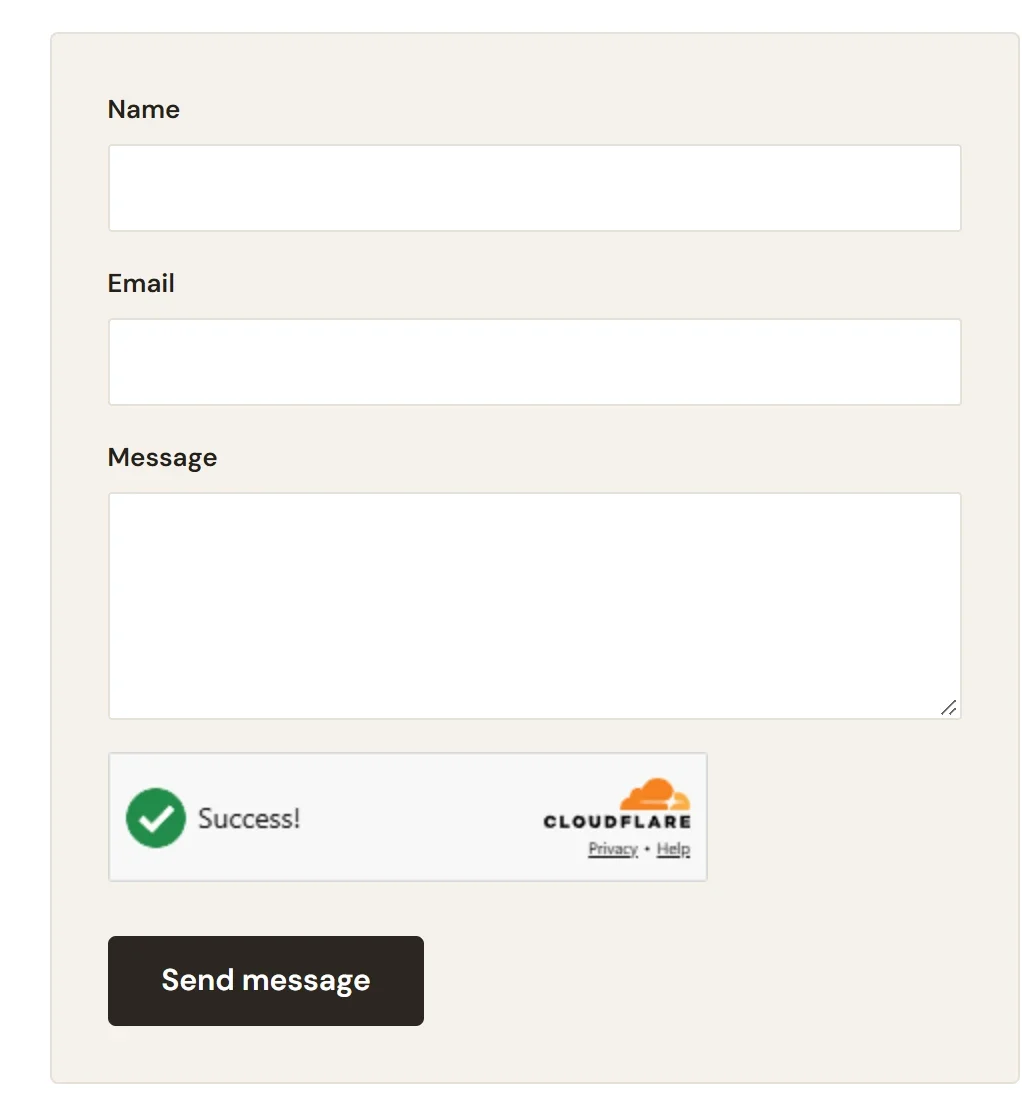
La verifica fa parte del modulo. Se un visitatore invia senza averla superata, o se è scaduta, vede «Non siamo riusciti a verificare che sia stato inviato da una persona. Riprova.» e può inviare di nuovo il modulo. I messaggi che la superano ti arrivano via email, come spiega Aggiungi un modulo di contatto.
Adatta la casella al tuo design
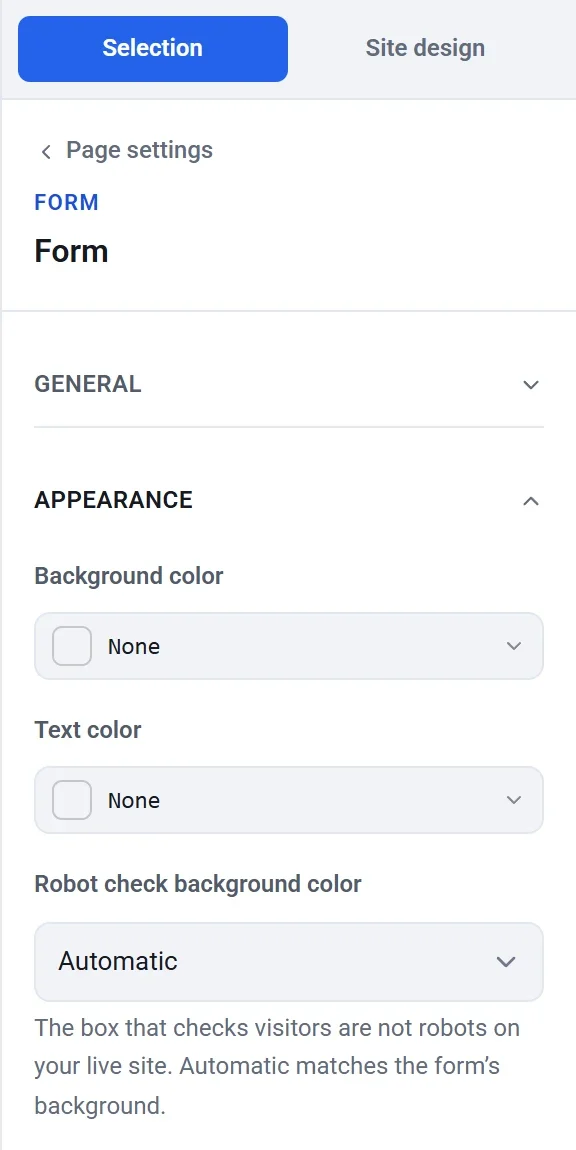
La casella può stonare con uno sfondo scuro del modulo. Per cambiarla, seleziona il modulo nell’editor, apri Aspetto e scegli Colore di sfondo della verifica anti-robot: Automatico si adatta allo sfondo del modulo, oppure scegli Chiaro o Scuro.
Quando un modulo dice di non accettare messaggi
Un modulo viene mostrato, e funziona, solo finché la sua protezione dallo spam è attiva. Se non è stato possibile creare la protezione, il tuo negozio viene comunque pubblicato, ma il modulo sul tuo sito online viene sostituito dal messaggio «Al momento questo modulo non accetta messaggi.» Nel frattempo nessun visitatore può inviare nulla.
- Controlla che il tuo account Cloudflare sia collegato e che il tuo negozio sia pubblicato. Vedi Collega il tuo account Cloudflare.
- Pubblica di nuovo. A ogni pubblicazione Payly prova di nuovo a creare la protezione.
- Se il messaggio resta, contatta Payly. Vedi Contatta l’assistenza di Payly.
Se Cloudflare non è raggiungibile quando qualcuno invia il modulo, l’invio viene rifiutato e al visitatore viene chiesto di riprovare. È voluto: durante un’interruzione tiene il modulo chiuso ai bot.
Da sapere
- La verifica di Cloudflare si carica solo nelle pagine che hanno un modulo.
- Puoi vedere la verifica nella tua dashboard di Cloudflare, sotto Turnstile. Porta il nome del tuo negozio.
- Se disattivi la funzionalità Moduli, i tuoi moduli spariscono dal sito. Vedi Attiva e disattiva le funzionalità.