
Comment les formulaires de contact bloquent le spam
Découvrez comment les formulaires de votre boutique sont protégés du spam par Cloudflare Turnstile, ce que voient les visiteurs et pourquoi un formulaire peut indiquer qu’il n’accepte pas de messages.
Tout formulaire présent sur internet attire des robots qui le remplissent avec des messages indésirables. Pour garder votre boîte de réception propre, chaque formulaire de votre boutique est protégé par Cloudflare Turnstile, un service qui distingue les vrais visiteurs des programmes automatisés. Payly le met en place pour vous : il n’y a rien à configurer.
Ce que Payly fait pour vous
Votre boutique fonctionne dans votre propre compte Cloudflare, auquel Payly a déjà accès. La première fois que vous publiez une boutique contenant un bloc Formulaire, Payly crée dans ce compte une vérification Turnstile pour votre boutique. Elle est liée à l’adresse de votre boutique, et Payly la met à jour si vous connectez ensuite un domaine personnalisé.
Vous n’avez à vous inscrire nulle part, à copier aucune clé ni à activer quoi que ce soit. Dans l’éditeur, un formulaire qui n’est pas encore protégé affiche une note indiquant que la protection contre le spam est mise en place à la première publication.
Ce que voient les visiteurs
Une petite case apparaît au-dessus du bouton d’envoi du formulaire. Pour presque tous les visiteurs, elle se valide d’elle-même en un instant et affiche Opération réussie ! avec une coche verte, sans aucune énigme à résoudre. Ce n’est que lorsque Cloudflare a un doute sur un visiteur que la case lui demande de confirmer qu’il est humain.
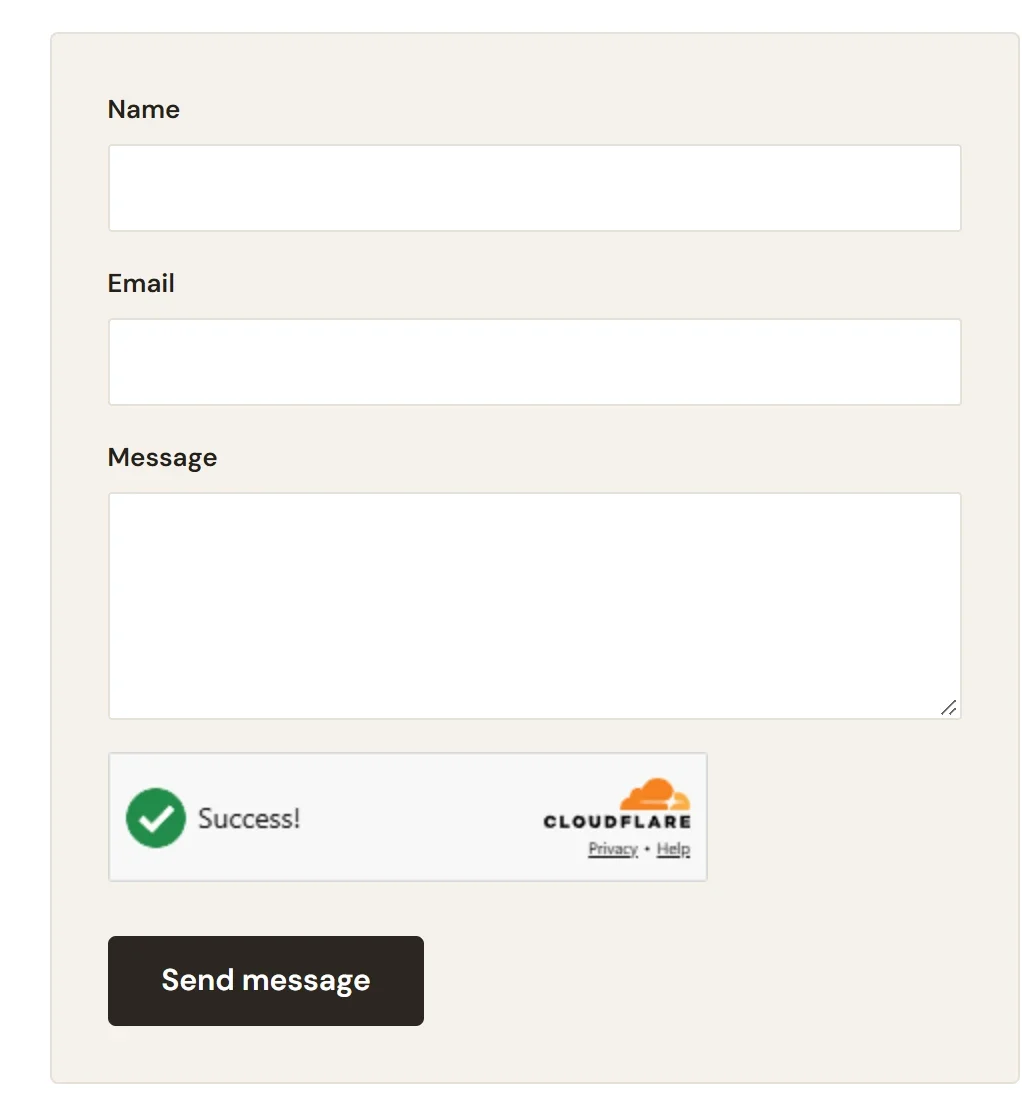
La vérification fait partie du formulaire. Si un visiteur envoie le formulaire sans l’avoir réussie, ou si elle a expiré, il voit « Nous n’avons pas pu vérifier que ce message a été envoyé par une personne. Veuillez réessayer. » et peut renvoyer le formulaire. Les messages qui passent la vérification vous sont envoyés par e-mail, comme l’explique Ajouter un formulaire de contact.
Adapter la case à votre design
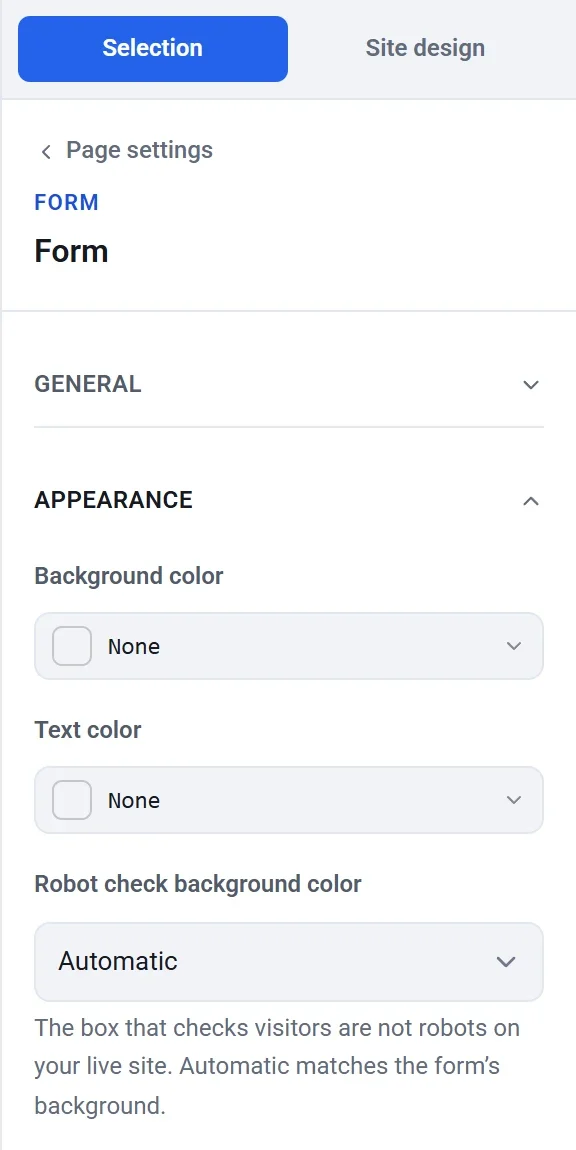
La case peut jurer avec un fond de formulaire sombre. Pour la modifier, sélectionnez le formulaire dans l’éditeur, ouvrez Apparence et choisissez Couleur de fond de la vérification anti-robot : Automatique s’adapte au fond du formulaire, ou choisissez Clair ou Sombre.
Quand un formulaire indique qu’il n’accepte pas de messages
Un formulaire n’est affiché, et ne fonctionne, que si sa protection contre le spam est en place. Si la protection n’a pas pu être créée, votre boutique est tout de même publiée, mais le formulaire de votre site en ligne est remplacé par le message « Ce formulaire n’accepte pas de messages pour le moment. » Aucun visiteur ne peut rien envoyer dans l’intervalle.
- Vérifiez que votre compte Cloudflare est connecté et que votre boutique est publiée. Consultez Connecter votre compte Cloudflare.
- Publiez de nouveau. Chaque publication tente de créer de nouveau la protection.
- Si le message persiste, contactez Payly. Consultez Contacter le support Payly.
Si Cloudflare est injoignable au moment où quelqu’un envoie le formulaire, l’envoi est refusé et le visiteur est invité à réessayer. C’est voulu : cela garde le formulaire fermé aux robots pendant une panne.
Bon à savoir
- La vérification de Cloudflare ne se charge que sur les pages qui contiennent un formulaire.
- Vous pouvez voir la vérification dans votre propre tableau de bord Cloudflare, sous Turnstile. Elle porte le nom de votre boutique.
- Si vous désactivez la fonctionnalité Formulaires, vos formulaires disparaissent du site. Consultez Activer et désactiver des fonctionnalités.