
Cómo bloquean el spam los formularios de contacto
Descubre cómo protege Cloudflare Turnstile los formularios de tu tienda contra los bots de spam, qué ven los visitantes y por qué un formulario puede indicar que no acepta mensajes.
Cualquier formulario de internet atrae a bots que lo rellenan con basura. Para mantener limpia tu bandeja de entrada, todos los formularios de tu tienda están protegidos por Cloudflare Turnstile, un servicio que distingue a los visitantes reales de los programas automáticos. Payly lo configura por ti, así que no hay nada que ajustar.
Qué hace Payly por ti
Tu tienda se ejecuta en tu propia cuenta de Cloudflare, y Payly ya tiene acceso a ella. La primera vez que publicas una tienda que tiene un bloque Formulario, Payly crea una verificación de Turnstile para tu tienda en esa cuenta. Está vinculada a la dirección de tu tienda, y Payly la actualiza si más adelante conectas un dominio personalizado.
No te registras en ningún sitio, no copias ninguna clave ni activas nada. En el editor, un formulario que aún no está protegido muestra una nota que indica que la protección contra el spam se configura cuando publicas por primera vez.
Qué ven los visitantes
Encima del botón de envío del formulario aparece un pequeño cuadro. Para casi todos los visitantes se verifica solo en un instante y muestra ¡Operación exitosa! con una marca verde, sin ningún rompecabezas que resolver. Solo cuando Cloudflare tiene dudas sobre un visitante, el cuadro le pide que confirme que es una persona.
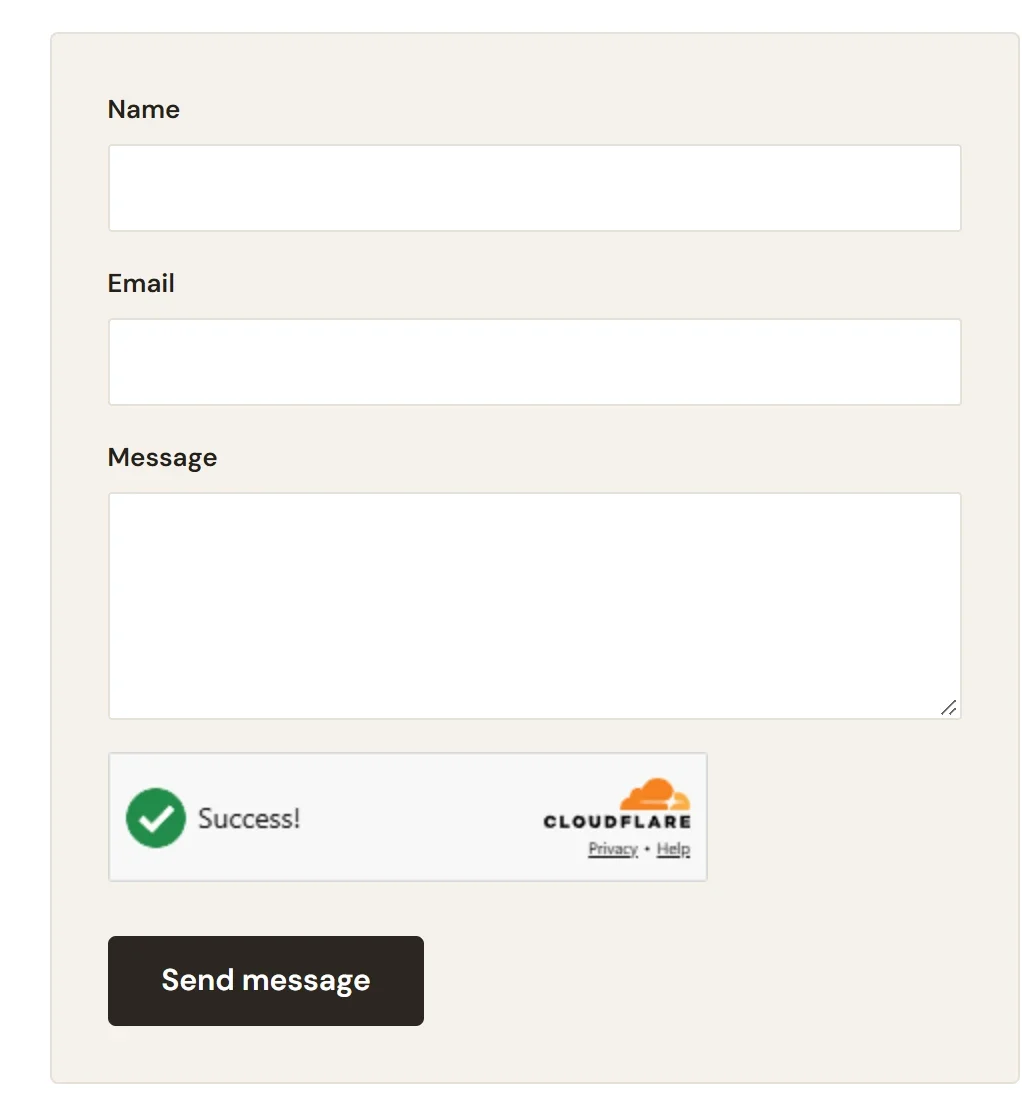
La verificación forma parte del formulario. Si un visitante envía el formulario sin superarla, o si ha caducado, ve «No hemos podido comprobar que lo haya enviado una persona. Inténtalo de nuevo.» y puede volver a enviarlo. Los mensajes que la superan te llegan por correo, como explica Añade un formulario de contacto.
Adapta el cuadro a tu diseño
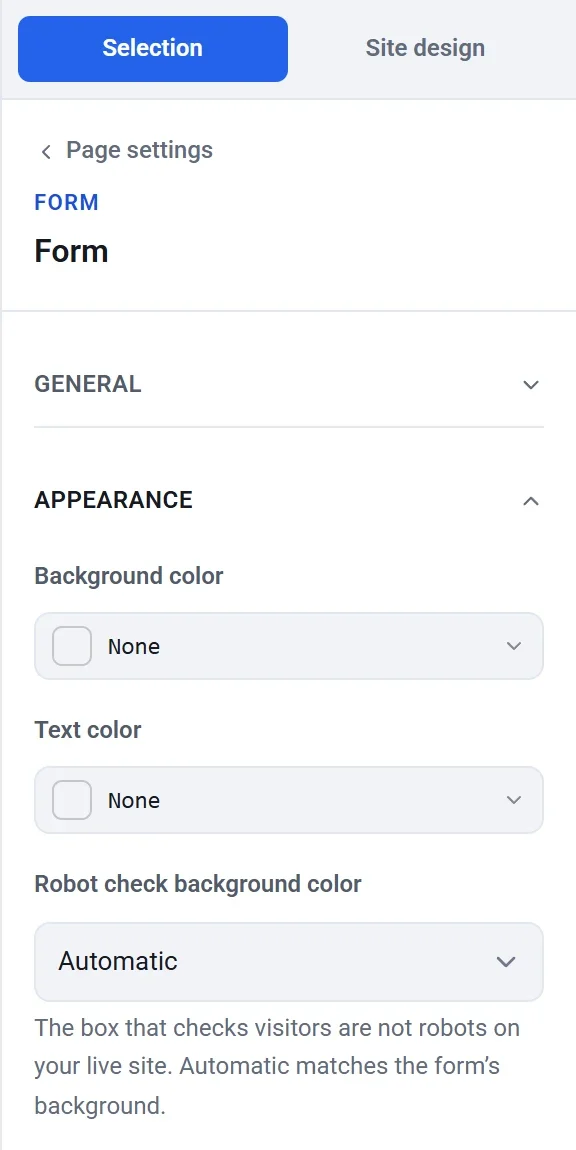
El cuadro puede desentonar con un fondo oscuro del formulario. Para cambiarlo, selecciona el formulario en el editor, abre Apariencia y elige Color de fondo de la verificación antirrobots: Automático coincide con el fondo del formulario, o elige Claro u Oscuro.
Cuando un formulario dice que no acepta mensajes
Un formulario solo se muestra, y solo funciona, mientras su protección contra el spam está activa. Si no se pudo crear la protección, tu tienda se publica igualmente, pero el formulario de tu sitio en producción se sustituye por el mensaje «Este formulario no acepta mensajes en este momento.» Ningún visitante puede enviar nada mientras tanto.
- Comprueba que tu cuenta de Cloudflare está conectada y que tu tienda está publicada. Consulta Conecta tu cuenta de Cloudflare.
- Vuelve a publicar. Cada publicación intenta crear la protección de nuevo.
- Si el mensaje persiste, ponte en contacto con Payly. Consulta Contacta con el soporte de Payly.
Si no se puede contactar con Cloudflare cuando alguien envía el formulario, se rechaza el envío y se pide al visitante que lo intente de nuevo. Es deliberado: mantiene el formulario cerrado a los bots durante una interrupción.
Conviene saber
- La verificación de Cloudflare solo se carga en las páginas que tienen un formulario.
- Puedes ver la verificación en tu propio panel de Cloudflare, en Turnstile. Lleva el nombre de tu tienda.
- Si desactivas la función Formularios, tus formularios desaparecen del sitio. Consulta Activar y desactivar funciones.