
So blockieren Kontaktformulare Spam
Erfahren Sie, wie die Formulare Ihres Shops durch Cloudflare Turnstile vor Spam-Bots geschützt werden, was Besucher sehen und warum ein Formular melden kann, dass es keine Nachrichten annimmt.
Jedes Formular im Internet zieht Bots an, die es mit Unsinn ausfüllen. Damit Ihr Posteingang sauber bleibt, ist jedes Formular in Ihrem Shop durch Cloudflare Turnstile geschützt, einen Dienst, der echte Besucher von automatisierten Programmen unterscheidet. Payly richtet ihn für Sie ein, Sie müssen also nichts konfigurieren.
Was Payly für Sie erledigt
Ihr Shop läuft in Ihrem eigenen Cloudflare-Konto, und Payly hat dort bereits Zugriff. Wenn Sie zum ersten Mal einen Shop veröffentlichen, der einen Formular-Block enthält, legt Payly in diesem Konto eine Turnstile-Prüfung für Ihren Shop an. Sie ist an die Adresse Ihres Shops gebunden, und Payly aktualisiert sie, wenn Sie später eine eigene Domain verbinden.
Sie müssen sich nirgends registrieren, keine Schlüssel kopieren und nichts einschalten. Ein noch nicht geschütztes Formular zeigt im Editor einen Hinweis, dass der Spam-Schutz bei der ersten Veröffentlichung eingerichtet wird.
Was Besucher sehen
Über der Schaltfläche zum Absenden des Formulars erscheint ein kleines Feld. Bei fast allen Besuchern prüft es sich in einem Moment selbst und zeigt Erfolgreich! mit einem grünen Häkchen, ganz ohne Rätsel. Nur wenn sich Cloudflare bei einem Besucher unsicher ist, bittet das Feld ihn, zu bestätigen, dass er ein Mensch ist.
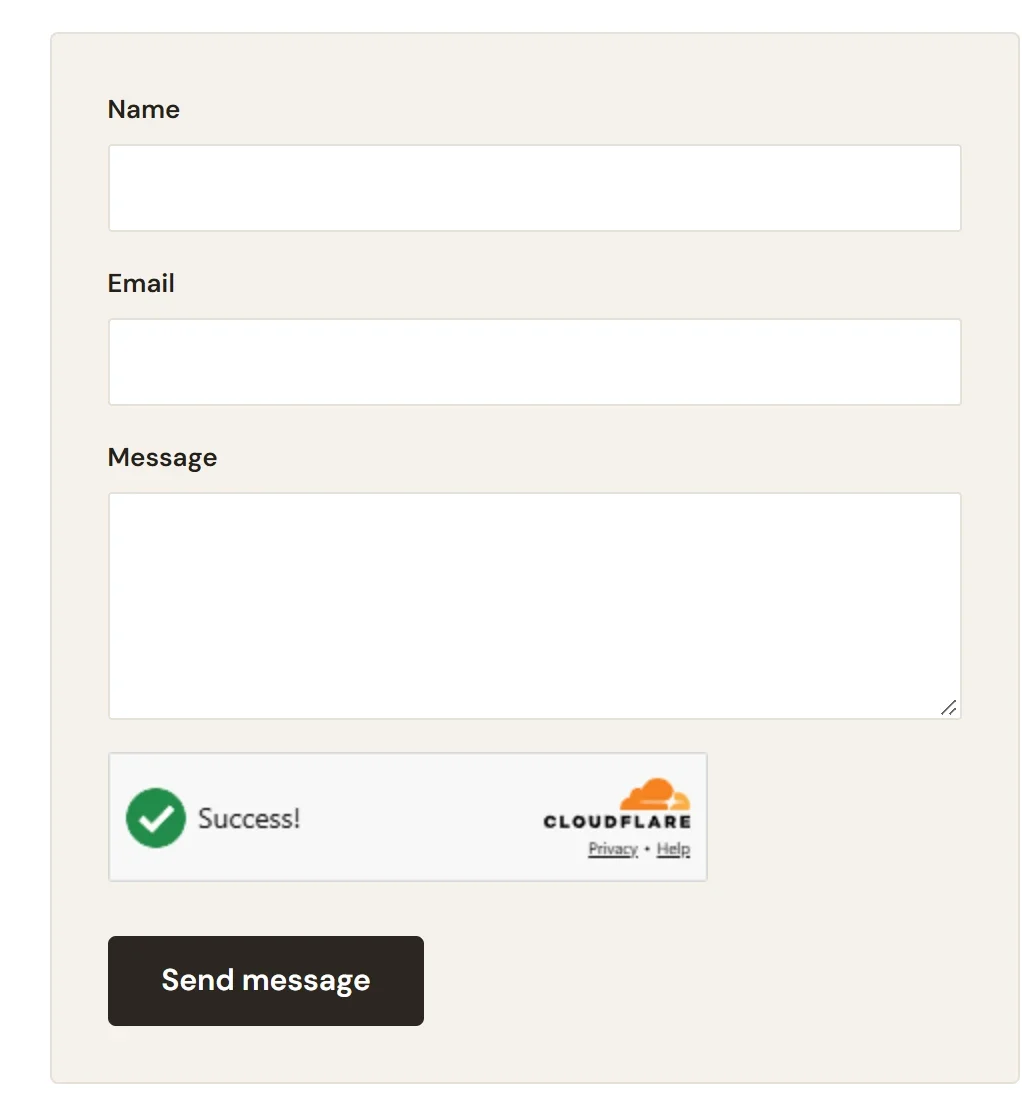
Die Prüfung ist Teil des Formulars. Sendet ein Besucher ab, ohne sie bestanden zu haben, oder ist sie abgelaufen, sieht er die Meldung „Wir konnten nicht bestätigen, dass dies von einem Menschen gesendet wurde. Bitte versuchen Sie es erneut.“ und kann das Formular erneut absenden. Nachrichten, die die Prüfung bestehen, werden Ihnen per E-Mail zugestellt, wie in Ein Kontaktformular hinzufügen erklärt.
Das Feld an Ihr Design anpassen
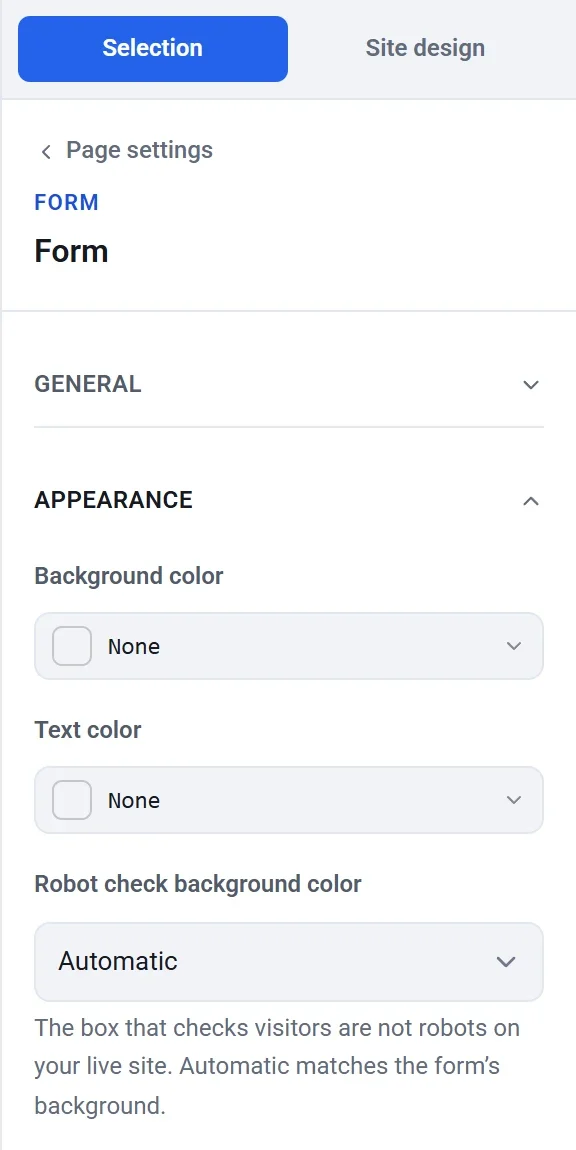
Das Feld kann sich mit einem dunklen Formularhintergrund beißen. Um das zu ändern, wählen Sie das Formular im Editor aus, öffnen Sie Darstellung und wählen Sie Hintergrundfarbe der Roboterprüfung: Automatisch passt sich dem Hintergrund des Formulars an, oder wählen Sie Hell oder Dunkel.
Wenn ein Formular meldet, dass es keine Nachrichten annimmt
Ein Formular wird nur angezeigt und funktioniert nur, solange sein Spam-Schutz besteht. Konnte der Schutz nicht angelegt werden, wird Ihr Shop trotzdem veröffentlicht, doch das Formular auf Ihrer Live-Website wird durch die Meldung „Dieses Formular nimmt derzeit keine Nachrichten an.“ ersetzt. In der Zwischenzeit kann kein Besucher etwas senden.
- Prüfen Sie, ob Ihr Cloudflare-Konto verbunden und Ihr Shop veröffentlicht ist. Siehe Ihr Cloudflare-Konto verbinden.
- Veröffentlichen Sie erneut. Bei jeder Veröffentlichung wird versucht, den Schutz erneut anzulegen.
- Bleibt die Meldung bestehen, wenden Sie sich an Payly. Siehe Payly-Support kontaktieren.
Ist Cloudflare beim Absenden nicht erreichbar, wird das Formular abgelehnt, und der Besucher wird gebeten, es erneut zu versuchen. Das ist Absicht: So bleibt das Formular bei einer Störung für Bots geschlossen.
Gut zu wissen
- Die Prüfung von Cloudflare wird nur auf Seiten geladen, die ein Formular enthalten.
- Sie können die Prüfung in Ihrem eigenen Cloudflare-Dashboard unter Turnstile sehen. Sie ist nach Ihrem Shop benannt.
- Schalten Sie die Funktion „Formulare“ aus, verschwinden Ihre Formulare von der Website. Siehe Funktionen ein- und ausschalten.