
Exporter vos produits
Téléchargez vos produits au format Shopify ou WooCommerce, pour en garder une copie ou les transférer ailleurs.
Vous pouvez télécharger l’ensemble de votre catalogue, ou seulement certains produits, sous forme de fichier CSV quand vous le souhaitez.
Exporter vos produits
- Dans le tableau de bord de votre site, cliquez sur Produits, puis sur Exporter.
- Choisissez un format :
- Shopify CSV : le format le plus courant. Shopify et de nombreuses autres plateformes l’importent, et il s’ouvre dans n’importe quel tableur.
- WooCommerce CSV : pour les boutiques WordPress. Importez-le dans WooCommerce via Produits, puis Importer.
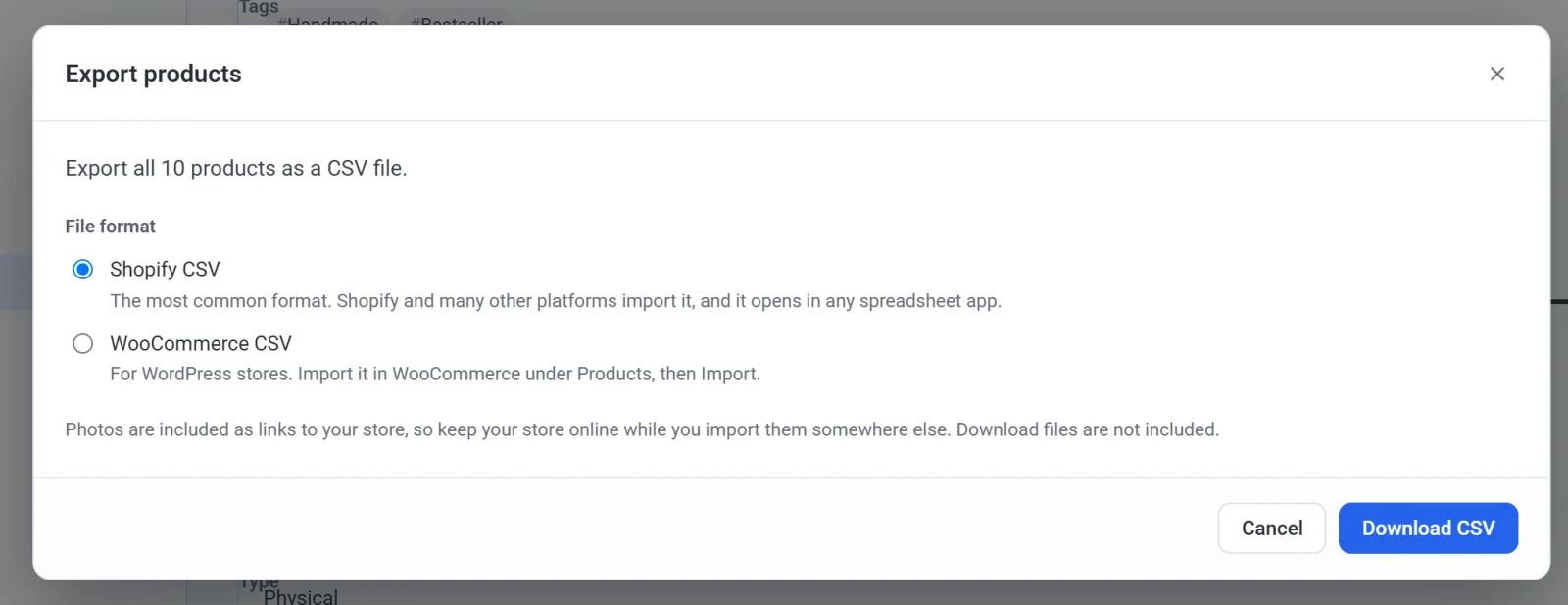
- Cliquez sur Télécharger le CSV.
Pour n’exporter que certains produits, cochez-les dans la liste, puis choisissez Exporter dans les actions groupées.
Bon à savoir
- Le nom du fichier indique la devise de votre boutique, par exemple USD. Aucun des deux formats de fichier n’a de colonne pour la devise : la boutique dans laquelle vous importez lit les prix dans sa propre devise.
- Les photos sont incluses sous forme de liens vers votre boutique : gardez donc votre boutique en ligne le temps de les importer ailleurs.
- Les fichiers à télécharger ne sont pas inclus : ils restent privés et réservés à vos acheteurs.
- Le format Shopify ne comporte qu’une catégorie par produit, et pas de SKU propre pour un produit avec options.