
Satış, vergi ve kargo raporlarını indirin
Herhangi bir tarih, yer ve ödeme yöntemi için bir Satışlar, Vergiler veya Kargo raporu hazırlayın ve elektronik tablo dosyası olarak indirin.
Raporlar ekranı siparişlerinizi bir elektronik tablo dosyasına dönüştürür. Raporu, tarihleri, satırların nasıl gruplanacağını ve hangi siparişlerin dahil edileceğini siz seçersiniz; Payly da Excel, Google Sheets veya Numbers’ta açabileceğiniz ya da muhasebecinize gönderebileceğiniz bir CSV dosyası indirir.
Rapor hazırlayın
- Site panelinizde, sol menünün Satışlar grubundaki Raporlar seçeneğine tıklayın.
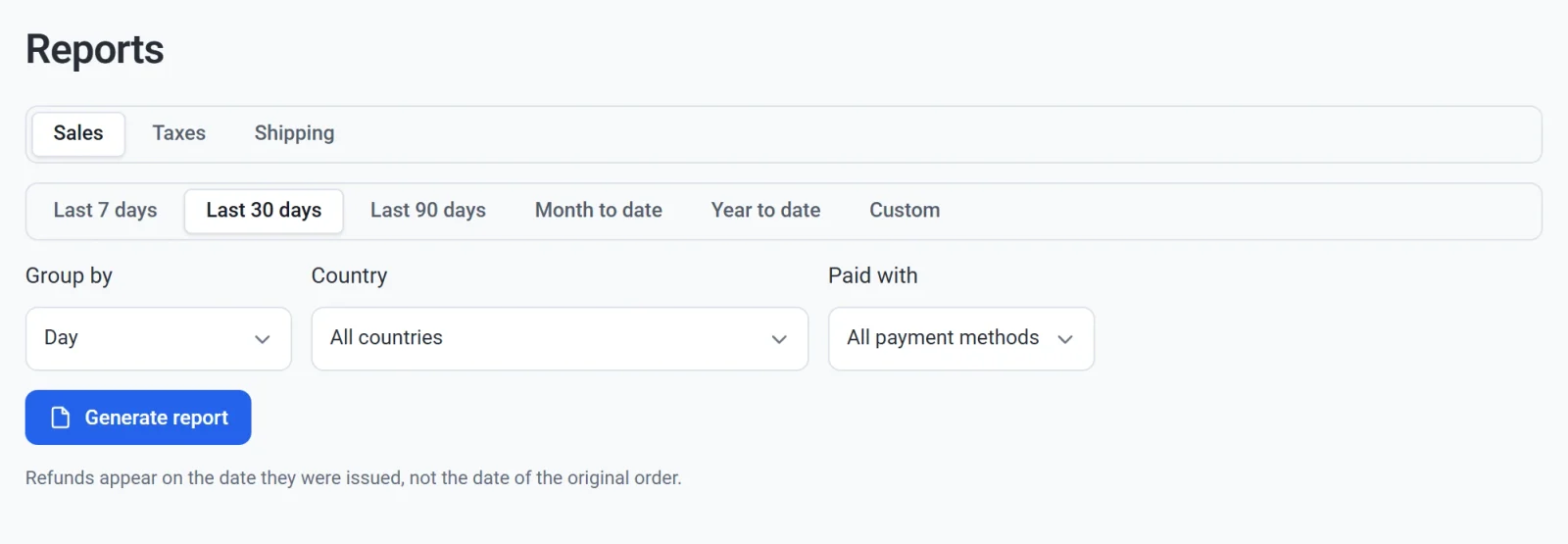
- Satışlar, Vergiler veya Kargo raporunu seçin.
- Bir dönem seçin: Son 7 gün, Son 30 gün (varsayılan), Son 90 gün, Ay başından bugüne, Yıl başından bugüne veya Özel. Özel, Başlangıç ve Bitiş tarih alanlarını gösterir. Günler bilgisayarınızın saat dilimini izler.
- Gruplama ölçütü bölümünde, raporun her satırının neyi temsil edeceğini seçin. Aşağıdaki tabloya bakın.
- Yalnızca bazı siparişleri raporlamak için bir Ülke seçin, o ülkenin eyaletleri varsa ardından bir Eyalet ya da bölge seçin; ya da Ödeme yöntemi bölümünden bir ödeme yöntemi seçin.
- Rapor oluştur düğmesine tıklayın. Dosya bilgisayarınıza iner.
Seçimlerinizle eşleşen sipariş olmadığında hiçbir dosya inmez ve ekranda Bu dönem için veri yok. yazar.
Raporlar, üst çubuktaki Test verileri anahtarını izler. Anahtar açıkken bir rapor yalnızca test modunda verilen siparişleri içerir. Bkz. Test verileri ve gerçek veriler.
Satırları gruplayın
Her rapor en yararlı gruplamayla başlar: Satışlar için Gün, Vergiler için Eyalet ya da bölge, Kargo için Kargo yöntemi.
| Gruplama ölçütü | Her biri için bir satır | Raporlar |
|---|---|---|
| Gün, Hafta, Ay | Dönemin günü, haftası veya ayı. Hafta Pazartesi günü başlar ve o Pazartesi’nin tarihiyle adlandırılır. | Tümü |
| Ülke | Siparişin gittiği ülke | Tümü |
| Eyalet ya da bölge | Eyalet ya da bölge, ülkesiyle birlikte | Tümü |
| Ürün | Ürün, satılan adetle birlikte. Birden fazla ürünü olan bir sipariş, her ürünün tutarına göre aralarında paylaştırılır. | Satışlar |
| Ödeme yöntemi | PayPal, Stripe, Manuel (elle eklediğiniz siparişler) veya Ücretsiz (hiçbir tutarı olmayan siparişler) | Satışlar |
| Vergi oranı | Alınan vergi oranı, adı ve yüzdesiyle birlikte | Vergiler |
| Kargo yöntemi | Alıcının seçtiği kargo yöntemi | Kargo |
| Her ödeme | Ödeme veya iade, tarihi ve sipariş numarasıyla birlikte | Tümü |
Bir sipariş, kargo adresinin ülkesine ve eyaletine aittir. Gönderilecek bir şeyi olmayan bir sipariş, alıcının ödeme yaptığı yere aittir; yalnızca indirilebilir ürün içeren bir aboneliğin yenilemesi ise ilk siparişinin yerine. Yeri olmayan satırlarda Adres yok yazar.
Satışlar raporu
Her satır aynı şekilde toplanır: Brüt satışlar + İndirimler + İadeler = Net satışlar ve Net satışlar + Kargo + Vergi = Toplam satışlar.
| Sütun | Neleri içerir |
|---|---|
| Siparişler | Ödeme sayısı, abonelik yenilemeleri dahil. |
| Brüt satışlar | Ürünlerinizin indirimlerden önceki satış tutarı; kayıt ücretleri dahil. |
| İndirimler | İndirim kodlarının düştüğü tutar, negatif tutar olarak. |
| İadeler | İade ettiğiniz para, kargosu ve vergisi hariç, negatif tutar olarak. |
| Net satışlar | İndirimler ve iadelerden sonraki brüt satışlar. |
| Kargo | Tahsil edilen kargo ücreti, iade edilen kargo ücreti düşülmüş hâliyle. |
| Vergi | Tahsil edilen vergi, iade edilen vergi düşülmüş hâliyle. |
| Toplam satışlar | Alıcıların ödedikleri, iade ettikleriniz düşülmüş hâliyle. |
Vergiler raporu
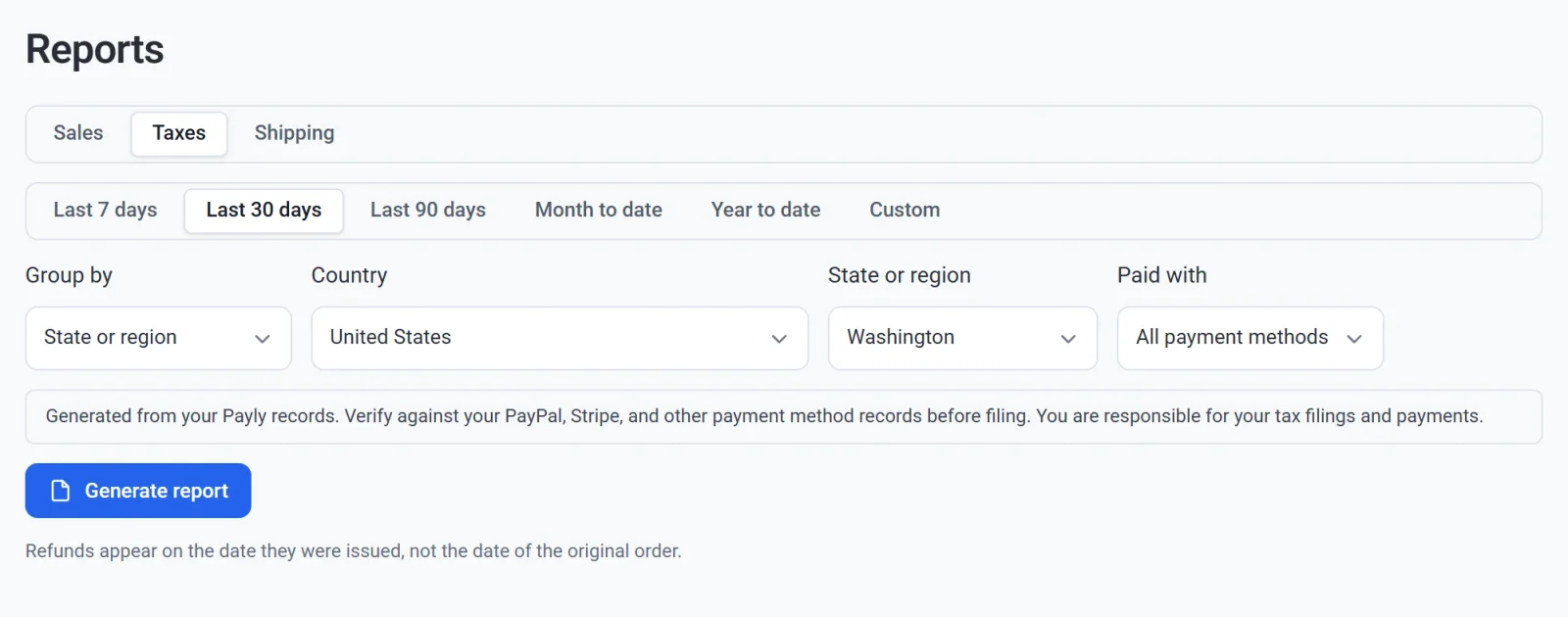
Her tutar, iadelerden sonraki tutardır.
| Sütun | Neleri içerir |
|---|---|
| Ödemeler | Ödeme sayısı. |
| Vergi öncesi satışlar | Alıcıların vergisiz ödedikleri tutar, kargo dahil. |
| Vergiye tabi tutar | Vergi öncesi satışların vergilendirilen kısmı. Vergi oranınız kargoyu da vergilendiriyorsa kargo buna dahildir. |
| Vergiye tabi olmayan tutar | Geri kalan kısım: vergisi olmayan siparişler ve oranınızın vergilendirmediği kargo. |
| Ürün vergisi | Ürünler üzerinden alınan vergi. |
| Kargo vergisi | Kargo üzerinden alınan vergi. |
| Vergi | Verginin tamamı. |
Her ödeme ölçütüne göre gruplandığında rapor ayrıca her ödemenin Stripe veya PayPal’daki İşlem kimliği ve Abonelik kimliği ile Posta kodu, Vergi oranı, Oran ve Kargo vergilendirildi bilgilerini gösterir; böylece ödemeyi ödeme kayıtlarınızla eşleştirebilirsiniz.
Satıldığından farklı bir tutara gelen bir ödeme Kontrol edilecek sütununda işaretlenir, örneğin Tahsil edilen 54.00, satış tutarı 59.00. Raporu oluşturduktan sonra düğmenin altındaki bir not bunlardan kaç tane olduğunu söyler. Beyan vermeden önce bu ödemeleri PayPal veya Stripe’ta bulup kontrol edin.
Önemli: Vergiler raporu Payly kayıtlarınızdan oluşturulur. Beyan vermeden önce PayPal, Stripe ve diğer ödeme kayıtlarınızla karşılaştırarak doğrulayın. Vergi beyanlarınızın verilmesinden ve vergi ödemelerinizden siz sorumlusunuz.
Kargo raporu
Kargo raporu yalnızca kargolanan siparişleri içerir: kargo ücreti alınan ya da bir kargo yöntemiyle gönderilen siparişler; ücretsiz kargo ve mağazadan teslim alma dahil. Siparişler, Kargo (alıcıların kargo için ödedikleri, iadeler düşülmüş hâliyle) ve Kargo vergisi sütunlarını gösterir.
Ödemeler ve iadeler nasıl sayılır
- Bir ödeme, ödendiği günde sayılır. Bir iade, yaptığınız günde negatif tutar olarak sayılır. Daha önceki bir dönemin siparişini iade etmek, siparişin dönemini değil, iadeyi yaptığınız dönemi düşürür.
- Bir iade her sütundan orantılı olarak düşülür: siparişin kargosundan ve vergisinden ona düşen pay Kargo ve Vergi sütunlarından, geri kalanı İadeler sütunundan düşülür.
- Ödenmiş, kargoya verilmiş ve iade edilmiş siparişler sayılır. Beklemede olan, başarısız olan ve iptal edilen siparişler sayılmaz.
- Açık bir itirazı olan ödeme yine sayılır. Kaybedilen bir itiraz, kaybedildiği günde iade olarak sayılır.
Birden fazla para birimi
Bir rapor tek bir para birimi içerir. Mağazanız dönem içinde birden fazla para biriminde satış yaptıysa, rapor oluşturduktan sonra bir Para birimi listesi görünür. Başka bir para birimi seçin ve dosyasını almak için yeniden Rapor oluştur düğmesine tıklayın.
Dosyanın içi
- Bir başlık satırı, ardından her grup için bir satır. Toplam satırı yoktur: bir sütunu toplamak için elektronik tablonuzun TOPLA işlevini kullanın.
- Tutarlar, raporun para biriminde ve para birimi simgesi olmayan düz sayılardır. İndirimler ve iadeler negatiftir.
- Tarihler 2026-10-08, aylar ise 2026-10 biçiminde yazılır.
- Dosya adı içinde ne olduğunu söyler, örneğin
my-store-taxes-by-region-USD-2026-09-01-to-2026-09-30.csv.