
Ladda ner rapporter om försäljning, moms och frakt
Skapa en rapport om försäljning, moms eller frakt för valfria datum, plats och betalmetod och ladda ner den som en kalkylfil.
Skärmen Rapporter förvandlar dina beställningar till en kalkylfil. Du väljer rapport, datum, hur raderna grupperas och vilka beställningar som ska med, och Payly laddar ner en CSV-fil som du kan öppna i Excel, Google Sheets eller Numbers, eller skicka till din revisor.
Skapa en rapport
- Klicka på Rapporter i gruppen Försäljning i vänstermenyn i webbplatsens kontrollpanel.
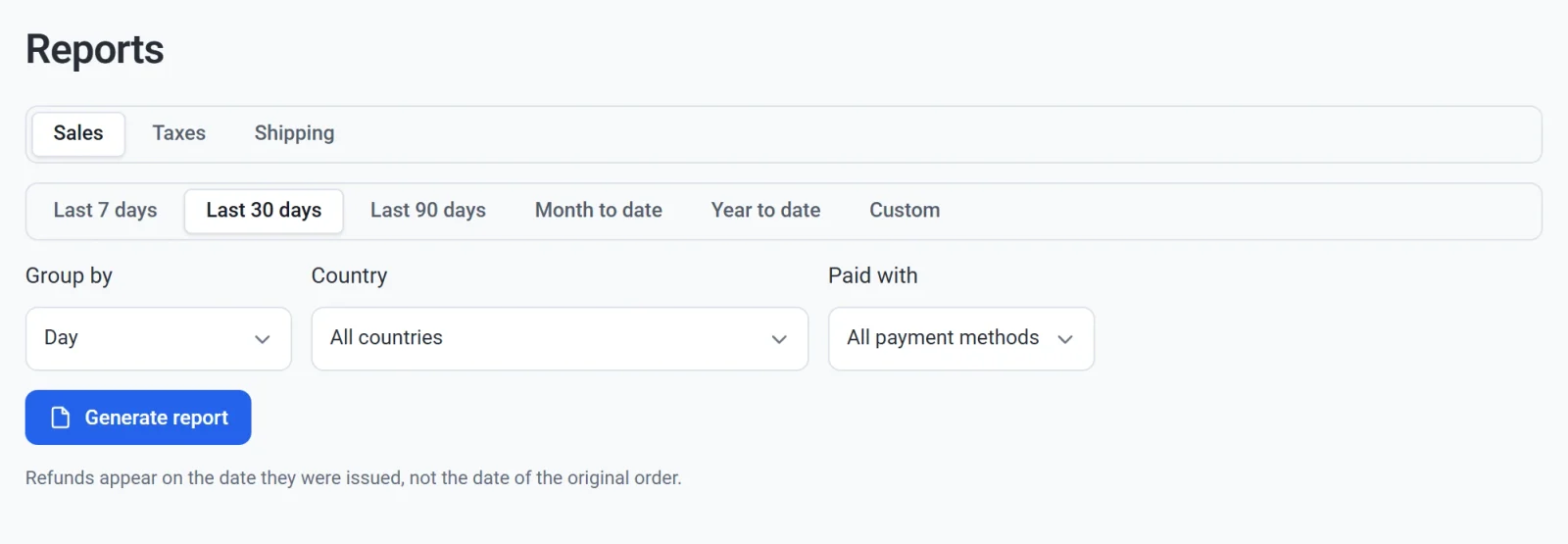
- Välj Försäljning, Moms eller Frakt.
- Välj en period: Senaste 7 dagarna, Senaste 30 dagarna (standard), Senaste 90 dagarna, Hittills i månaden, Hittills i år eller Anpassad. Anpassad visar datumfälten Från och Till. Dagarna följer tidszonen på din dator.
- I Gruppera efter väljer du vad varje rad i rapporten står för. Se tabellen nedan.
- Om du bara vill ta med vissa beställningar väljer du ett Land, sedan en Delstat eller region om landet har sådana, eller en betalmetod i Betalad med.
- Klicka på Skapa rapport. Filen laddas ner till din dator.
När inga beställningar matchar dina val laddas ingen fil ner och skärmen säger Inga data för den här perioden.
Rapporter följer reglaget Testdata i det övre fältet. Medan det är på innehåller en rapport bara beställningar som lagts i testläge. Se Testdata och riktiga data.
Gruppera raderna
Varje rapport börjar med den mest användbara grupperingen: Försäljning efter Dag, Moms efter Delstat eller region och Frakt efter Fraktmetod.
| Gruppera efter | En rad för varje | Rapporter |
|---|---|---|
| Dag, Vecka, Månad | Dag, vecka eller månad i perioden. En vecka börjar på måndag och benämns med datumet för den måndagen. | Alla |
| Land | Land som beställningen skickades till | Alla |
| Delstat eller region | Delstat eller region, med sitt land | Alla |
| Produkt | Produkt, med antalet sålda enheter. En beställning med flera produkter delas mellan dem efter vad var och en kostade. | Försäljning |
| Betalmetod | PayPal, Stripe, Manuell (beställningar som du lade till för hand) eller Gratis (beställningar som inte kostade något) | Försäljning |
| Momssats | Debiterad momssats, med sitt namn och sin procentsats | Moms |
| Fraktmetod | Fraktmetod som köparen valde | Frakt |
| Varje betalning | Betalning eller återbetalning, med sitt datum och sitt beställningsnummer | Alla |
En beställning hör till landet och delstaten i sin leveransadress. En beställning utan något att skicka hör till den plats som köparen betalade från, och en förnyelse av en prenumeration enbart på nedladdningar hör till platsen för dess första beställning. Rader utan plats säger Ingen adress.
Rapporten Försäljning
Varje rad summeras på samma sätt: Bruttoförsäljning + Rabatter + Återbetalningar = Nettoförsäljning, och Nettoförsäljning + Frakt + Moms = Total försäljning.
| Kolumn | Vad den innehåller |
|---|---|
| Beställningar | Antalet betalningar, förnyelser av prenumerationer inräknade. |
| Bruttoförsäljning | Vad dina produkter såldes för före rabatter, med startavgifter inräknade. |
| Rabatter | Vad rabattkoderna drog av, som ett negativt belopp. |
| Återbetalningar | Pengar du har återbetalat, utan frakt och moms, som ett negativt belopp. |
| Nettoförsäljning | Bruttoförsäljning efter rabatter och återbetalningar. |
| Frakt | Debiterad frakt, minus återbetald frakt. |
| Moms | Debiterad moms, minus återbetald moms. |
| Total försäljning | Vad köparna betalade, minus vad du har återbetalat. |
Rapporten Moms
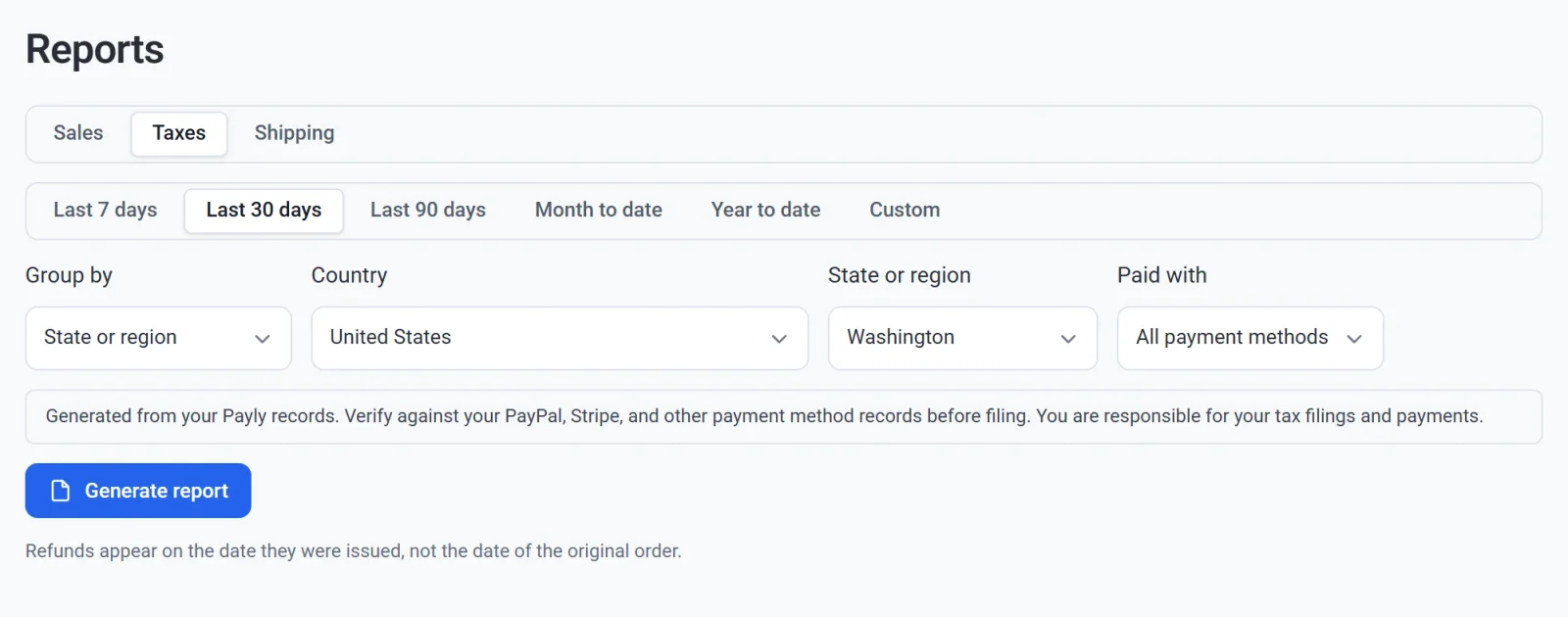
Varje belopp är efter återbetalningar.
| Kolumn | Vad den innehåller |
|---|---|
| Betalningar | Antalet betalningar. |
| Försäljning exklusive moms | Vad köparna betalade utan momsen, frakten inräknad. |
| Momspliktigt belopp | Den del av Försäljning exklusive moms som beskattades. Frakten ingår när din momssats också tar ut moms på frakt. |
| Icke momspliktigt belopp | Resten: beställningar utan moms, och frakt som din momssats inte beskattar. |
| Moms på artiklar | Moms som debiterades på produkter. |
| Moms på frakt | Moms som debiterades på frakt. |
| Moms | All moms. |
När du grupperar efter Varje betalning visar rapporten också varje betalnings Transaktions-ID och Prenumerations-ID från Stripe eller PayPal, dess Postnummer, Momssats, Sats och Moms på frakt, så att du kan stämma av den mot dina betalningsuppgifter.
En betalning som blev ett annat belopp än det den såldes för markeras i kolumnen Kontrollera, till exempel Debiterat 54.00, sålt för 59.00. När du har skapat rapporten säger en anteckning under knappen hur många det finns. Slå upp de här betalningarna hos PayPal eller Stripe innan du deklarerar.
Viktigt: Rapporten Moms bygger på dina uppgifter i Payly. Stäm av den mot uppgifterna hos PayPal, Stripe och dina andra betalmetoder innan du deklarerar. Du ansvarar själv för dina skattedeklarationer och skatteinbetalningar.
Rapporten Frakt
Rapporten Frakt innehåller bara beställningar som skickades: beställningar som debiterades för frakt, eller som skickades med en fraktmetod, fri frakt och upphämtning inräknade. Den visar Beställningar, Frakt (vad köparna betalade för frakt, minus återbetalningar) och Moms på frakt.
Hur betalningar och återbetalningar räknas
- En betalning räknas den dag den betalades. En återbetalning räknas den dag du gjorde den, som ett negativt belopp. Om du återbetalar en beställning från en tidigare period minskar det perioden du återbetalar i, inte beställningens period.
- En återbetalning dras av från varje kolumn i proportion: dess andel av beställningens frakt och moms dras av från Frakt och Moms, och resten från Återbetalningar.
- Betalda, skickade och återbetalda beställningar räknas. Beställningar som väntar, har misslyckats eller har annullerats räknas inte.
- En betalning med ett öppet bestridande (chargeback) räknas fortfarande. Ett förlorat bestridande räknas som en återbetalning den dag det förlorades.
Mer än en valuta
En rapport innehåller en valuta. Om din butik sålde i mer än en under perioden visas en lista Valuta när du har skapat en rapport. Välj en annan valuta och klicka på Skapa rapport igen för att få dess fil.
Inuti filen
- En rubrikrad, sedan en rad per grupp. Det finns ingen summarad: summera en kolumn med summafunktionen i ditt kalkylprogram.
- Belopp är vanliga tal i rapportens valuta, utan valutatecken. Rabatter och återbetalningar är negativa.
- Datum skrivs som 2026-10-08 och månader som 2026-10.
- Filnamnet säger vad som finns i filen, till exempel
my-store-taxes-by-region-USD-2026-09-01-to-2026-09-30.csv.