
Baixe relatórios de vendas, impostos e frete
Gere um relatório de Vendas, Impostos ou Frete para quaisquer datas, lugar e forma de pagamento e baixe-o como um arquivo de planilha.
A tela Relatórios transforma os seus pedidos em um arquivo de planilha. Você escolhe o relatório, as datas, como as linhas são agrupadas e quais pedidos incluir, e a Payly baixa um arquivo CSV que você pode abrir no Excel, no Google Sheets ou no Numbers, ou enviar para o seu contador.
Gere um relatório
- No painel do seu site, clique em Relatórios no grupo Vendas do menu à esquerda.
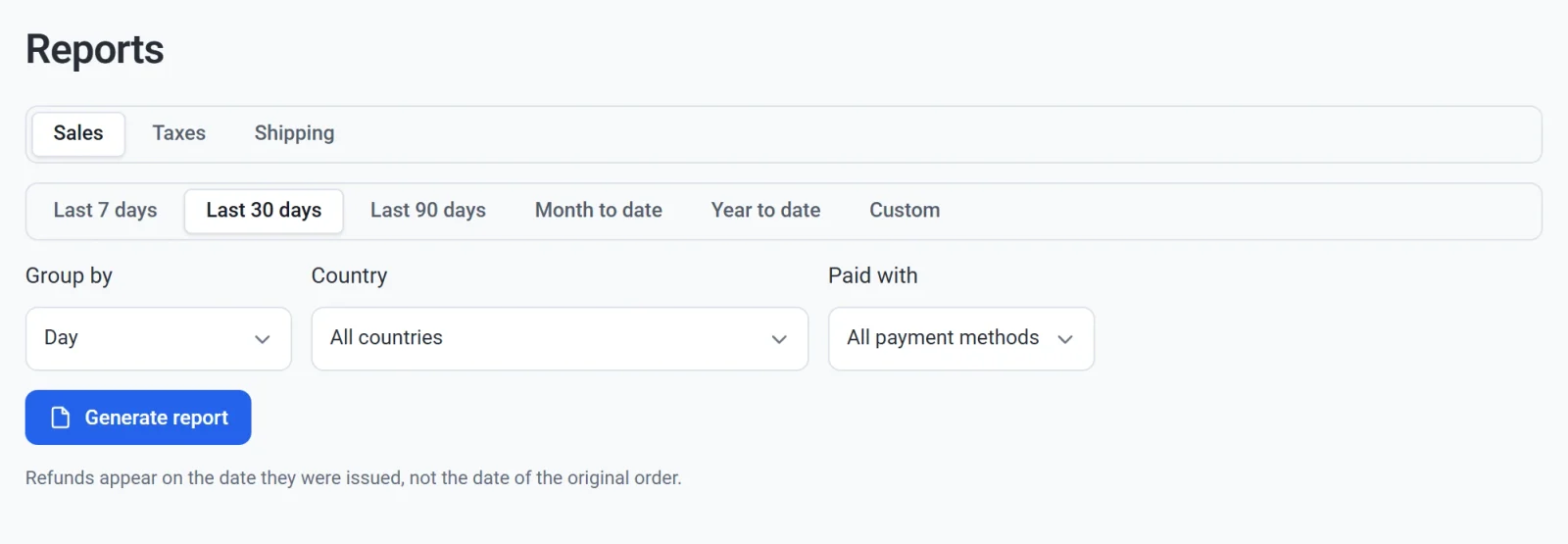
- Escolha Vendas, Impostos ou Frete.
- Escolha um período: Últimos 7 dias, Últimos 30 dias (o padrão), Últimos 90 dias, Mês até agora, Ano até agora ou Personalizado. Personalizado mostra os campos de data De e Até. Os dias seguem o fuso horário do seu computador.
- Em Agrupar por, escolha o que cada linha do relatório representa. Veja a tabela abaixo.
- Para incluir apenas alguns pedidos, escolha um País e depois um Estado ou região, se esse país tiver, ou uma forma de pagamento em Pago com.
- Clique em Gerar relatório. O arquivo é baixado para o seu computador.
Quando nenhum pedido corresponde às suas escolhas, nenhum arquivo é baixado e a tela diz Sem dados para este período.
Os relatórios seguem a chave Dados de teste na barra superior. Enquanto ela está ativada, um relatório reúne apenas os pedidos feitos no modo de teste. Veja Dados de teste e dados reais.
Agrupe as linhas
Cada relatório começa pelo agrupamento mais útil: Vendas por Dia, Impostos por Estado ou região e Frete por Método de frete.
| Agrupar por | Uma linha para cada | Relatórios |
|---|---|---|
| Dia, Semana, Mês | Dia, semana ou mês do período. Uma semana começa na segunda-feira e é identificada pela data dessa segunda-feira. | Todos |
| País | País para onde o pedido foi | Todos |
| Estado ou região | Estado ou região, com o país | Todos |
| Produto | Produto, com as unidades vendidas. Um pedido com vários produtos é dividido entre eles de acordo com o preço de cada um. | Vendas |
| Forma de pagamento | PayPal, Stripe, Manual (pedidos que você adicionou à mão) ou Grátis (pedidos que não custaram nada) | Vendas |
| Alíquota de imposto | Alíquota de imposto cobrada, com o nome e a porcentagem dela | Impostos |
| Método de frete | Método de frete escolhido pelo comprador | Frete |
| Cada pagamento | Pagamento ou reembolso, com a data e o número do pedido | Todos |
Um pedido pertence ao país e ao estado do endereço de entrega dele. Um pedido sem nada para enviar pertence ao lugar de onde o comprador pagou, e a renovação de uma assinatura só de downloads pertence ao lugar do primeiro pedido dela. As linhas sem lugar dizem Sem endereço.
O relatório de Vendas
Cada linha é calculada da mesma forma: Vendas brutas + Descontos + Reembolsos = Vendas líquidas, e Vendas líquidas + Frete + Imposto = Total de vendas.
| Coluna | O que ela reúne |
|---|---|
| Pedidos | A quantidade de pagamentos, incluindo as renovações de assinaturas. |
| Vendas brutas | O que os seus produtos venderam antes dos descontos, incluindo as taxas de adesão. |
| Descontos | O que os códigos de desconto abateram, como um valor negativo. |
| Reembolsos | O dinheiro que você reembolsou, sem o frete e o imposto dele, como um valor negativo. |
| Vendas líquidas | As vendas brutas depois dos descontos e dos reembolsos. |
| Frete | O frete cobrado, menos o frete reembolsado. |
| Imposto | O imposto cobrado, menos o imposto reembolsado. |
| Total de vendas | O que os compradores pagaram, menos o que você reembolsou. |
O relatório de Impostos
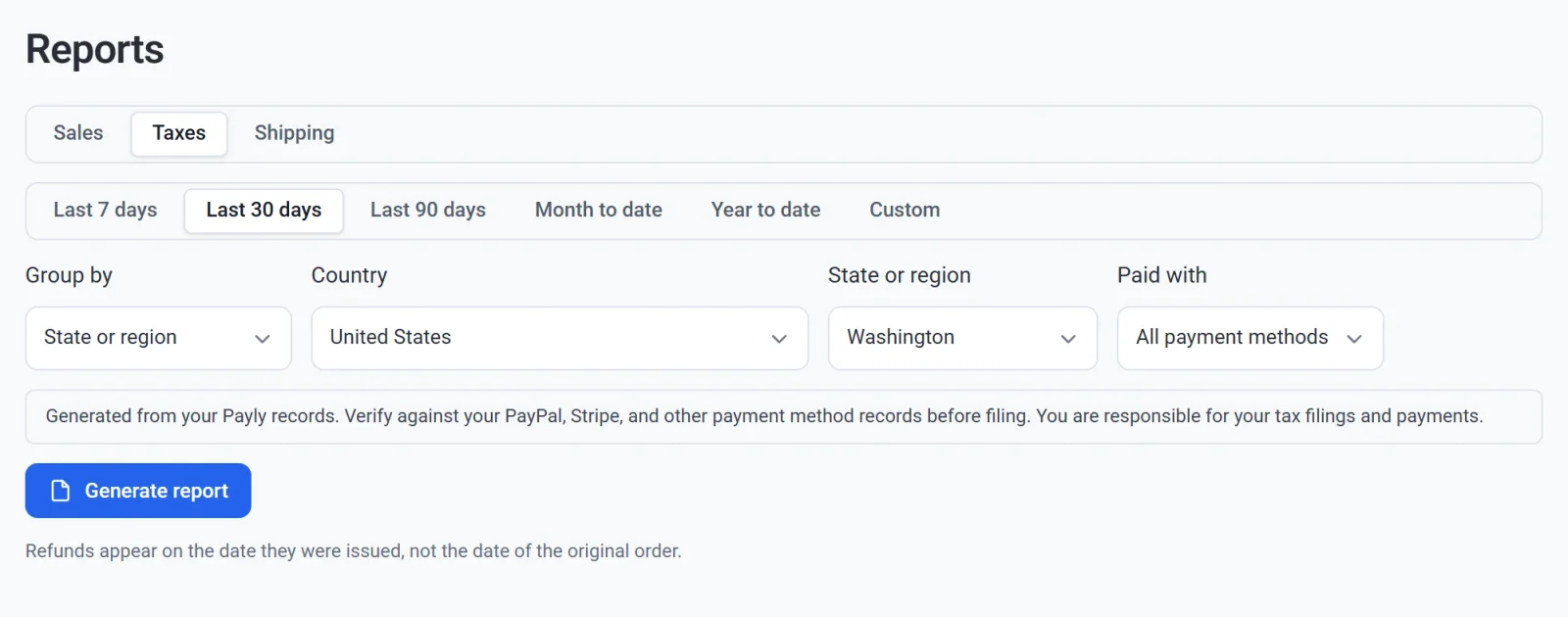
Todos os valores são depois dos reembolsos.
| Coluna | O que ela reúne |
|---|---|
| Pagamentos | A quantidade de pagamentos. |
| Vendas antes do imposto | O que os compradores pagaram sem o imposto, incluindo o frete. |
| Valor tributável | A parte de Vendas antes do imposto que foi tributada. O frete entra nela quando a sua alíquota também tributa o frete. |
| Valor não tributável | O restante: os pedidos sem imposto e o frete que a sua alíquota não tributa. |
| Imposto sobre itens | Imposto cobrado sobre os produtos. |
| Imposto sobre o frete | Imposto cobrado sobre o frete. |
| Imposto | Todo o imposto. |
Agrupado por Cada pagamento, o relatório também mostra, de cada pagamento, o ID da transação e o ID da assinatura do Stripe ou do PayPal, o CEP, a Alíquota de imposto, a Alíquota e o Frete tributado, para você poder compará-lo com os seus registros de pagamento.
Um pagamento que teve um valor diferente daquele pelo qual foi vendido é marcado na coluna Revisar, por exemplo Cobrado 54.00, vendido por 59.00. Depois que você gera o relatório, uma observação abaixo do botão diz quantos são. Procure esses pagamentos no PayPal ou no Stripe antes de fazer a sua declaração.
Importante: O relatório de Impostos é feito a partir dos seus registros da Payly. Confira-o com os registros do PayPal, do Stripe e de outras formas de pagamento antes de fazer suas declarações. Você é responsável por suas declarações e pagamentos de impostos.
O relatório de Frete
O relatório de Frete reúne apenas os pedidos com entrega: pedidos com frete cobrado ou enviados com um método de frete, inclusive frete grátis e retirada. Ele mostra Pedidos, Frete (o que os compradores pagaram de frete, menos os reembolsos) e Imposto sobre o frete.
Como pagamentos e reembolsos são contados
- Um pagamento conta no dia em que foi pago. Um reembolso conta no dia em que você o fez, como um valor negativo. Reembolsar um pedido de um período anterior reduz o período em que você faz o reembolso, e não o período do pedido.
- Um reembolso sai de cada coluna em proporção: a parte dele no frete e no imposto do pedido sai de Frete e Imposto, e o resto sai de Reembolsos.
- Os pedidos pagos, enviados e reembolsados contam. Os pedidos pendentes, com falha ou cancelados não contam.
- Um pagamento com contestação em aberto continua contando. Uma contestação perdida conta como um reembolso no dia em que foi perdida.
Mais de uma moeda
Um relatório reúne uma só moeda. Se a sua loja vendeu em mais de uma durante o período, uma lista Moeda aparece depois que você gera um relatório. Escolha outra moeda e clique em Gerar relatório de novo para obter o arquivo dela.
Dentro do arquivo
- Uma linha de cabeçalho e depois uma linha por grupo. Não há linha de total: some uma coluna com a função SOMA da sua planilha.
- Os valores são números simples na moeda do relatório, sem símbolo de moeda. Descontos e reembolsos são negativos.
- As datas são escritas como 2026-10-08 e os meses como 2026-10.
- O nome do arquivo diz o que há nele, por exemplo
my-store-taxes-by-region-USD-2026-09-01-to-2026-09-30.csv.