
Pobieraj raporty sprzedaży, podatków i wysyłki
Utwórz raport Sprzedaż, Podatki lub Wysyłka dla dowolnych dat, miejsca i metody płatności i pobierz go jako plik arkusza.
Ekran Raporty zamienia Twoje zamówienia w plik arkusza. Wybierasz raport, daty, sposób grupowania wierszy i zamówienia do uwzględnienia, a Payly pobiera plik CSV, który możesz otworzyć w Excelu, Google Sheets lub Numbers albo wysłać księgowemu.
Utwórz raport
- W panelu witryny kliknij Raporty w grupie Sprzedaż lewego menu.
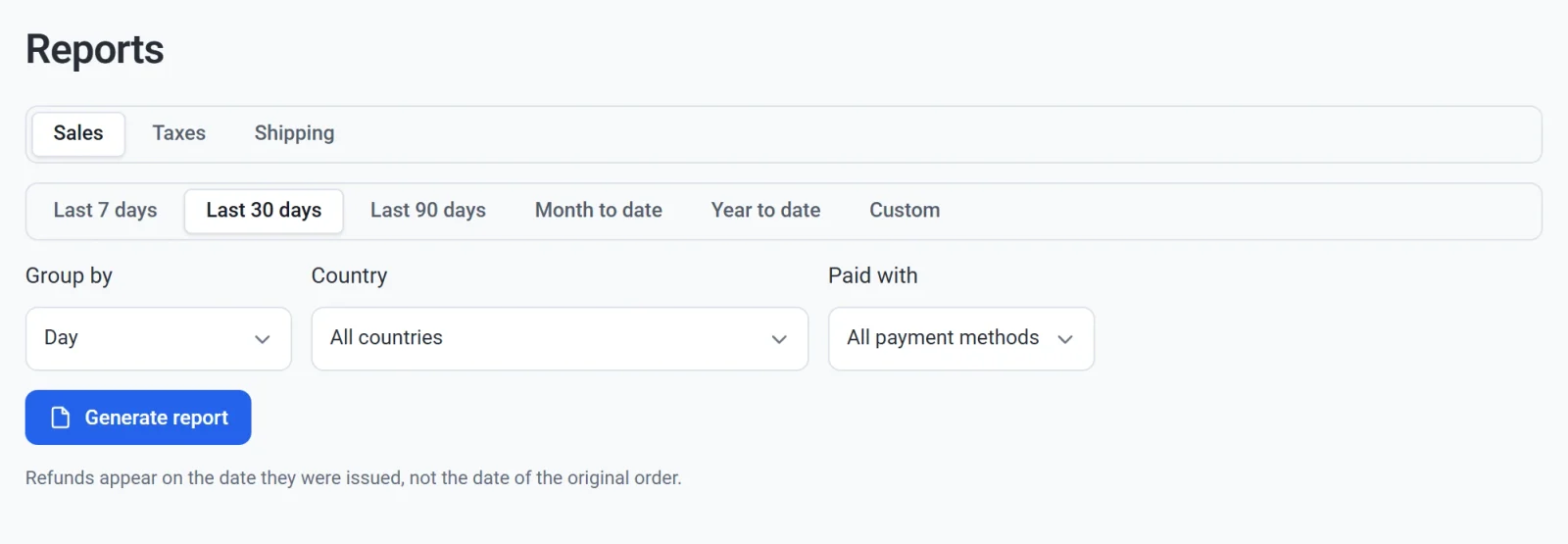
- Wybierz Sprzedaż, Podatki lub Wysyłka.
- Wybierz okres: Ostatnie 7 dni, Ostatnie 30 dni (domyślnie), Ostatnie 90 dni, Od początku miesiąca, Od początku roku lub Niestandardowy. Opcja Niestandardowy pokazuje pola daty Od i Do. Dni liczone są według strefy czasowej Twojego komputera.
- W polu Grupuj według wybierz, co oznacza każdy wiersz raportu. Zobacz tabelę poniżej.
- Aby objąć raportem tylko niektóre zamówienia, wybierz Kraj, a potem Stan lub region, jeśli ten kraj je ma, albo metodę płatności w polu Zapłacono przez.
- Kliknij Wygeneruj raport. Plik pobierze się na Twój komputer.
Gdy żadne zamówienia nie pasują do Twoich wyborów, plik się nie pobiera, a ekran pokazuje Brak danych dla tego okresu.
Raporty podlegają przełącznikowi Dane testowe na górnym pasku. Gdy jest włączony, raport zawiera tylko zamówienia złożone w trybie testowym. Zobacz Dane testowe i prawdziwe dane.
Grupuj wiersze
Każdy raport zaczyna od najbardziej przydatnego grupowania: Sprzedaż od opcji Dzień, Podatki od opcji Stan lub region, a Wysyłka od opcji Metoda wysyłki.
| Grupuj według | Jeden wiersz na każdy | Raporty |
|---|---|---|
| Dzień, Tydzień, Miesiąc | Dzień, tydzień lub miesiąc okresu. Tydzień zaczyna się w poniedziałek i nosi nazwę od daty tego poniedziałku. | Wszystkie |
| Kraj | Kraj, do którego trafiło zamówienie | Wszystkie |
| Stan lub region | Stan lub region, wraz z jego krajem | Wszystkie |
| Produkt | Produkt, wraz ze sprzedanymi sztukami. Zamówienie z kilkoma produktami jest dzielone między nie proporcjonalnie do ceny każdego z nich. | Sprzedaż |
| Metoda płatności | PayPal, Stripe, Ręcznie (zamówienia dodane ręcznie) lub Za darmo (zamówienia, które nic nie kosztowały) | Sprzedaż |
| Stawka podatkowa | Naliczona stawka podatku, z jej nazwą i procentem | Podatki |
| Metoda wysyłki | Metoda wysyłki wybrana przez kupującego | Wysyłka |
| Każda płatność | Płatność lub zwrot, z datą i numerem zamówienia | Wszystkie |
Zamówienie należy do kraju i stanu swojego adresu wysyłki. Zamówienie, w którym nie ma nic do wysłania, należy do miejsca, z którego kupujący zapłacił, a odnowienie subskrypcji obejmującej tylko pliki do pobrania należy do miejsca jej pierwszego zamówienia. Wiersze bez miejsca mają napis Brak adresu.
Raport Sprzedaż
Każdy wiersz sumuje się w ten sam sposób: Sprzedaż brutto + Rabaty + Zwroty = Sprzedaż netto, a Sprzedaż netto + Wysyłka + Podatek = Sprzedaż całkowita.
| Kolumna | Co zawiera |
|---|---|
| Zamówienia | Liczba płatności, łącznie z odnowieniami subskrypcji. |
| Sprzedaż brutto | Za ile sprzedały się Twoje produkty przed rabatami, łącznie z opłatami rejestracyjnymi. |
| Rabaty | Kwota, o którą obniżyły cenę kody rabatowe, jako kwota ujemna. |
| Zwroty | Zwrócone pieniądze, bez wysyłki i podatku, jako kwota ujemna. |
| Sprzedaż netto | Sprzedaż brutto po odjęciu rabatów i zwrotów. |
| Wysyłka | Pobrane koszty wysyłki, pomniejszone o zwróconą wysyłkę. |
| Podatek | Pobrany podatek, pomniejszony o zwrócony podatek. |
| Sprzedaż całkowita | Kwota zapłacona przez kupujących, pomniejszona o dokonane zwroty. |
Raport Podatki
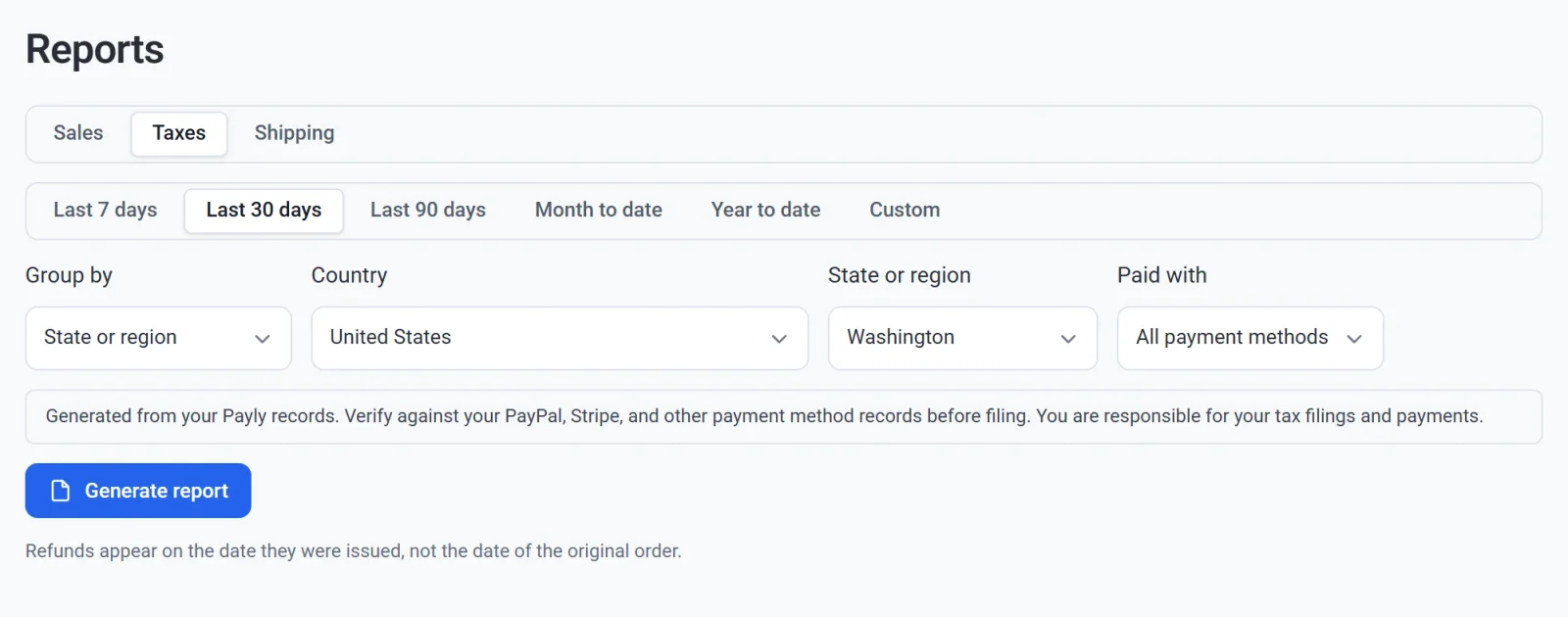
Każda kwota jest podana po odjęciu zwrotów.
| Kolumna | Co zawiera |
|---|---|
| Płatności | Liczba płatności. |
| Sprzedaż przed opodatkowaniem | Kwota zapłacona przez kupujących bez podatku, wraz z wysyłką. |
| Kwota opodatkowana | Część kwoty Sprzedaż przed opodatkowaniem, która została opodatkowana. Wysyłka jest w niej wliczona, gdy Twoja stawka podatkowa obejmuje także wysyłkę. |
| Kwota nieopodatkowana | Reszta: zamówienia bez podatku i wysyłka, której Twoja stawka nie opodatkowuje. |
| Podatek od produktów | Podatek naliczony od produktów. |
| Podatek od wysyłki | Podatek naliczony od wysyłki. |
| Podatek | Cały podatek. |
Po zgrupowaniu według opcji Każda płatność raport pokazuje też dla każdej płatności Identyfikator transakcji i Identyfikator subskrypcji ze Stripe lub PayPal, jej Kod pocztowy, Stawka podatkowa, Stawka i Wysyłka opodatkowana, aby można ją było porównać z zapisami płatności.
Płatność, której kwota różniła się od ceny sprzedaży, jest oznaczona w kolumnie Do sprawdzenia, na przykład Pobrano 54.00, sprzedano za 59.00. Po wygenerowaniu raportu uwaga pod przyciskiem informuje, ile ich jest. Zanim złożysz deklarację, sprawdź te płatności w PayPal lub Stripe.
Ważne: Raport Podatki jest tworzony na podstawie Twoich danych w Payly. Przed złożeniem deklaracji porównaj go z danymi z PayPal, Stripe i innych metod płatności. Odpowiadasz za składanie deklaracji podatkowych i wpłacanie podatków.
Raport Wysyłka
Raport Wysyłka zawiera tylko zamówienia, które zostały wysłane: zamówienia z opłatą za wysyłkę lub wysłane wybraną metodą, łącznie z darmową wysyłką i odbiorem osobistym. Pokazuje Zamówienia, Wysyłka (kwota, którą kupujący zapłacili za wysyłkę, pomniejszona o zwroty) oraz Podatek od wysyłki.
Jak liczone są płatności i zwroty
- Płatność liczy się w dniu, w którym została opłacona. Zwrot liczy się w dniu, w którym go dokonano, jako kwota ujemna. Zwrot za zamówienie z wcześniejszego okresu obniża okres, w którym go dokonasz, a nie okres zamówienia.
- Zwrot jest odejmowany od każdej kolumny proporcjonalnie: jego część wysyłki i podatku zmniejsza kolumny Wysyłka i Podatek, a reszta kolumnę Zwroty.
- Liczą się zamówienia opłacone, wysłane i zwrócone. Zamówienia oczekujące, nieudane i anulowane nie.
- Płatność objęta otwartym sporem z bankiem klienta nadal się liczy. Przegrany spór liczy się jako zwrot w dniu, w którym go przegrano.
Więcej niż jedna waluta
Raport zawiera jedną walutę. Jeśli w danym okresie Twój sklep sprzedawał w więcej niż jednej, po wygenerowaniu raportu pojawia się lista Waluta. Wybierz inną walutę i kliknij Wygeneruj raport jeszcze raz, aby otrzymać jej plik.
Zawartość pliku
- Jeden wiersz nagłówka, a potem jeden wiersz na grupę. Nie ma wiersza z sumą: zsumuj kolumnę funkcją SUMA w swoim arkuszu.
- Kwoty to zwykłe liczby w walucie raportu, bez symbolu waluty. Rabaty i zwroty są ujemne.
- Daty zapisano w postaci 2026-10-08, a miesiące w postaci 2026-10.
- Nazwa pliku mówi, co zawiera, na przykład
my-store-taxes-by-region-USD-2026-09-01-to-2026-09-30.csv.