
Omzet-, btw- en verzendrapporten downloaden
Maak een rapport Omzet, Btw of Verzending voor de periode, plaats en betaalmethode van jouw keuze en download het als spreadsheetbestand.
Het scherm Rapporten zet je bestellingen om in een spreadsheetbestand. Je kiest het rapport, de datums, hoe de rijen worden gegroepeerd en welke bestellingen erin komen, en Payly downloadt een CSV-bestand dat je kunt openen in Excel, Google Sheets of Numbers, of naar je boekhouder kunt sturen.
Een rapport maken
- Klik in het dashboard van je site in het menu links op Rapporten, in de groep Omzet.
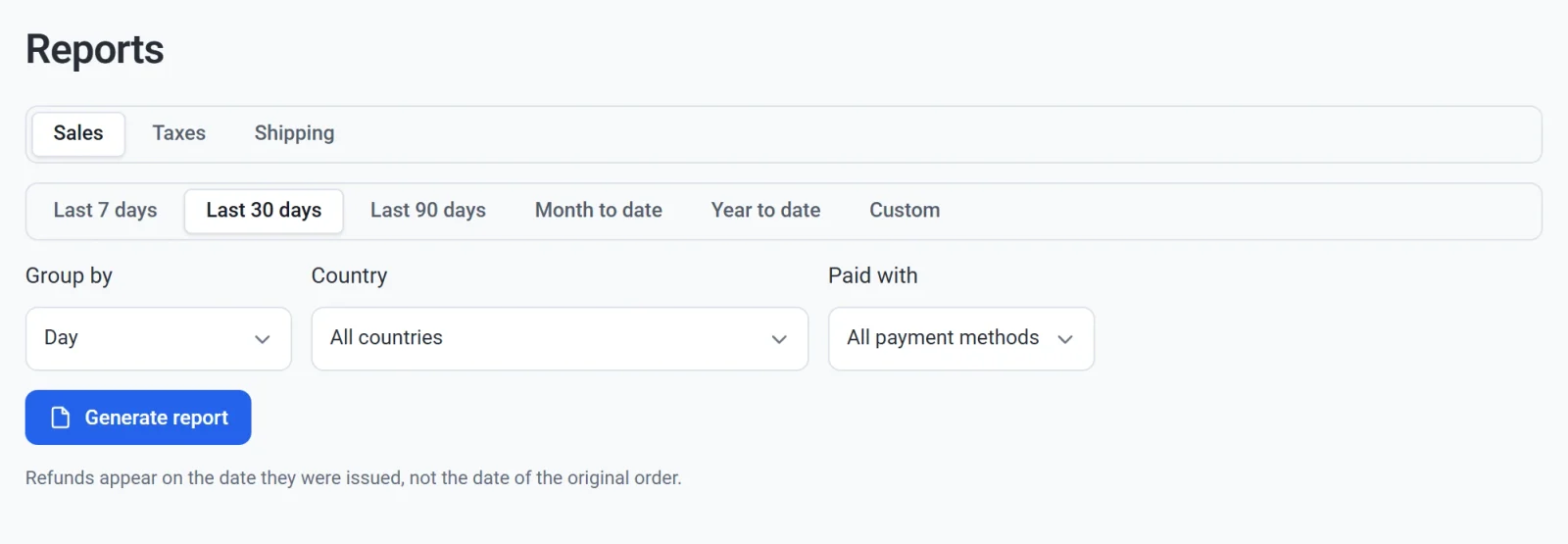
- Kies Omzet, Btw of Verzending.
- Kies een periode: Laatste 7 dagen, Laatste 30 dagen (de standaard), Laatste 90 dagen, Deze maand tot nu toe, Dit jaar tot nu toe of Aangepast. Bij Aangepast verschijnen de datumvelden Van en Tot. De dagen volgen de tijdzone van je computer.
- Kies bij Groeperen op waar elke rij van het rapport voor staat. Zie de tabel hieronder.
- Om alleen over een deel van de bestellingen te rapporteren, kies je een Land, daarna een Staat of regio als dat land die heeft, of een betaalmethode bij Betaald met.
- Klik op Rapport maken. Het bestand wordt naar je computer gedownload.
Als er geen bestellingen overeenkomen met je keuzes, wordt er geen bestand gedownload en zegt het scherm Geen gegevens voor deze periode.
Rapporten volgen de schakelaar Testgegevens in de bovenbalk. Zolang die aan staat, bevat een rapport alleen bestellingen die in testmodus zijn geplaatst. Zie Testgegevens en echte gegevens.
De rijen groeperen
Elk rapport begint met de nuttigste groepering: Omzet per Dag, Btw per Staat of regio en Verzending per Verzendmethode.
| Groeperen op | Eén rij voor elk | Rapporten |
|---|---|---|
| Dag, Week, Maand | Dag, week of maand van de periode. Een week begint op maandag en wordt genoemd naar de datum van die maandag. | Alle |
| Land | Land waar de bestelling naartoe ging | Alle |
| Staat of regio | Staat of regio, met het land | Alle |
| Product | Product, met de verkochte eenheden. Een bestelling met meerdere producten wordt over die producten verdeeld naar wat elk kostte. | Omzet |
| Betaalmethode | PayPal, Stripe, Handmatig (bestellingen die je zelf hebt toegevoegd) of Gratis (bestellingen die niets kostten) | Omzet |
| Btw-tarief | Berekend btw-tarief, met naam en percentage | Btw |
| Verzendmethode | Verzendmethode die de koper heeft gekozen | Verzending |
| Elke betaling | Betaling of terugbetaling, met datum en bestelnummer | Alle |
Een bestelling hoort bij het land en de staat van het verzendadres. Een bestelling zonder verzending hoort bij de plaats waarvandaan de koper betaalde, en een verlenging van een abonnement met alleen downloads bij de plaats van de eerste bestelling. Rijen zonder plaats zeggen Geen adres.
Het rapport Omzet
Elke rij telt op dezelfde manier op: Brutoomzet + Kortingen + Terugbetalingen = Nettoomzet, en Nettoomzet + Verzending + Btw = Totale omzet.
| Kolom | Wat erin staat |
|---|---|
| Bestellingen | Het aantal betalingen, inclusief abonnementsverlengingen. |
| Brutoomzet | Waarvoor je producten zijn verkocht vóór kortingen, inclusief aanmeldkosten. |
| Kortingen | Wat kortingscodes eraf hebben gehaald, als negatief bedrag. |
| Terugbetalingen | Geld dat je hebt terugbetaald, zonder bijbehorende verzending en btw, als negatief bedrag. |
| Nettoomzet | Brutoomzet na kortingen en terugbetalingen. |
| Verzending | Berekende verzendkosten, min terugbetaalde verzendkosten. |
| Btw | Berekende btw, min terugbetaalde btw. |
| Totale omzet | Wat kopers hebben betaald, min wat je hebt terugbetaald. |
Het rapport Btw
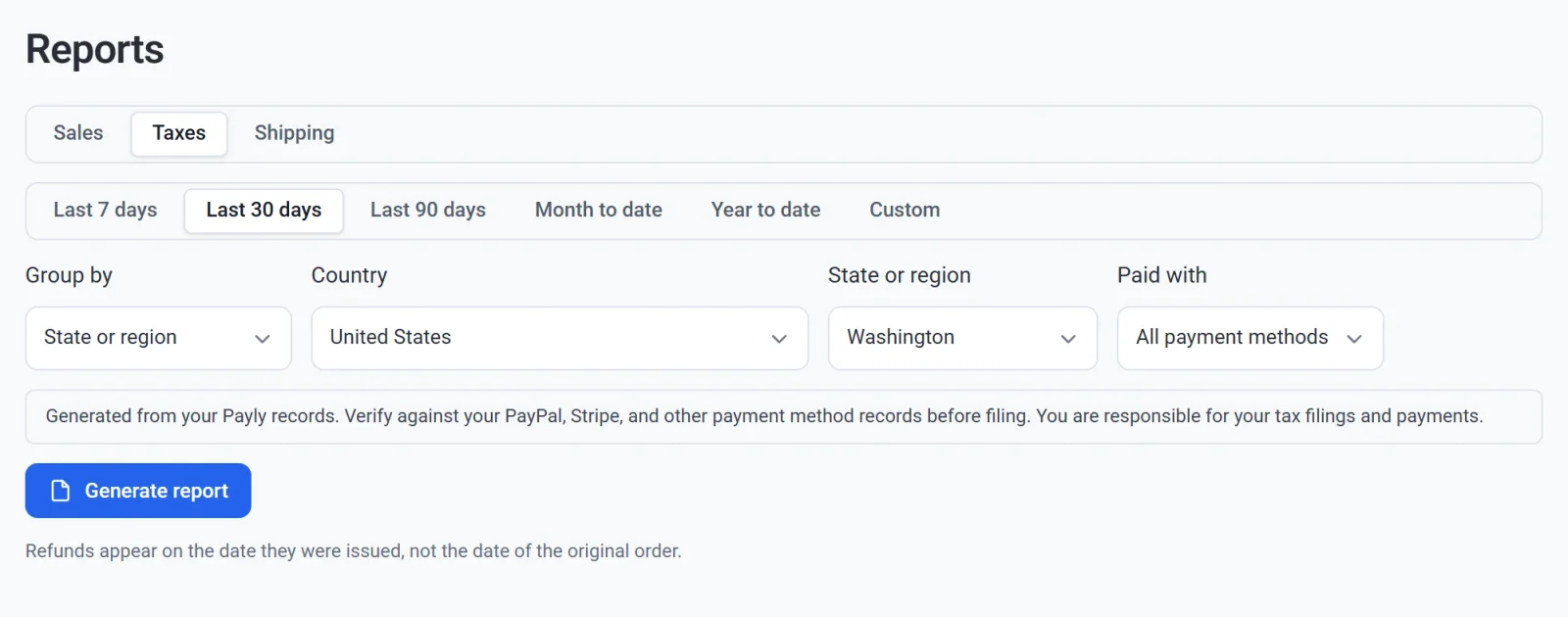
Elk bedrag is na terugbetalingen.
| Kolom | Wat erin staat |
|---|---|
| Betalingen | Het aantal betalingen. |
| Omzet exclusief btw | Wat kopers hebben betaald zonder de btw, verzending inbegrepen. |
| Belastbaar bedrag | Het deel van Omzet exclusief btw waarover btw is berekend. Verzending zit erbij als je btw-tarief ook verzending belast. |
| Niet-belastbaar bedrag | De rest: bestellingen zonder btw en verzending die je tarief niet belast. |
| Btw over artikelen | Btw berekend over producten. |
| Btw over verzending | Btw berekend over verzending. |
| Btw | Alle btw. |
Gegroepeerd op Elke betaling toont het rapport van elke betaling ook het Transactie-ID en het Abonnement-ID van Stripe of PayPal, de Postcode, het Btw-tarief, het Tarief en Btw over verzending, zodat je het kunt vergelijken met je betaalgegevens.
Een betaling die op een ander bedrag uitkwam dan waarvoor ze is verkocht, is gemarkeerd in de kolom Controleren, bijvoorbeeld In rekening gebracht 54.00, verkocht voor 59.00. Nadat je het rapport hebt gemaakt, zegt een opmerking onder de knop hoeveel het er zijn. Zoek deze betalingen op in PayPal of Stripe voordat je aangifte doet.
Belangrijk: Het rapport Btw is opgesteld op basis van je Payly-gegevens. Vergelijk het met je PayPal-, Stripe- en andere betaalgegevens voordat je aangifte doet. Je bent zelf verantwoordelijk voor je belastingaangiftes en belastingbetalingen.
Het rapport Verzending
Het rapport Verzending bevat alleen bestellingen met verzending: bestellingen waarvoor verzendkosten zijn berekend, of die zijn verstuurd met een verzendmethode, gratis verzending en afhalen inbegrepen. Het toont Bestellingen, Verzending (wat kopers voor verzending hebben betaald, min terugbetalingen) en Btw over verzending.
Hoe betalingen en terugbetalingen worden geteld
- Een betaling telt op de dag waarop ze is betaald. Een terugbetaling telt op de dag waarop je die hebt gedaan, als negatief bedrag. Als je een bestelling uit een eerdere periode terugbetaalt, verlaagt dat de cijfers van de periode waarin je terugbetaalt, niet die van de periode van de bestelling.
- Een terugbetaling gaat naar verhouding van elke kolom af: haar aandeel in de verzending en btw van de bestelling gaat af van Verzending en Btw, en de rest van Terugbetalingen.
- Betaalde, verzonden en terugbetaalde bestellingen tellen mee. Bestellingen die in afwachting, mislukt of geannuleerd zijn, tellen niet mee.
- Een betaling met een lopende terugboeking (chargeback) telt nog steeds mee. Een verloren terugboeking telt als terugbetaling op de dag waarop je die hebt verloren.
Meer dan één valuta
Een rapport bevat één valuta. Als je winkel in de periode in meer dan één valuta heeft verkocht, verschijnt er een lijst Valuta nadat je een rapport hebt gemaakt. Kies een andere valuta en klik opnieuw op Rapport maken om het bestand ervan te krijgen.
In het bestand
- Eén kopregel, daarna één rij per groep. Er is geen totaalrij: tel een kolom op met de optelfunctie van je spreadsheetprogramma (SOM of SUM).
- Bedragen zijn gewone getallen in de valuta van het rapport, zonder valutateken. Kortingen en terugbetalingen zijn negatief.
- Datums staan als 2026-10-08 en maanden als 2026-10.
- De bestandsnaam zegt wat erin staat, bijvoorbeeld
my-store-taxes-by-region-USD-2026-09-01-to-2026-09-30.csv.