
매출, 세금, 배송 리포트 다운로드하기
원하는 기간, 지역, 결제 수단을 기준으로 매출, 세금, 배송 리포트를 만들어 스프레드시트 파일로 내려받습니다.
리포트 화면은 주문을 스프레드시트 파일로 바꿔 줍니다. 리포트 종류, 기간, 행을 묶는 방법, 포함할 주문을 고르면 Payly가 CSV 파일을 내려받게 해 줍니다. Excel, Google Sheets, Numbers에서 열거나 세무사에게 보낼 수 있습니다.
리포트 만들기
- 사이트 대시보드의 왼쪽 메뉴에서 매출 그룹의 리포트를 클릭합니다.
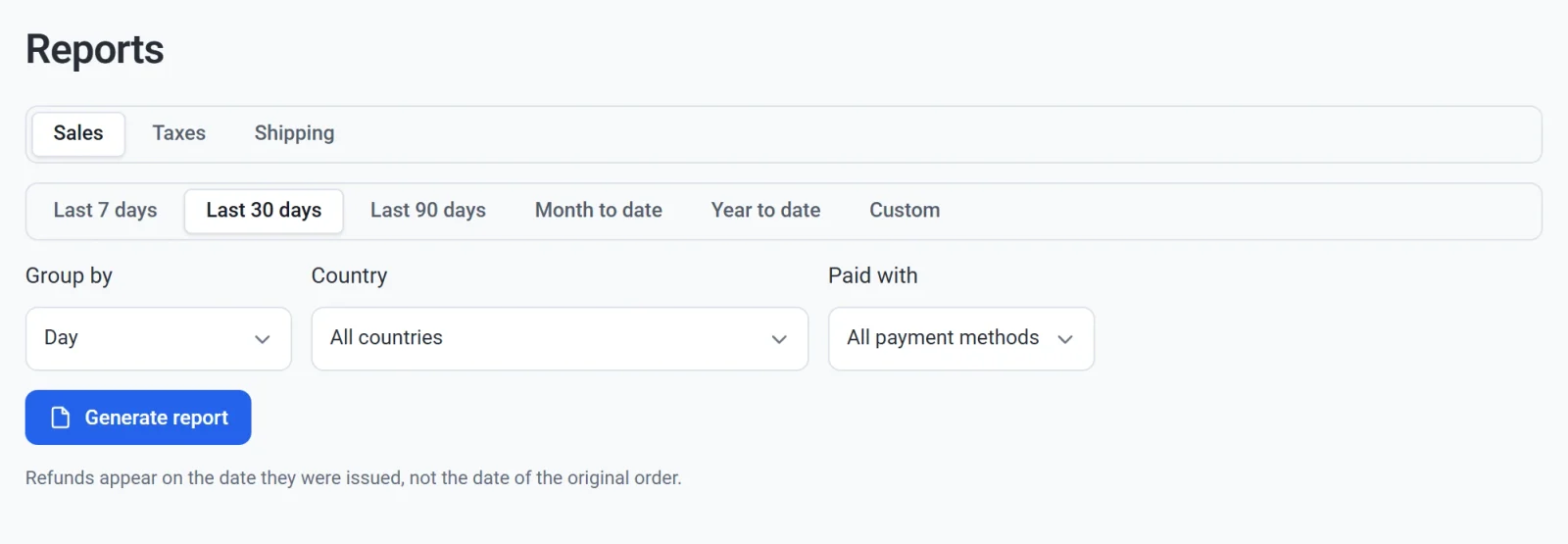
- 매출, 세금, 배송비 중 하나를 고릅니다.
- 기간을 고릅니다. 최근 7일, 최근 30일(기본값), 최근 90일, 이번 달 누계, 올해 누계, 사용자 지정 중에서 선택하세요. 사용자 지정을 선택하면 시작일과 종료일 입력란이 표시됩니다. 날짜는 컴퓨터의 시간대를 따릅니다.
- 그룹 기준에서 리포트의 각 행이 무엇을 나타낼지 고릅니다. 아래 표를 참고하세요.
- 일부 주문만 담으려면 국가를 고르고, 그 국가에 주/도가 있으면 주/도 또는 지역도 고르세요. 결제 방법별로 담으려면 결제 수단을 고르세요.
- 리포트 생성을 클릭합니다. 파일이 컴퓨터로 내려받아집니다.
선택한 조건에 맞는 주문이 없으면 파일이 내려받아지지 않고 화면에 이 기간에는 데이터가 없습니다.라고 표시됩니다.
리포트는 상단 바의 테스트 데이터 스위치를 따릅니다. 스위치가 켜져 있는 동안에는 테스트 모드에서 접수된 주문만 리포트에 담깁니다. 테스트 데이터와 실제 데이터를 참고하세요.
행 묶기
각 리포트는 가장 유용한 묶음으로 시작합니다. 매출은 일별, 세금은 주/도 또는 지역, 배송비는 배송 방법입니다.
| 그룹 기준 | 행 하나가 나타내는 것 | 해당 리포트 |
|---|---|---|
| 일별, 주별, 월별 | 기간 중 하루, 한 주 또는 한 달. 한 주는 월요일에 시작하며 그 월요일의 날짜로 이름이 붙습니다. | 전체 |
| 국가 | 주문이 배송된 국가 | 전체 |
| 주/도 또는 지역 | 주/도 또는 지역과 그 국가 | 전체 |
| 상품 | 상품과 판매 수량. 상품이 여러 개인 주문은 각 상품의 가격에 비례해 나뉩니다. | 매출 |
| 결제 수단 | PayPal, Stripe, 수동(직접 추가한 주문) 또는 무료(금액이 없는 주문) | 매출 |
| 세율 이름 | 청구된 세율과 그 이름, 퍼센트 | 세금 |
| 배송 방법 | 구매자가 고른 배송 방법 | 배송비 |
| 결제 건별 | 결제 또는 환불 한 건과 그 날짜, 주문 번호 | 전체 |
주문은 배송지의 국가와 주/도에 속합니다. 배송할 것이 없는 주문은 구매자가 결제한 곳에 속하고, 다운로드 전용 구독의 갱신은 첫 주문의 장소에 속합니다. 장소가 없는 행에는 주소 없음이라고 표시됩니다.
매출 리포트
모든 행은 같은 방식으로 합산됩니다. 총 매출 + 할인 + 환불 = 순 매출이고, 순 매출 + 배송비 + 세금 = 합계 매출입니다.
| 열 | 담기는 내용 |
|---|---|
| 주문 | 결제 건수이며 구독 갱신도 포함됩니다. |
| 총 매출 | 할인 전 상품 판매 금액이며 가입비가 포함됩니다. |
| 할인 | 할인 코드로 차감된 금액이며 음수로 표시됩니다. |
| 환불 | 환불한 금액(배송비와 세금 제외)이며 음수로 표시됩니다. |
| 순 매출 | 할인과 환불을 반영한 총 매출입니다. |
| 배송비 | 청구된 배송비에서 환불된 배송비를 뺀 금액입니다. |
| 세금 | 청구된 세금에서 환불된 세금을 뺀 금액입니다. |
| 합계 매출 | 구매자가 결제한 금액에서 환불한 금액을 뺀 값입니다. |
세금 리포트
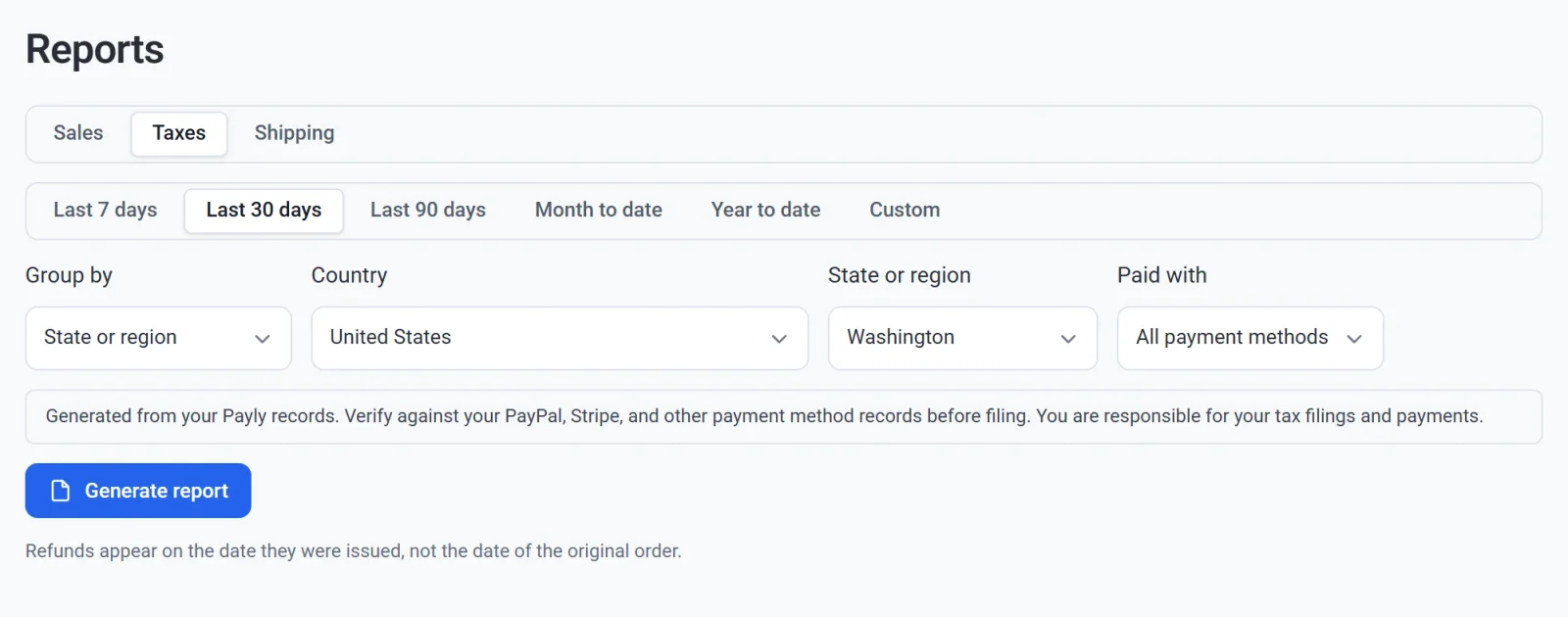
모든 금액은 환불을 반영한 값입니다.
| 열 | 담기는 내용 |
|---|---|
| 결제 | 결제 건수입니다. |
| 세전 매출 | 구매자가 결제한 금액에서 세금을 뺀 값이며 배송비가 포함됩니다. |
| 과세 대상 금액 | 세전 매출 중 세금이 부과된 부분입니다. 세율이 배송비에도 과세되는 경우 배송비가 포함됩니다. |
| 비과세 금액 | 나머지입니다. 세금이 없는 주문과, 세율이 과세하지 않는 배송비가 여기에 해당합니다. |
| 상품 세금 | 상품에 청구된 세금입니다. |
| 배송비 세금 | 배송비에 청구된 세금입니다. |
| 세금 | 모든 세금입니다. |
결제 건별로 묶으면 리포트에 각 결제의 Stripe 또는 PayPal 거래 ID와 구독 ID, 우편번호, 세율 이름, 세율, 배송비 과세도 표시되므로 결제 기록과 대조할 수 있습니다.
판매된 금액과 다른 금액으로 결제된 건은 확인 필요 열에 표시됩니다(예: 청구 금액 54.00, 판매 금액 59.00). 리포트를 생성하면 버튼 아래의 안내에 그런 건이 몇 건인지 표시됩니다. 신고하기 전에 PayPal이나 Stripe에서 이 결제들을 찾아 확인하세요.
중요: 세금 리포트는 Payly 기록으로 만들어집니다. 신고하기 전에 PayPal, Stripe 및 기타 결제 기록과 대조해 확인하세요. 세금 신고와 납부에 대한 책임은 본인에게 있습니다.
배송 리포트
배송 리포트에는 배송된 주문만 담깁니다. 배송비가 청구된 주문, 또는 무료 배송과 직접 수령을 포함해 배송 방법이 지정된 주문입니다. 주문, 배송비(구매자가 배송비로 결제한 금액에서 환불을 뺀 값), 배송비 세금이 표시됩니다.
결제와 환불은 어떻게 계산되나요
- 결제는 결제된 날에 계산됩니다. 환불은 환불한 날에 음수 금액으로 계산됩니다. 이전 기간의 주문을 환불하면 주문이 속한 기간이 아니라 환불한 기간의 금액이 줄어듭니다.
- 환불은 각 열에서 비례해 차감됩니다. 주문의 배송비와 세금 중 환불분은 배송비와 세금에서 빠지고, 나머지는 환불에서 빠집니다.
- 결제 완료, 배송 완료, 환불된 주문은 계산됩니다. 대기 중, 실패, 취소된 주문은 계산되지 않습니다.
- 이의 제기(차지백)가 진행 중인 결제도 계속 계산됩니다. 이의 제기에서 패소하면 패소한 날에 환불로 계산됩니다.
통화가 둘 이상일 때
리포트 하나에는 한 통화만 담깁니다. 해당 기간에 스토어가 둘 이상의 통화로 판매했다면 리포트를 생성한 뒤 통화 목록이 나타납니다. 다른 통화를 고르고 리포트 생성을 다시 클릭하면 그 통화의 파일을 받을 수 있습니다.
파일 안의 내용
- 머리글 행 하나 다음에 그룹마다 한 행이 있습니다. 합계 행은 없으므로, 열의 합계가 필요하면 스프레드시트의 SUM으로 더하세요.
- 금액은 리포트 통화의 일반 숫자이며 통화 기호가 없습니다. 할인과 환불은 음수입니다.
- 날짜는 2026-10-08, 월은 2026-10 형식으로 적힙니다.
- 파일 이름에 내용이 드러납니다. 예:
my-store-taxes-by-region-USD-2026-09-01-to-2026-09-30.csv.