
Scarica i report su vendite, imposte e spedizione
Crea un report Vendite, Imposte o Spedizione per qualsiasi data, luogo e metodo di pagamento e scaricalo come file di foglio di calcolo.
La schermata Report trasforma i tuoi ordini in un file di foglio di calcolo. Scegli il report, le date, come raggruppare le righe e quali ordini includere, e Payly scarica un file CSV che puoi aprire in Excel, Google Sheets o Numbers, oppure inviare al tuo commercialista.
Crea un report
- Nella dashboard del tuo sito, fai clic su Report nel gruppo Vendite del menu a sinistra.
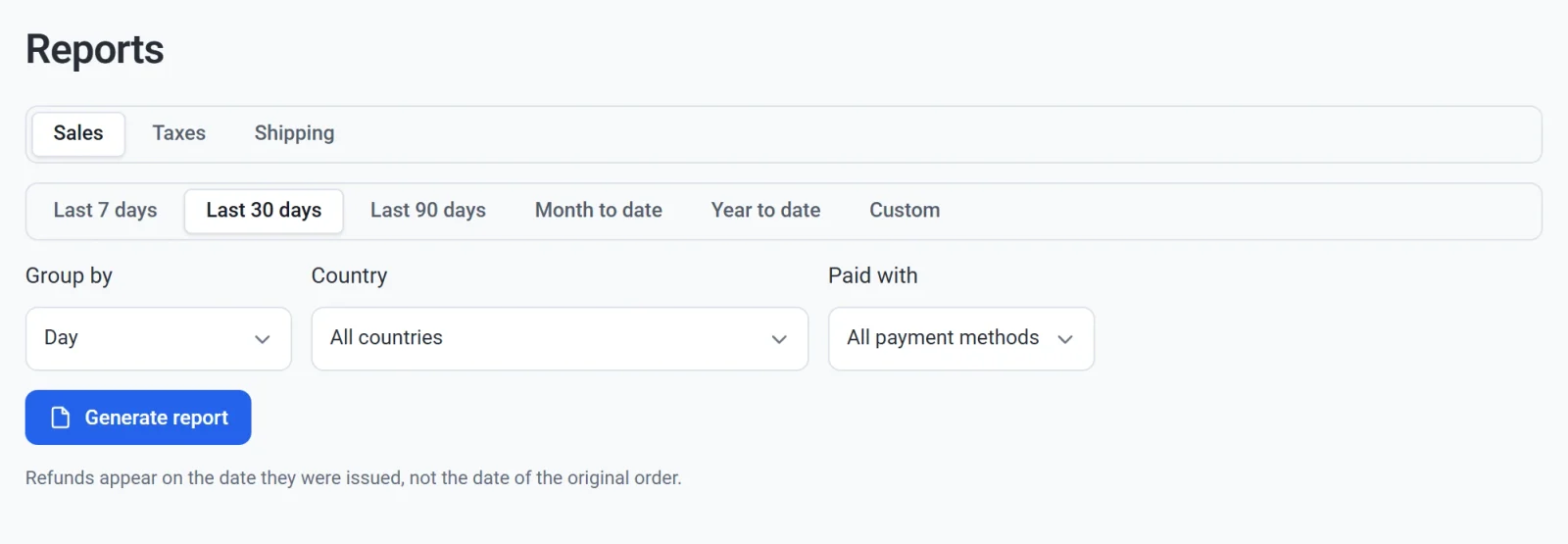
- Scegli Vendite, Imposte o Spedizione.
- Scegli un periodo: Ultimi 7 giorni, Ultimi 30 giorni (l’impostazione predefinita), Ultimi 90 giorni, Da inizio mese, Da inizio anno o Personalizzato. Personalizzato mostra i campi data Da e A. I giorni seguono il fuso orario del tuo computer.
- In Raggruppa per, scegli che cosa rappresenta ogni riga del report. Vedi la tabella qui sotto.
- Per includere nel report solo alcuni ordini, scegli un Paese, poi uno Stato o regione se quel paese ne ha, oppure un metodo di pagamento in Pagato con.
- Fai clic su Genera report. Il file viene scaricato sul tuo computer.
Se nessun ordine corrisponde alle tue scelte, non viene scaricato alcun file e la schermata dice Nessun dato per questo periodo.
I report seguono l’interruttore Dati di test nella barra superiore. Finché è attivo, un report contiene solo gli ordini effettuati in modalità test. Vedi Dati di prova e dati reali.
Raggruppa le righe
Ogni report parte dal raggruppamento più utile: Vendite per Giorno, Imposte per Stato o regione e Spedizione per Metodo di spedizione.
| Raggruppa per | Una riga per ogni | Report |
|---|---|---|
| Giorno, Settimana, Mese | Giorno, settimana o mese del periodo. Una settimana inizia di lunedì e prende il nome dalla data di quel lunedì. | Tutti |
| Paese | Paese a cui è andato l’ordine | Tutti |
| Stato o regione | Stato o regione, con il suo paese | Tutti |
| Prodotto | Prodotto, con le unità vendute. Un ordine con più prodotti viene diviso tra loro in base a quanto è costato ciascuno. | Vendite |
| Metodo di pagamento | PayPal, Stripe, Manuale (ordini che hai aggiunto a mano) o Gratis (ordini che non costano nulla) | Vendite |
| Aliquota d’imposta | Aliquota d’imposta addebitata, con il suo nome e la sua percentuale | Imposte |
| Metodo di spedizione | Metodo di spedizione scelto dall’acquirente | Spedizione |
| Ogni pagamento | Pagamento o rimborso, con la sua data e il numero dell’ordine | Tutti |
Un ordine appartiene al paese e allo stato del suo indirizzo di spedizione. Un ordine senza nulla da spedire appartiene al luogo da cui l’acquirente ha pagato, e il rinnovo di un abbonamento di soli download al luogo del suo primo ordine. Le righe senza luogo dicono Nessun indirizzo.
Il report Vendite
Ogni riga si somma allo stesso modo: Vendite lorde + Sconti + Rimborsi = Vendite nette, e Vendite nette + Spedizione + Imposte = Vendite totali.
| Colonna | Che cosa contiene |
|---|---|
| Ordini | Il numero di pagamenti, rinnovi degli abbonamenti compresi. |
| Vendite lorde | Quanto sono stati venduti i tuoi prodotti prima degli sconti, quote di iscrizione comprese. |
| Sconti | Quanto hanno tolto i codici sconto, come importo negativo. |
| Rimborsi | Il denaro che hai rimborsato, senza la sua spedizione e le sue imposte, come importo negativo. |
| Vendite nette | Le vendite lorde dopo sconti e rimborsi. |
| Spedizione | La spedizione addebitata, meno la spedizione rimborsata. |
| Imposte | Le imposte addebitate, meno le imposte rimborsate. |
| Vendite totali | Quanto hanno pagato gli acquirenti, meno quanto hai rimborsato. |
Il report Imposte
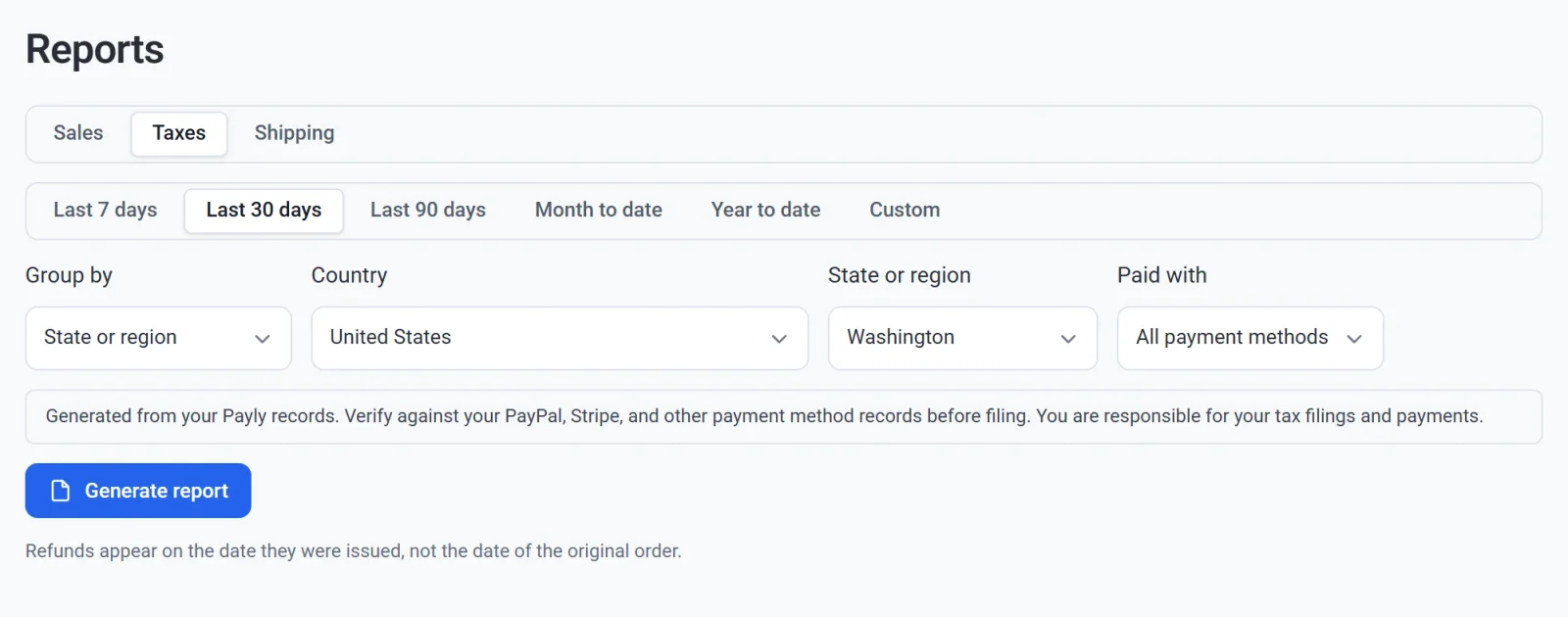
Ogni importo è al netto dei rimborsi.
| Colonna | Che cosa contiene |
|---|---|
| Pagamenti | Il numero di pagamenti. |
| Vendite al netto delle imposte | Quanto hanno pagato gli acquirenti senza le imposte, spedizione compresa. |
| Importo imponibile | La parte di Vendite al netto delle imposte su cui sono state applicate le imposte. La spedizione ne fa parte quando la tua aliquota tassa anche la spedizione. |
| Importo non imponibile | Il resto: gli ordini senza imposte e la spedizione che la tua aliquota non tassa. |
| Imposte sugli articoli | Le imposte addebitate sui prodotti. |
| Imposte sulla spedizione | Le imposte addebitate sulla spedizione. |
| Imposte | Tutte le imposte. |
Raggruppando per Ogni pagamento, il report mostra anche l’ID della transazione e l’ID dell’abbonamento di ciascun pagamento da Stripe o PayPal, il suo CAP, l’Aliquota d’imposta, l’Aliquota e la Spedizione tassata, così puoi confrontarlo con i tuoi dati di pagamento.
Un pagamento di importo diverso da quello di vendita è segnalato nella colonna Da controllare, per esempio Addebitato 54.00, venduto a 59.00. Dopo aver generato il report, una nota sotto il pulsante dice quanti sono. Cerca questi pagamenti in PayPal o Stripe prima di presentare le dichiarazioni.
Importante: il report Imposte è generato dai tuoi dati Payly. Verificalo con i dati di PayPal, Stripe e degli altri metodi di pagamento prima di presentare le dichiarazioni. Sei responsabile delle tue dichiarazioni fiscali e dei relativi pagamenti.
Il report Spedizione
Il report Spedizione contiene solo gli ordini spediti: gli ordini con la spedizione addebitata, oppure inviati con un metodo di spedizione, spedizione gratuita e ritiro compresi. Mostra Ordini, Spedizione (quanto hanno pagato gli acquirenti per la spedizione, meno i rimborsi) e Imposte sulla spedizione.
Come vengono contati pagamenti e rimborsi
- Un pagamento conta nel giorno in cui è stato pagato. Un rimborso conta nel giorno in cui l’hai fatto, come importo negativo. Rimborsare un ordine di un periodo precedente riduce il periodo in cui lo rimborsi, non quello dell’ordine.
- Un rimborso viene tolto da ogni colonna in proporzione: la sua quota di spedizione e imposte dell’ordine viene tolta da Spedizione e Imposte, e il resto da Rimborsi.
- Contano gli ordini pagati, spediti e rimborsati. Non contano quelli in attesa, non riusciti e annullati.
- Un pagamento con una contestazione aperta conta comunque. Una contestazione persa conta come rimborso nel giorno in cui è stata persa.
Più di una valuta
Un report contiene una sola valuta. Se il tuo negozio ha venduto in più di una durante il periodo, dopo aver generato un report compare un elenco Valuta. Scegli un’altra valuta e fai di nuovo clic su Genera report per ottenere il suo file.
Dentro il file
- Una riga di intestazione, poi una riga per gruppo. Non c’è una riga del totale: somma una colonna con la funzione SOMMA del tuo foglio di calcolo.
- Gli importi sono numeri semplici nella valuta del report, senza simbolo di valuta. Sconti e rimborsi sono negativi.
- Le date sono scritte come 2026-10-08 e i mesi come 2026-10.
- Il nome del file dice che cosa contiene, per esempio
my-store-taxes-by-region-USD-2026-09-01-to-2026-09-30.csv.